Benutzerführung in Customer Insights - Journeys mit benutzerdefinierten Hilfe-Panels

Customer Insights - Journeys bietet eine leistungsstarke Funktionspalette: E-Mails, Journeys, Segmente, Trigger, Events und Formulare.
Für viele Marketing-Teams liegt die Herausforderung jedoch nicht im Funktionsumfang – sondern darin, sich effizient darin zurechtzufinden.
Neue Benutzer stellen oft Fragen wie:
Wo beginne ich? Was sollte ich zuerst konfigurieren? Habe ich einen Schritt vergessen?
Schulungen und Dokumentationen helfen, aber sie zwingen die Benutzer dazu, die Anwendung zu verlassen, um Antworten zu finden.
Was wäre, wenn die Anleitung direkt in der Oberfläche verfügbar wäre?
Genau das ermöglichen Custom Help Panes.
Customer Insights – Journeys basiert auf einer modellgesteuerten App, was bedeutet, dass Sie Custom Help Panes aktivieren können.
Diese Panels ermöglichen:
- Kontextbezogene Hilfe direkt in Formularen einzubetten
- Benutzer durch Prozesse wie E-Mail- oder Event-Erstellung zu führen
- Auf andere Seiten innerhalb der Anwendung zu verlinken
- Checklisten und Best Practices bereitzustellen
Anstatt externer Dokumentation erhalten Marketer Schritt-für-Schritt-Anleitungen direkt im Produkt.
Was sind Custom Help Panes
Custom Help Panes ermöglichen es Ihnen, kontextabhängige Hilfeinhalte direkt in modellgesteuerten Apps einzubinden. (Customer Insights - Journeys basiert auf einer solchen App)
Sie erscheinen als Seitenpanel neben Formularen oder Seiten und können enthalten:
- Formatierter Text
- Links
- Bilder
- Videos
- Coachmarks und Hinweisblasen
Ein besonders nützliches Verhalten: Das Help Panel bleibt geöffnet, während Benutzer zwischen Formularen navigieren, sodass Sie sie über mehrere Schritte hinweg begleiten können.
Das macht sie ideal für Schritt-für-Schritt-Marketingprozesse.
Warum sie für CI Journeys nützlich sind
Anstatt eine separate Dokumentation für alle Schritte zur Erstellung einer E-Mail oder Journey zu erstellen, können Sie direkt ein Help Panel in die Journey oder E-Mail integrieren!
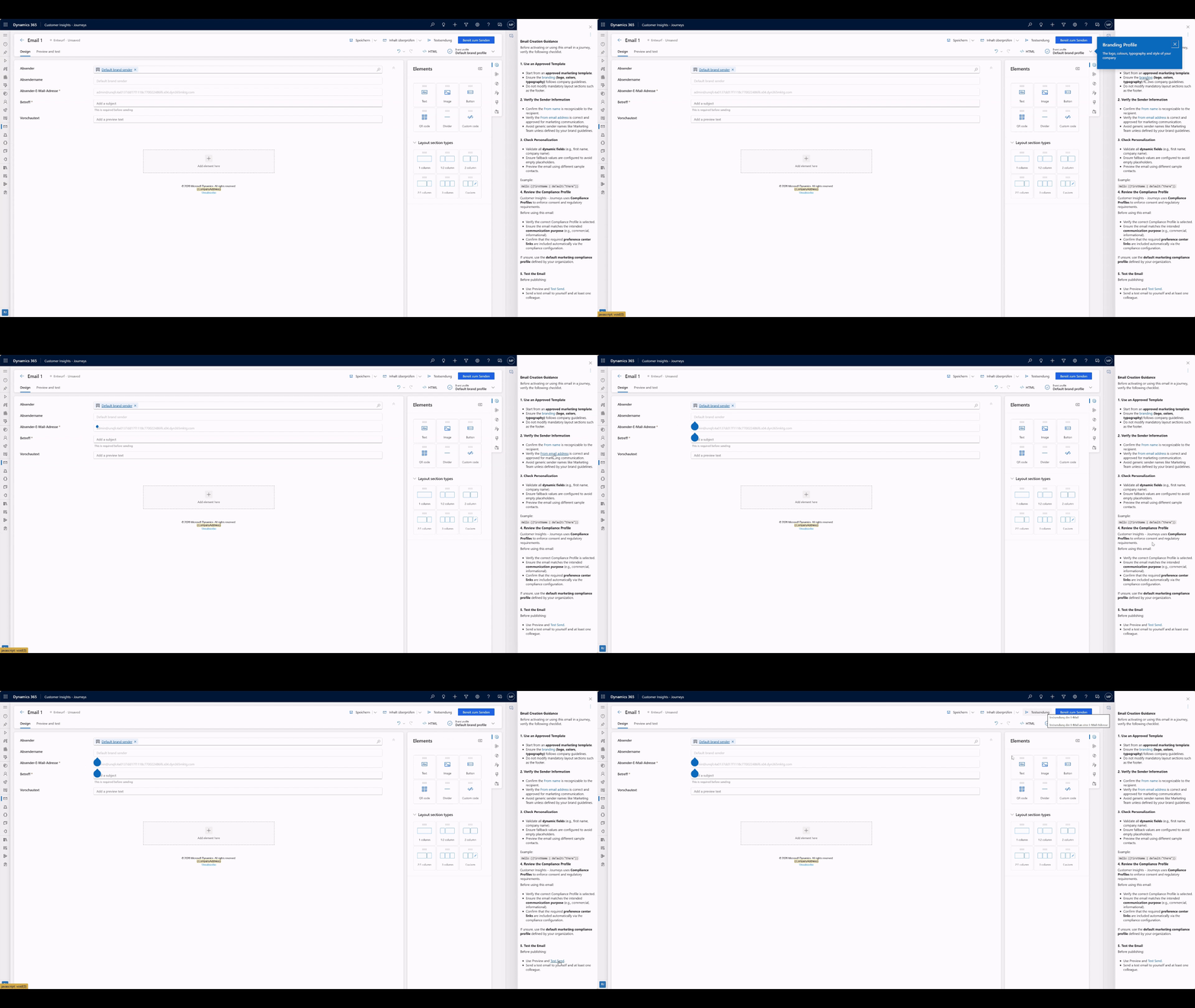
Am besten schauen wir uns ein paar praxisnahe Beispiele an 🐣
Beispiel 1 – E-Mail-Erstellung
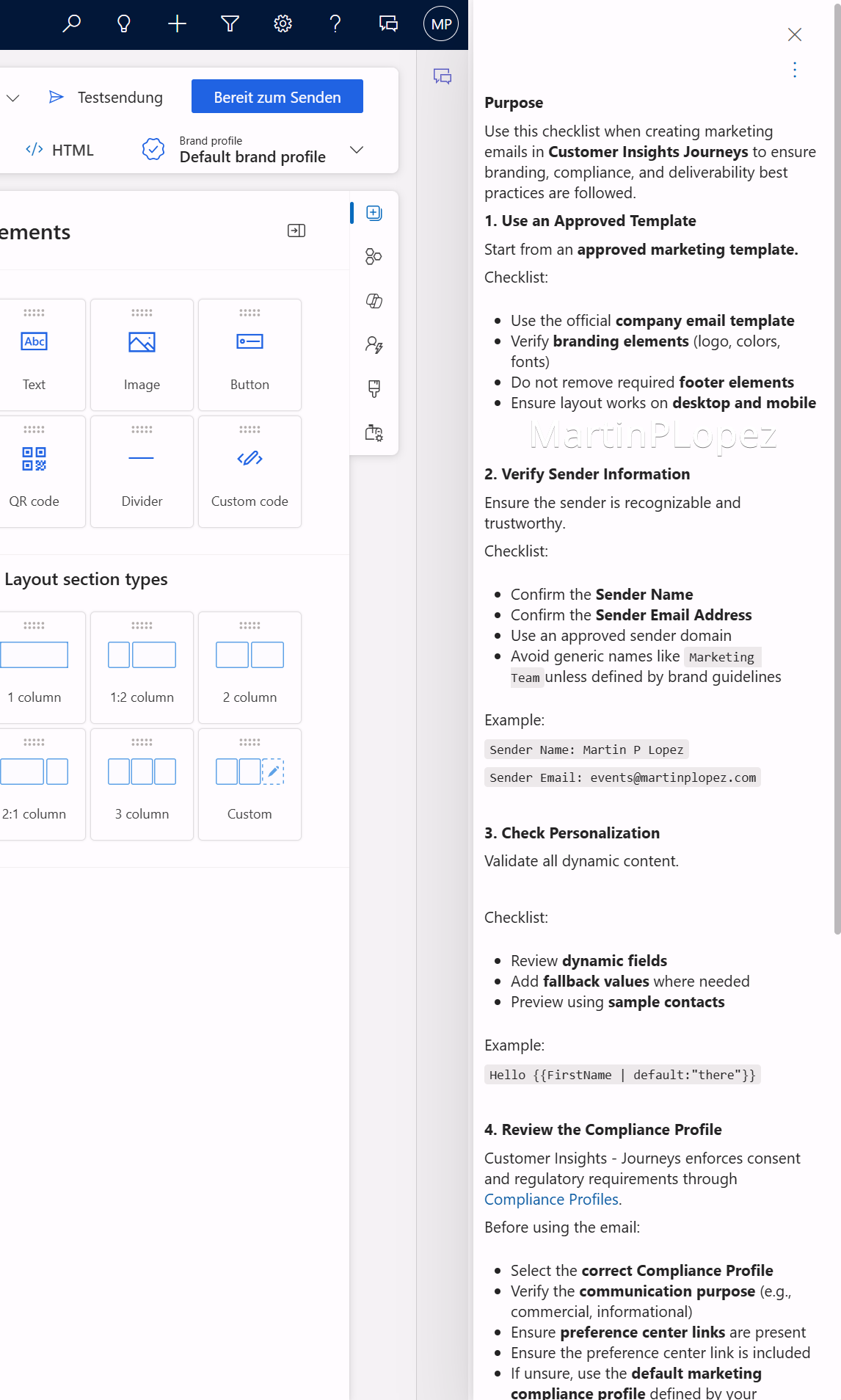
Im E-Mail-Formular können Sie eine Anleitung zur Erstellung hinzufügen. Hier ein Beispiel, wie der Inhalt aussehen kann:
Zweck
Verwenden Sie diese Checkliste bei der Erstellung von Marketing-E-Mails in Customer Insights - Journeys, um Branding-, Compliance- und Zustellbarkeitsrichtlinien einzuhalten.
1. Genehmigte Vorlage verwenden
Starten Sie mit einer freigegebenen Marketingvorlage.
Checkliste:
- Verwenden Sie die offizielle Unternehmensvorlage
- Überprüfen Sie Branding-Elemente (Logo, Farben, Schriftarten)
- Entfernen Sie keine erforderlichen Footer-Elemente
- Stellen Sie sicher, dass das Layout auf Desktop und Mobile funktioniert
2. Absenderinformationen prüfen
Stellen Sie sicher, dass der Absender vertrauenswürdig und erkennbar ist.
Checkliste:
- Absendername prüfen
- Absender-E-Mail-Adresse prüfen
- Genehmigte Domain verwenden
- Generische Namen wie
Marketing Teamvermeiden, sofern nicht vorgegeben
Beispiel:
Absendername: Martin P Lopez
Absender E-Mail: events@martinplopez.com
3. Personalisierung prüfen
Validieren Sie alle dynamischen Inhalte.
Checkliste:
- Dynamische Felder prüfen
- Fallback-Werte hinzufügen
- Vorschau mit Beispielkontakten verwenden
Beispiel:
Hallo {{FirstName | default:"dort"}}
4. Compliance-Profil prüfen
Customer Insights - Journeys stellt Einwilligungen und regulatorische Anforderungen über Compliance-Profile sicher.
Vor der Verwendung:
- Richtiges Compliance-Profil auswählen
- Kommunikationszweck prüfen (z. B. kommerziell, informativ)
- Abmeldelink vorhanden
- Link zum Preference Center enthalten
Im Zweifel verwenden Sie das Standardprofil Ihrer Organisation.
5. E-Mail testen
Immer vor der Verwendung testen.
Checkliste:
- Vorschau und Testversand nutzen
- Testmail an sich selbst senden
- Prüfen:
- Mobile Darstellung
- Bilder
- Links und Buttons
- Personalisierung
6. Finale Prüfung
Vor Aktivierung:
- Betreff geprüft
- Preheader ergänzt
- Compliance-Profil bestätigt
- Links getestet
- Freigabe erfolgt (falls nötig)
💡 Tipp: Klare Betreffzeilen und wenige Spam-Begriffe verbessern die Zustellbarkeit.
So könnte das aussehen:
Beispiel 2 – Event-Erstellung
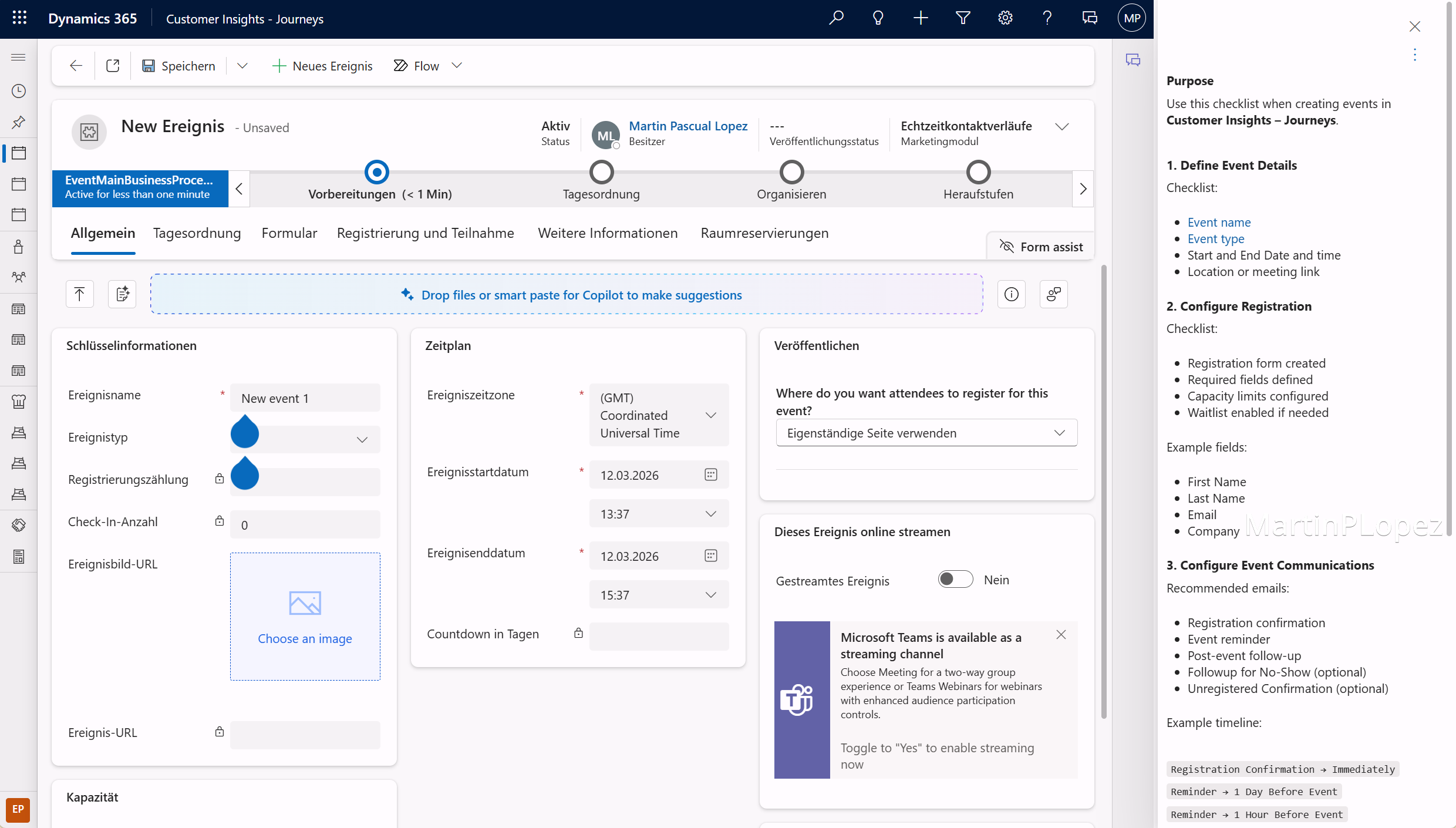
Hier ein weiteres Beispiel, wie eine Checkliste bei der Organisation eines Events hilft:
Zweck
Verwenden Sie diese Checkliste bei der Erstellung von Events in Customer Insights – Journeys.
1. Eventdetails definieren
Checkliste:
- Eventname
- Beschreibung
- Eventtyp (online / hybrid / vor Ort)
- Datum und Uhrzeit
- Ort oder Meeting-Link
2. Registrierung konfigurieren
Checkliste:
- Registrierungsformular erstellt
- Pflichtfelder definiert
- Kapazitätsgrenzen gesetzt
- Warteliste aktiviert (falls nötig)
Beispielfelder:
- Vorname
- Nachname
- Firma
3. Event-Kommunikation konfigurieren
Empfohlene E-Mails:
- Anmeldebestätigung
- Event-Erinnerung
- Follow-up nach Event
- Follow-up bei Nichterscheinen (optional)
- Abmeldebestätigung (optional)
Beispiel-Zeitplan: Anmeldebestätigung → Sofort Reminder → 1 Tag vorher Reminder → 1 Stunde vorher
4. Event Journeys konfigurieren
Empfohlene E-Mails analog zur Kommunikation.
5. Registrierung testen
- Testanmeldung durchführen
- Bestätigungsmail prüfen
- Reminder validieren
So könnte das aussehen:
Help Panes als Prozessübersicht nutzen
Der eigentliche Mehrwert liegt in der Struktur Ihrer Help Panes – sie können als Prozessübersicht dienen.
Stellen Sie sich einen typischen Kampagnenablauf vor:
Wie hilfreich wäre es, wenn der nächste Schritt direkt im Help Panel verlinkt ist?
Leitfaden für den Kampagnenstart
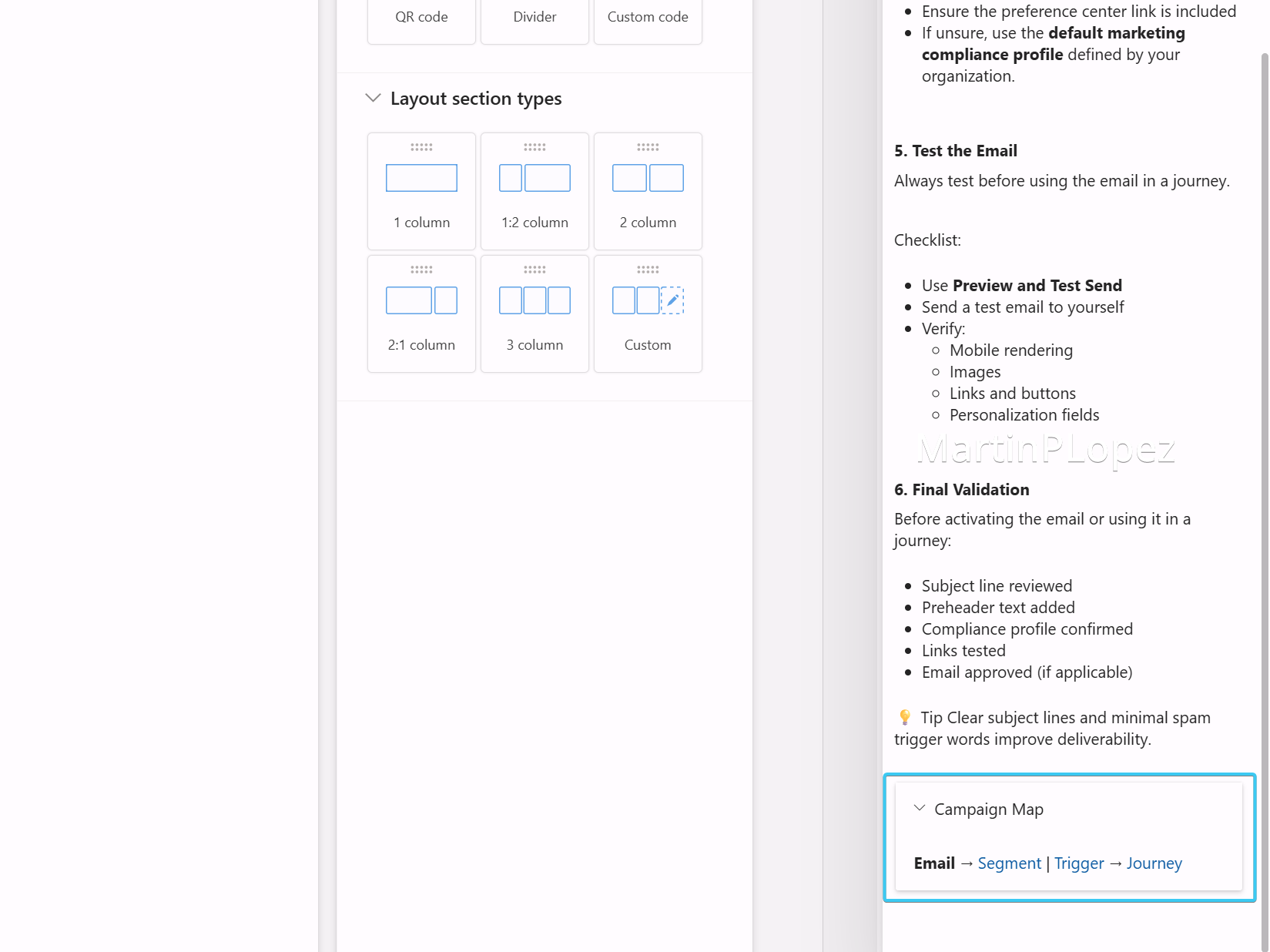
Das Erstellen einer Kampagnenübersicht für jeden Schritt und das Hinzufügen als Abschnitt in deinem Pane hilft dir zu erkennen, wo du dich im Standardprozess befindest und welche die nächsten Schritte sind:
Leitfaden für den Event-Start
Die Organisation eines Events erfordert in der Regel mehr Elemente, als man zunächst denkt – hilf dabei, diesen Prozess klar zu strukturieren.
Ich empfehle folgende Reihenfolge beim Erstellen eines Events in Dynamics Customer Insights Journeys:
Aber wie bringe ich das ins Help-Pane? Genau wie zuvor: Füge einen Abschnitt mit einer Checkliste für den aktuellen Schritt hinzu sowie einen Abschnitt mit einer Übersicht, damit klar ist, welcher Schritt als nächstes kommt oder zuvor war:
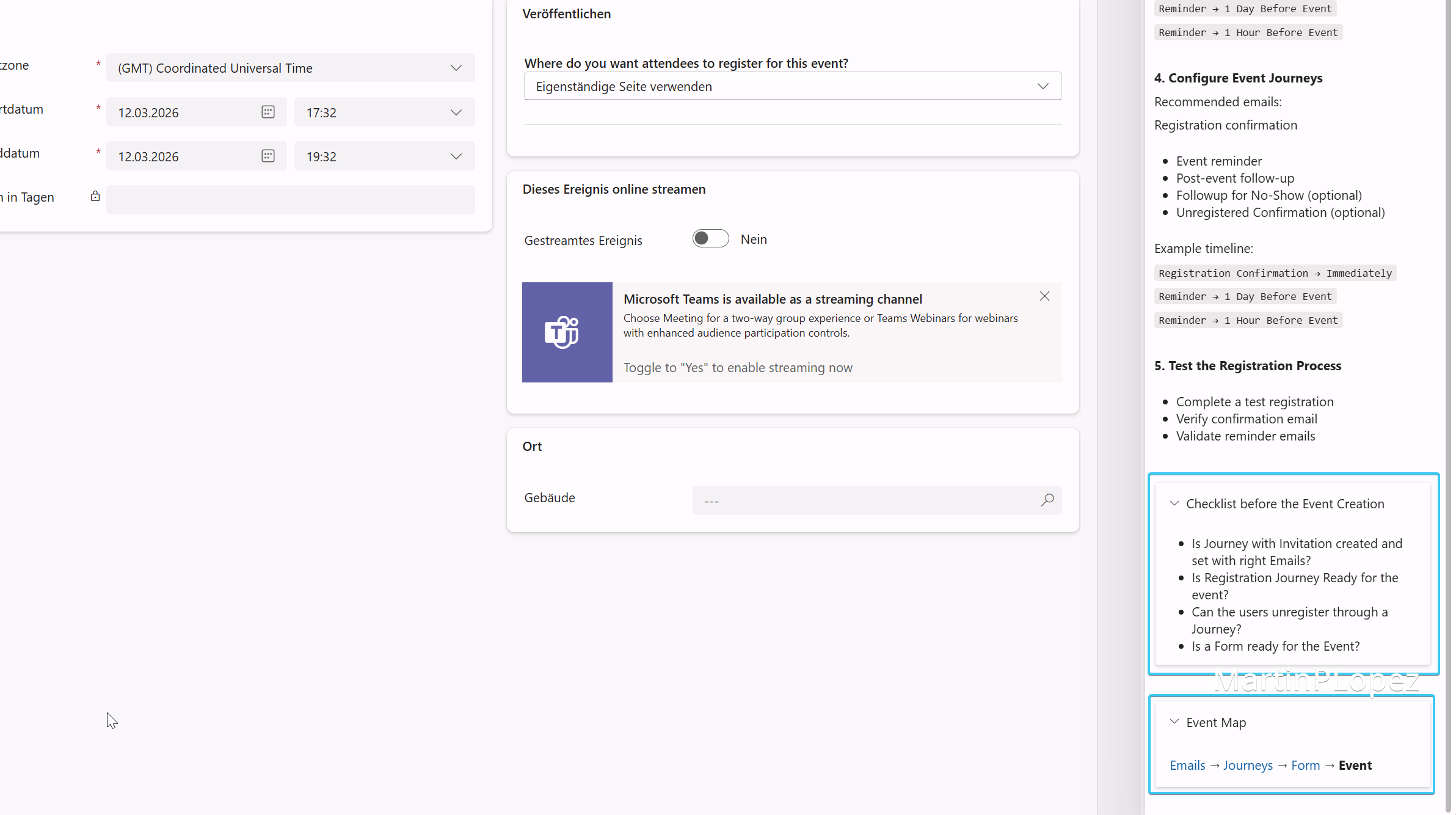
Für die Checkliste gilt: Weniger ist mehr. Halte sie einfach und verwende nicht mehr als 5 Punkte.
Und falls dein Event ein externes Registrierungsportal beinhaltet, kannst du auch eine gebrandete Event-Website erstellen, die mit Customer Insights - Journeys verbunden ist.
Aktivierung
Die Microsoft-Dokumentation erklärt den Einrichtungsprozess bereits sehr gut: Create guided help for your model-driven app
Hier sind die wichtigsten Schritte im Überblick:
- Öffne das Power Platform Admin Center
- Navigiere zu Environment Settings
- Aktiviere Custom Help Panes
- Erstelle Hilfeseiten in Dataverse (empfohlen innerhalb einer Solution)
- Weise Sicherheitsrollen zu
Wichtig:
- Für die Aktivierung dieser Funktion benötigst du möglicherweise die Rolle Power Platform Administrator oder Dynamics 365 Administrator in deinem Tenant
- Benutzer benötigen Leserechte für die Help-Page-Tabelle – passe die Sicherheitsrolle entsprechend an
- Autoren benötigen Berechtigungen zum Erstellen und Bearbeiten von Hilfeseiten
Weitere Informationen zu Sicherheit und Berechtigungen findest du unter Privileges required
Best Practices
- Help Panes sind an eine bestimmte Sprache gebunden. Wenn für die Sprache des Benutzers kein Help Pane vorhanden ist, wird nichts angezeigt.
- Wenn du Balloons oder Checkmarks verwendest, beachte, dass diese Elemente an HTML-Elemente gebunden sind. Befinden sich diese in einem eingeklappten Bereich, werden sie nicht oder nicht korrekt angezeigt. Das kann mehr Verwirrung als Hilfe schaffen.
- Dropdown- oder Optionset-Elemente funktionieren nicht immer zuverlässig mit Coachmarks oder Balloons (z. B. in E-Mails)
- Ich persönlich lese lieber, aber wenn du Workshops als Videos hast und diese in Abschnitte unterteilen kannst, kannst du sie direkt in die Help Panes einbetten
- Nutze Links, um auf andere Bereiche von Customer Insights - Journeys zu verweisen
Fazit
Custom Help Panes gehören zu den am meisten unterschätzten Funktionen in Dynamics 365 und modellgesteuerten Power Apps.
Anstatt auf externe Dokumentation oder Schulungen angewiesen zu sein, kannst du Benutzer direkt in der Anwendung führen.
Für Teams, die Customer Insights - Journeys nutzen, bedeutet das:
- Weniger Fragen beim Onboarding
- Bessere Prozesskonsistenz
- Schnellere Kampagnenumsetzung
Mit nur wenigen Hilfeseiten und Checklisten kannst du die Anwendung von einem komplexen Tool in einen geführten Marketing-Arbeitsbereich verwandeln.