„Kann ich jemanden mitbringen?“ – Plus-One-Wartelisten in Customer Insights Journeys lösen (Teil 2)

Wartelisten können ein starkes Werkzeug sein – aber sie werden schnell schwierig zu verwalten, besonders wenn manuelle Prozesse involviert sind.
Das Handling von Wartelisten-Registrierungen kann einfach sein – aber sobald wir Begleitpersonen einbeziehen, wird es schnell komplex.
Denn was machen wir mit 2 Registrierungen? Wie kommunizieren wir dem Kunden, dass wir nur einen Platz haben? Erlauben wir ihnen, eine der Registrierungen zu stornieren?
Meiner Erfahrung nach sollten wir den Teilnehmenden möglichst viel Kontrolle geben. Zum Glück lässt sich das erreichen, indem wir Journeys einrichten und sie per E-Mail über den Status ihrer Registrierung informieren.
Das Handling von Wartelisten mit Begleitpersonen in Customer Insights Journeys kann schnell komplex werden.
Diese Lösung verwendet:
- 2 Journeys (Teilnehmer + Begleitperson)
- 2 E-Mails (Start Warteliste + Ende Warteliste)
- 1 Trigger (Statusänderung der Registrierung)
Damit kannst du:
- Benutzer automatisch benachrichtigen, wenn sie auf die Warteliste kommen
- Teilnehmenden erlauben, ihre Registrierung direkt aus der E-Mail zu stornieren
- reagieren, wenn Plätze frei werden
- klar kommunizieren, wenn die Warteliste geschlossen wird
Das Ergebnis: eine vollständig automatisierte, benutzerfreundliche Wartelisten-Erfahrung.
Warum das wichtig ist
Wartelisten werden deutlich komplexer, sobald Begleitpersonen involviert sind.
Ohne Automatisierung riskierst du:
- Verwirrende Kommunikation (wer hat einen Platz bekommen?)
- Manuelle Updates und Fehler
- Schlechte Erfahrung für Teilnehmende
Dieser Ansatz stellt sicher, dass jeder Fall automatisch behandelt und klar kommuniziert wird.
Lösungsübersicht
Meiner Erfahrung nach ist der beste Ansatz:
- Eine E-Mail für den Eintritt eines Teilnehmenden oder einer Begleitperson in die Warteliste
- Eine E-Mail für den Fall, dass die Eventregistrierung geschlossen wurde und kein Platz für Teilnehmende und/oder Begleitperson verfügbar ist
- Ein neuer Trigger, der bei einer Statusänderung der Eventregistrierung ausgelöst wird (damit Personen die Wartelisten-Journey verlassen können)
- Zwei Journeys (eine für Teilnehmende und eine für Begleitpersonen), um die E-Mails zu steuern
Dieser Ansatz funktioniert gut, wenn:
- du bereits eine Journey hast, die Eventregistrierungen bei Erstellung verarbeitet
- du normalerweise nur ein Event gleichzeitig hast (bei mehreren kannst du eventspezifische Journeys erstellen)
- du bereits Schwierigkeiten mit Standard-Wartelisten hast
Der Prozess
Allgemeine Annahmen
Dies ist Teil 2 der Serie – ich gehe davon aus, dass du bereits weisst, wie Plus-One-Registrierungen funktionieren und wie sie automatisch auf die Warteliste gesetzt werden. Wichtig ist dabei, dass Companion als Wert im Optionset „Primary role“ innerhalb der Eventregistrierung existiert.
Ich empfehle dir, auch Teil 1 anzuschauen.
1. „Warteliste – Start“ E-Mail
Erstelle eine E-Mail und verwende folgende Platzhalter:
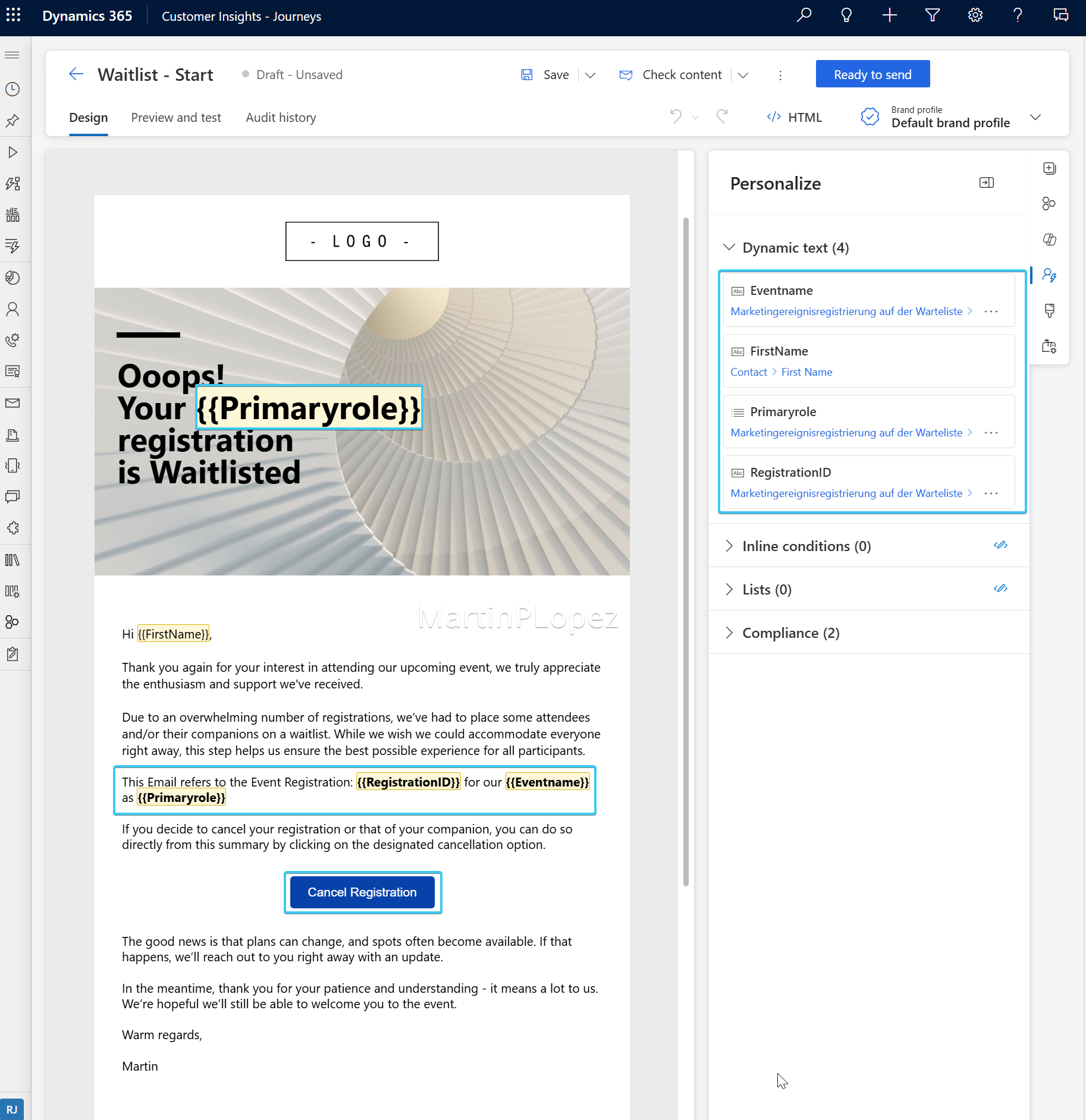
Die Beziehungen sind:
- Unter
trigger --> Marketing Event Registration in the Waitlist --> Reference for Marketing Event Registration- Primary Role
- RegistrationID
- Für den Eventnamen:
trigger --> Marketing Event Registration in the Waitlist --> Reference for Marketing Event --> Event Name - Vorname ist standardmässig
contact --> First Name
Ich unterscheide die Registrierungstypen gerne im Betreff der E-Mail, denn wenn beide Registrierungen auf der Warteliste stehen, erhält der Kontakt, der sich angemeldet hat, zwei E-Mails – eine für den Teilnehmenden und eine für die Begleitperson.
Aus diesem Grund geben wir die Registrierungs-ID, den Eventnamen und die Primärrolle der Registrierung mit an.
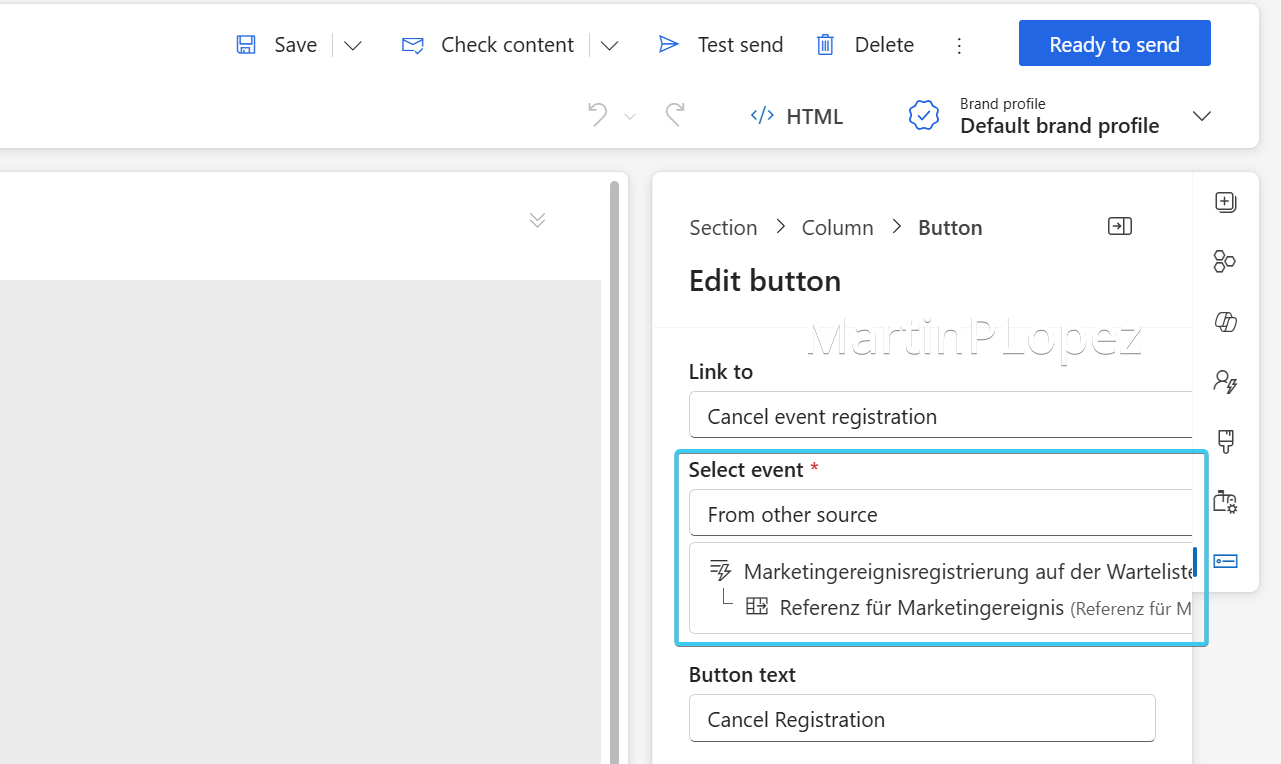
Das Hinzufügen eines Stornierungs-Buttons gibt den Teilnehmenden zusätzlich mehr Kontrolle über ihre Registrierung – zum Beispiel, wenn sie ihren Platz freigeben möchten oder kein Interesse mehr am Event haben, falls sie nicht gemeinsam teilnehmen können.
Also fügen wir einen Button hinzu. Dieser sollte mit einem bestimmten Event verknüpft sein, wofür wir unsere Beziehungen aus Trigger und Eventregistrierung verwenden können 😉
Um den Text in der E-Mail zu referenzieren, kannst du Folgendes verwenden:
</p>Hoi {{FirstName}},<br><br>Vielen Dank für dein Interesse an unserem Event – wir schätzen deine Begeisterung sehr.<br><br>Aufgrund der hohen Nachfrage mussten wir einige Teilnehmende und/oder deren Begleitpersonen auf die Warteliste setzen. Auch wenn wir gerne allen sofort einen Platz anbieten würden, hilft uns dieser Schritt, die bestmögliche Erfahrung zu gewährleisten.<p><br></p><p>Diese E-Mail bezieht sich auf die Eventregistrierung: <span style="font-weight: bold;">{{RegistrationID}}</span> für unser Event <span style="font-weight: bold;">{{Eventname}}</span> als <span style="font-weight: bold;">{{Primaryrole}}</span><br></p><p><br></p>
<p>Falls du deine Registrierung oder die deiner Begleitperson stornieren möchtest, kannst du dies direkt über den folgenden Button tun.</p>
<p><br></p>
<div data-editorblocktype="Button" align="-webkit-center" style="margin-top: 10px; margin-bottom: 10px;" class="buttonWrapper" data-link-type="EventCancellation"><a class="buttonClass" href="{{event_cancellation_1}}&eventRegistrationId={{RegistrationID}}#_msdynmkt_donottrack=0,_msdynmkt_linkid=9293b116-acfa-43e1-925e-cd27885658b1" style="text-align: center; margin-right: auto; margin-left: auto; display: inline-block; text-decoration: none; width: fit-content; height: auto; max-width: 100%; line-height: normal; background-color: rgb(7, 66, 171); color: rgb(255, 255, 255); border-radius: 4px; padding: 10px 20px;mso-hide: none !important;" data-msdyn-tracking-id="b039e73e35e3a81775469549356" data-value-type="dynamic" data-placeholder-key="event_cancellation_1">
<span style="display: inline-block; min-width: 1px; font-family: Arial, Verdana, sans-serif;">Registrierung stornieren</span>
</a></div><p><br></p>
<p>Die gute Nachricht: Es werden oft wieder Plätze frei. In diesem Fall informieren wir dich umgehend.</p>
<p><br>Vielen Dank für deine Geduld und dein Verständnis – wir hoffen, dich dennoch am Event begrüssen zu dürfen.
</p>
<p><br></p>
<p>Freundliche Grüsse
</p>
<p><br></p>
<p>Martin</p>
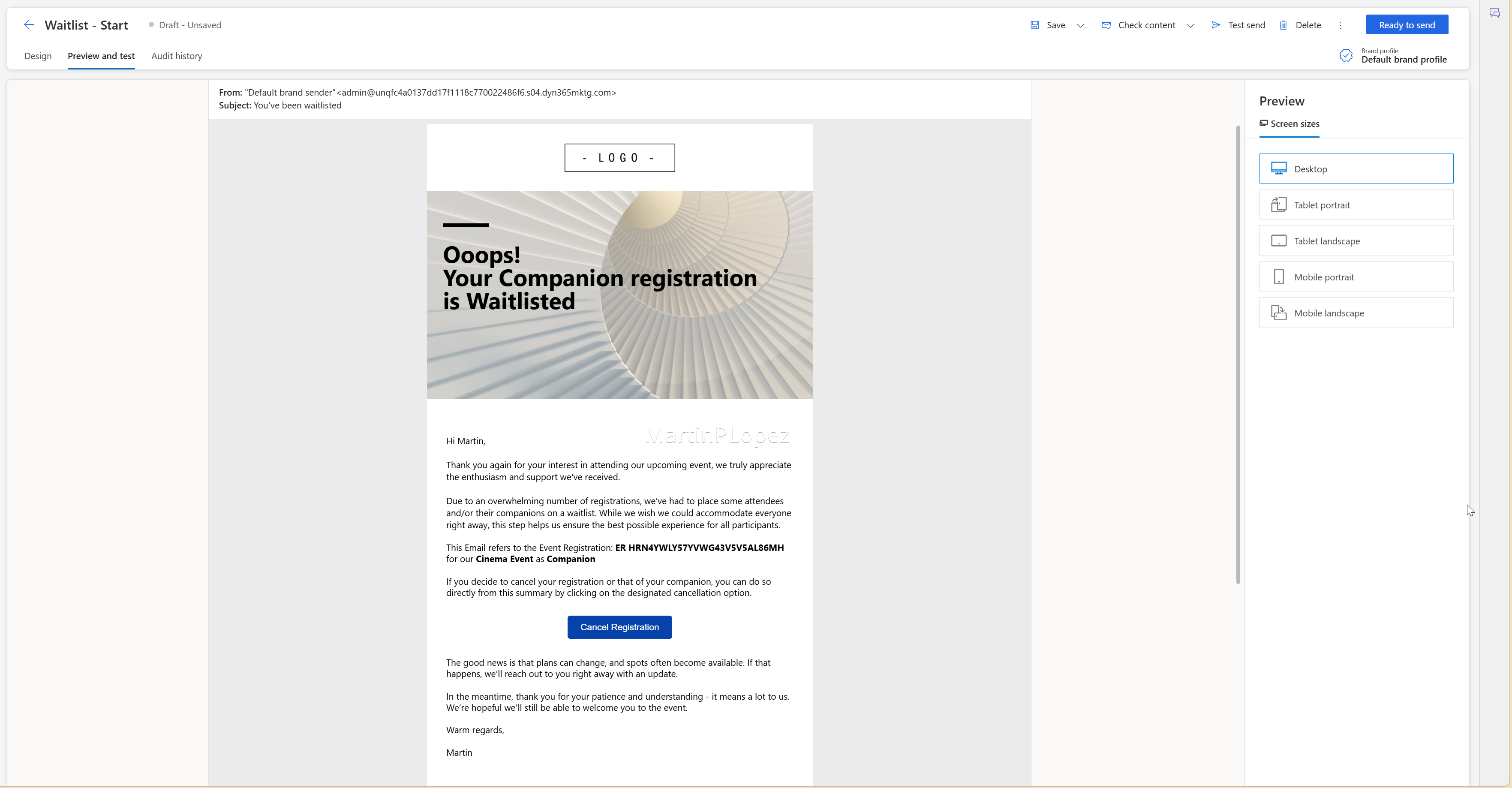
Es soll so aussehen:
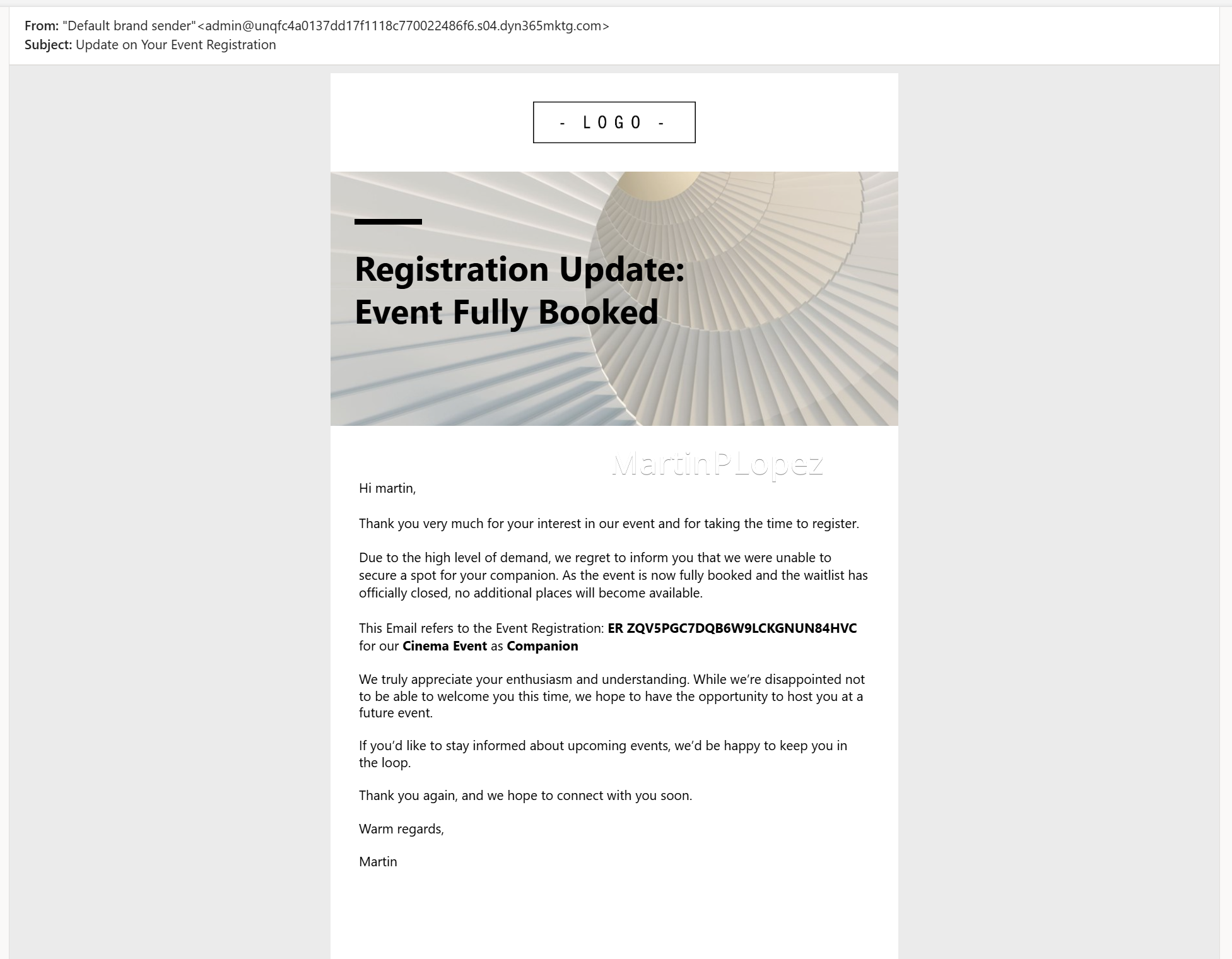
2. “Warteliste – Ende” E-Mail
Hier erstellen wir eine E-Mail, die sowohl für Teilnehmende als auch für Begleitpersonen verwendet wird – jedoch mit unterschiedlicher Ansprache.
Wir fügen eine Inline-Bedingung hinzu, um die Nachricht zu personalisieren. Dabei wird der Inhalt je nach Rolle gefiltert: Ist es ein Teilnehmer, informieren wir ihn, dass er leider nicht teilnehmen kann. Andernfalls teilen wir mit, dass keine Begleitperson mitgebracht werden kann:
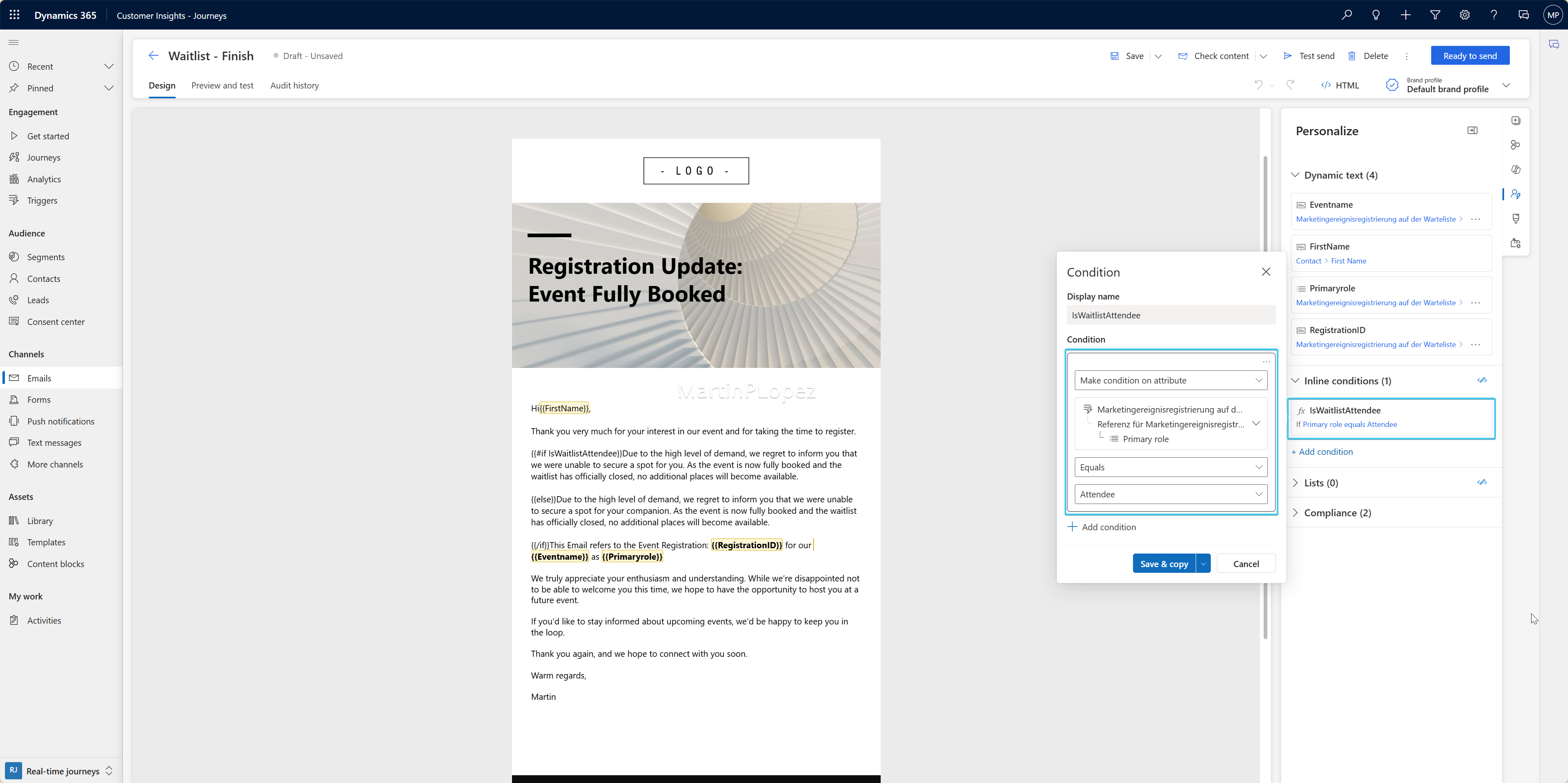
Für diese E-Mail verwenden wir die gleichen Beziehungen wie in der vorherigen E-Mail.
Hier der HTML-Text:
<p>Hoi {{FirstName}},<br><br>Vielen Dank für dein Interesse an unserem Event und dafür, dass du dir die Zeit für die Registrierung genommen hast.<br></p>
<p><br></p>
{{#if IsWaitlistAttendee}}Aufgrund der hohen Nachfrage müssen wir dir leider mitteilen, dass wir dir keinen Platz sichern konnten.
Da das Event nun vollständig ausgebucht ist und die Warteliste offiziell geschlossen wurde, werden keine weiteren Plätze verfügbar.<br><br>
{{else}}Aufgrund der hohen Nachfrage müssen wir dir leider mitteilen, dass wir für deine Begleitperson keinen Platz sichern konnten.
Da das Event nun vollständig ausgebucht ist und die Warteliste offiziell geschlossen wurde, werden keine weiteren Plätze verfügbar.<br><br>
{{/if}}Diese E-Mail bezieht sich auf die Eventregistrierung: <span style="font-weight: bold;">{{RegistrationID}}</span> für unser <span style="font-weight: bold;">{{Eventname}} </span>als <span style="font-weight: bold;">{{Primaryrole}}</span><p><br></p><p>Wir schätzen dein Interesse und dein Verständnis sehr. Auch wenn wir dich dieses Mal leider nicht begrüssen können, hoffen wir, dich bei einem zukünftigen Event willkommen zu heissen.<br><br>
Wenn du über kommende Events informiert bleiben möchtest, halten wir dich gerne auf dem Laufenden.
<br><br>Vielen Dank nochmals und hoffentlich bis bald.<br><br>Freundliche Grüsse,
</p><p> </p>
<p><br></p>
<p>Martin</p>
It should be kept simple, it should look like this:
3. Trigger „Event Registration Status Change“
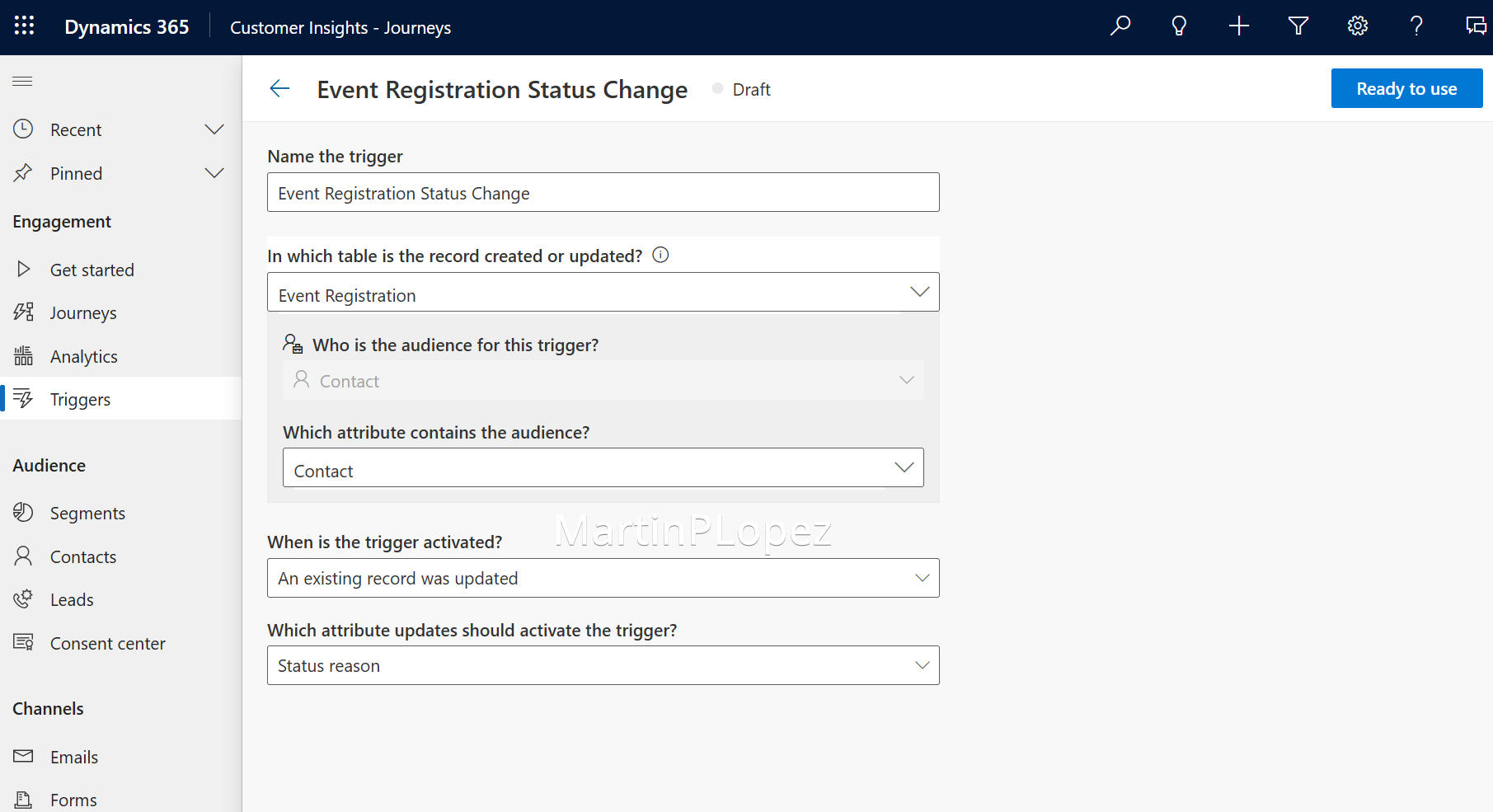
Dieser Trigger ist dafür gedacht, Kontakte aus den Journeys zu entfernen, wenn ihre Registrierungen storniert oder bestätigt werden. So richtest du ihn ein:
- Nenne den Trigger
Event Registration Status Change - Welche Aktion soll den Trigger aktivieren?
When a record related to a customer is created or updated - In welcher Tabelle wird der Datensatz erstellt oder aktualisiert?
Event Registration - Wer ist die Zielgruppe für diesen Trigger?
Contact - Welches Attribut enthält die Zielgruppe?
Contact - Wann wird der Trigger aktiviert?
An existing record was updated - Welche Attributänderungen sollen den Trigger aktivieren?
Status reason
4. Journey „Warteliste Teilnehmende“
Erstelle eine Trigger-Journey, wähle den Trigger Marketing Event Registration Waitlisted und füge die Bedingung hinzu, dass die Primärrolle Attendee ist. Erlaube ausserdem, die Journey After 1 Minutes erneut auszuführen:
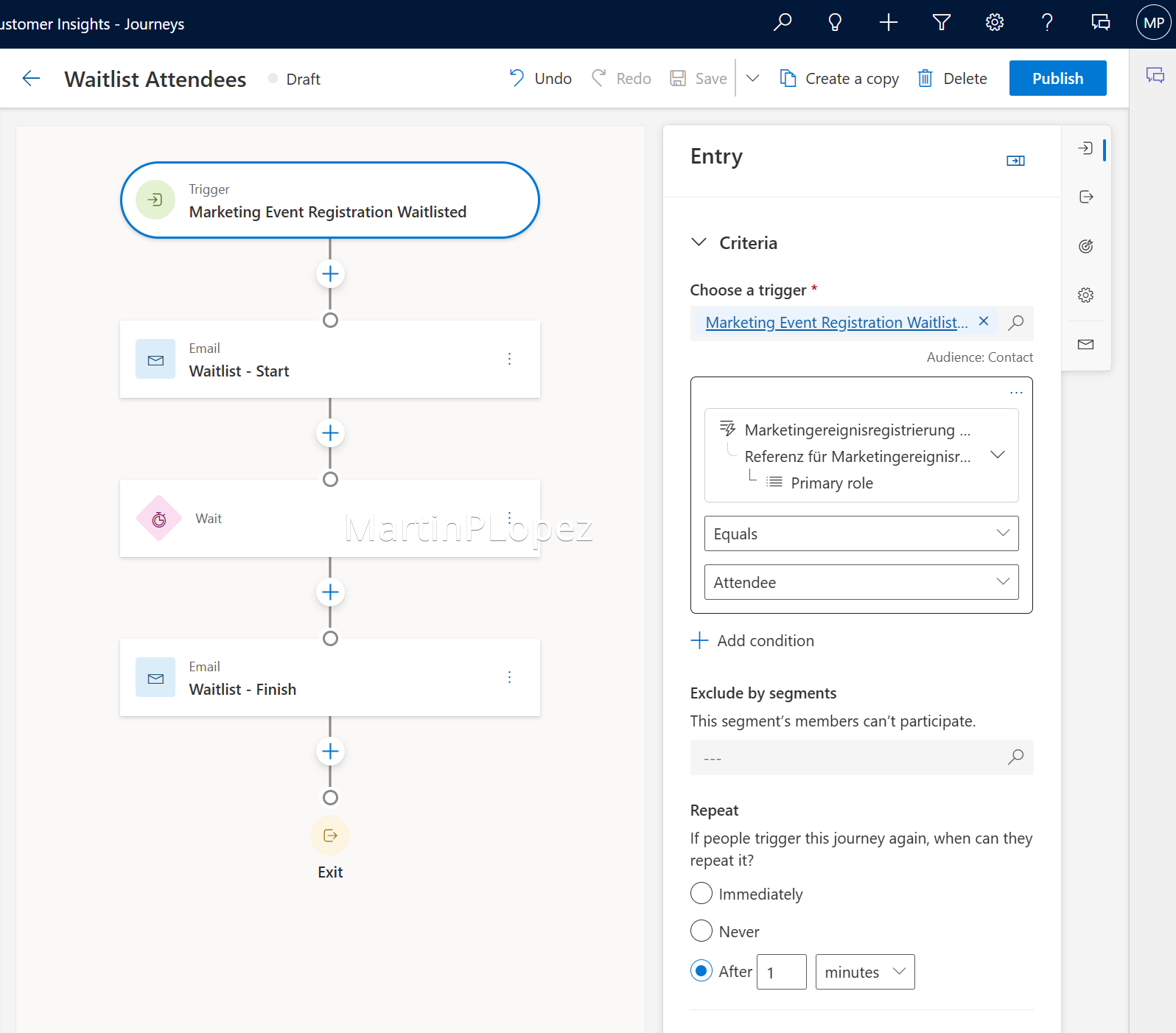
Füge die „Warteliste – Start“-E-Mail, die wir erstellt haben, als erste Aktion in die Journey ein.
Danach fügen wir eine Wartebedingung hinzu und konfigurieren sie als Until a specified by a trigger.
Da wir über den Trigger Zugriff auf das Event haben, setze ich dies auf das Datum, an dem du die Warteliste schliessen möchtest, in diesem Beispiel 1 Tag vor dem Start des Events.
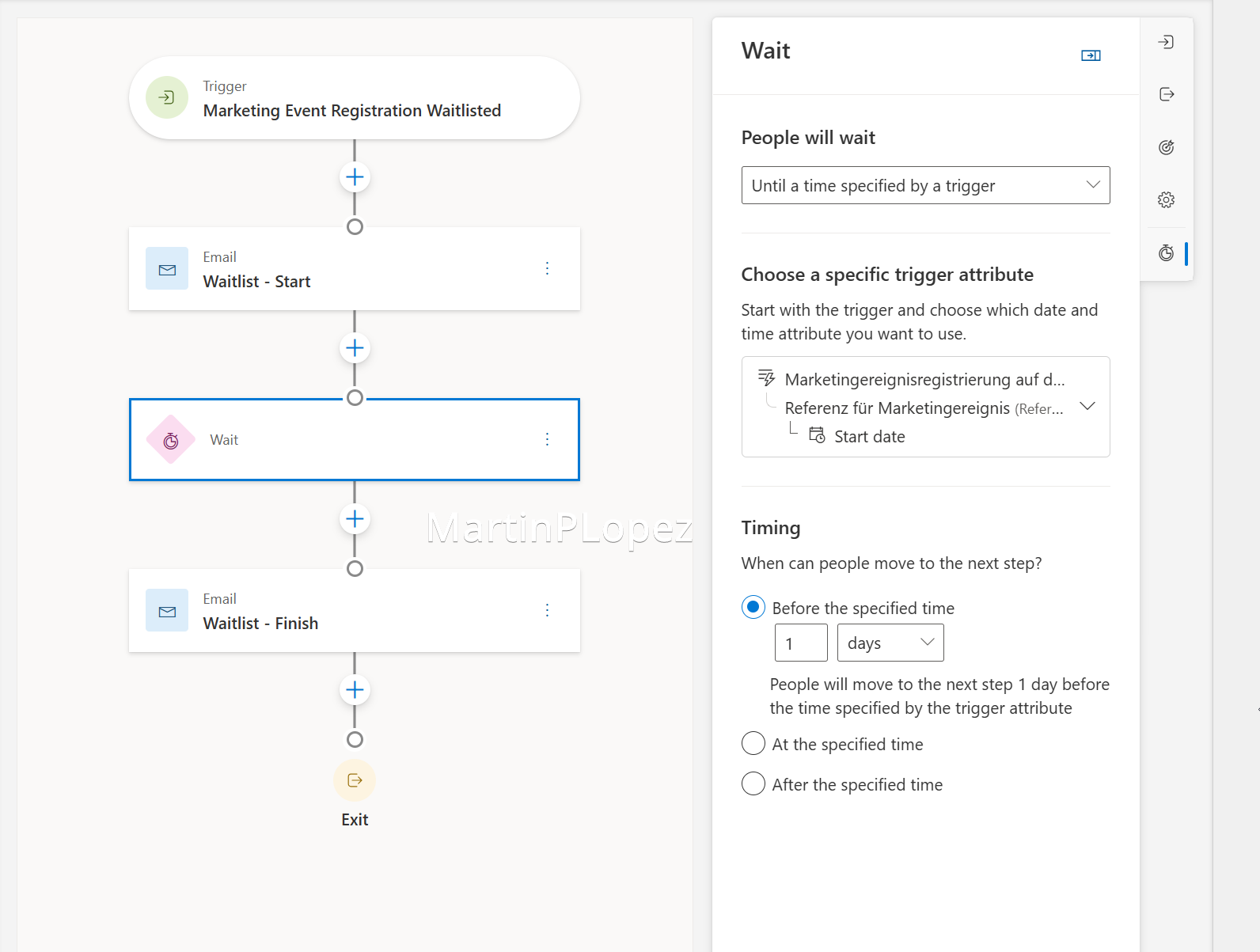
Dadurch wird die zweite E-Mail, die wir erstellt haben, an die Personen gesendet, die sich zu diesem Zeitpunkt noch auf der Warteliste befinden.
Für Personen, die in die Journey eingetreten sind, aber automatisch registriert wurden, weil sich jemand anderes abgemeldet hat, sollten wir die Journey beenden. Deshalb konfigurieren wir alternative Ausstiege – und genau hier kommt unser Trigger ins Spiel.
Wir wählen ihn als alternativen Exit aus und fügen die folgenden Bedingungen hinzu:
- Status Reason ist nicht gleich
Waitlisted - Primary Role ist gleich
Attendee
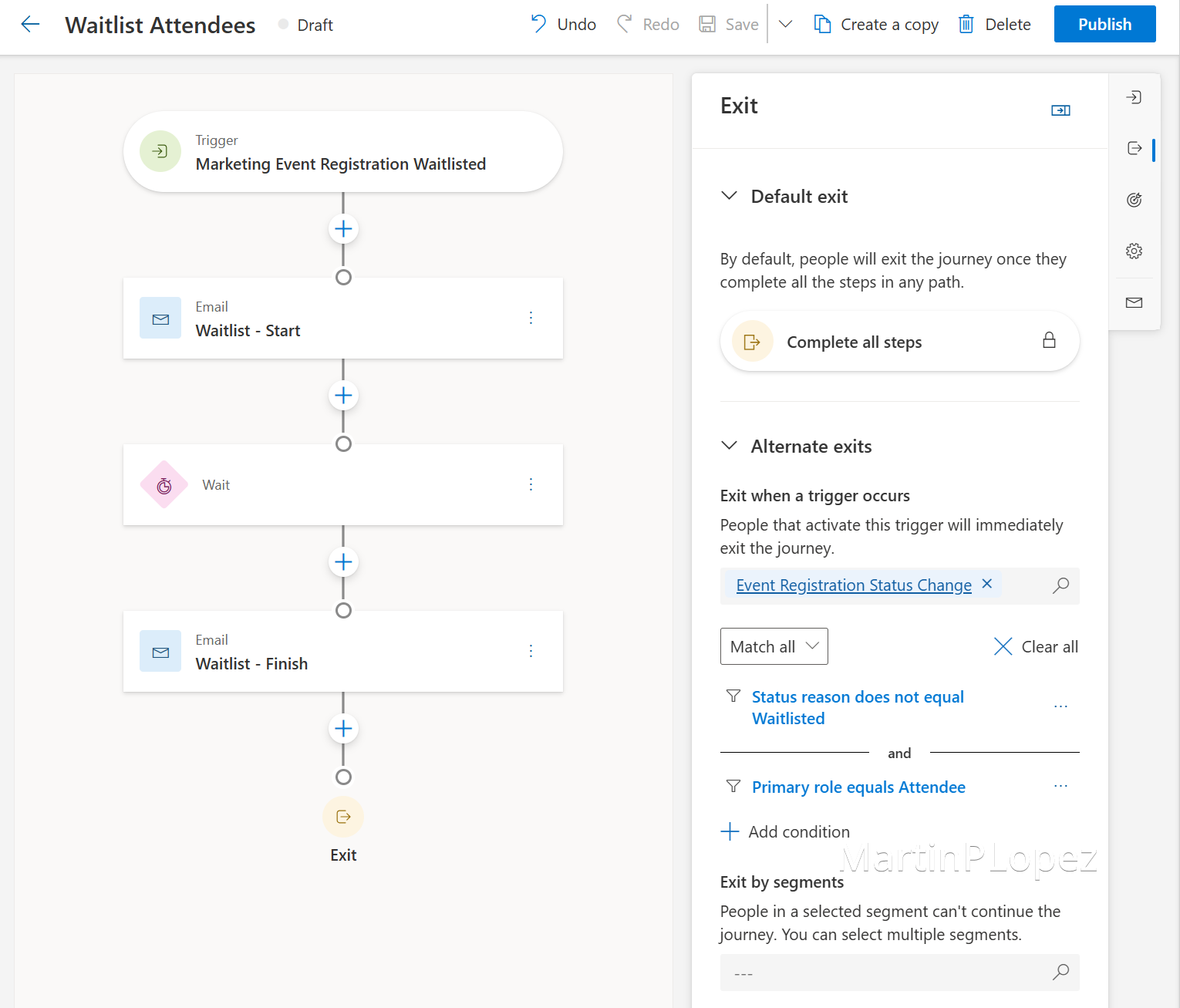
Mit dieser Journey werden die Wartelisten-Registrierungen für Personen in der Rolle Attendee verarbeitet. Zusätzlich erstellen wir noch eine Journey für Begleitpersonen.
5. Journey „Warteliste Begleitpersonen“
Verwende bei der vorherigen Journey Save as und passe Start und Exit so an, dass nach Companion statt nach Attendee als Primärrolle gefiltert wird:
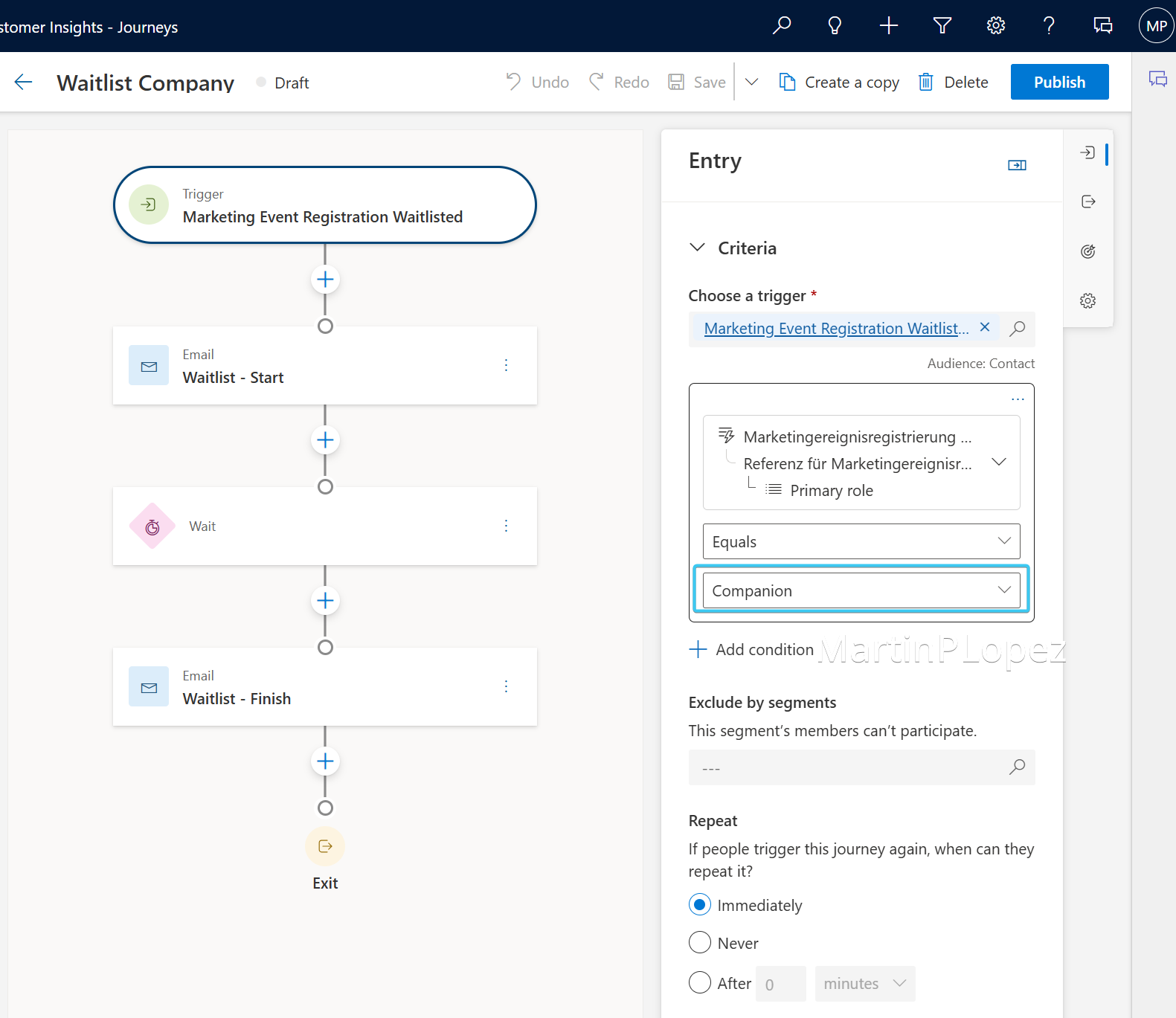
Letzte Tipps
Dieses Setup kann Probleme verursachen, wenn du mehrere Events hast, die diese Journeys gleichzeitig für Warteliste und Registrierung verwenden. Um das zu vermeiden, empfehle ich, diese Journeys als Vorlage zu nutzen und 2 nach Event gefilterte Journeys zu erstellen, damit sie sich nicht überschneiden.
Fazit
Wartelisten zu verwalten ist bereits anspruchsvoll – aber sobald Begleitpersonen dazukommen, steigt die Komplexität schnell.
Indem du Teilnehmende und Begleitpersonen in separate Journeys aufteilst und sie kombinierst mit:
- dynamischen E-Mails
- einem Trigger für Statusänderungen
- und einer klaren Kommunikationslogik
kannst du einen unübersichtlichen manuellen Prozess in eine vollständig automatisierte und benutzerfreundliche Lösung verwandeln.
Die Kernidee ist einfach:
Gib den Teilnehmenden die Kontrolle zurück und halte das System gleichzeitig reaktiv.
Dieses Muster ist nicht nur für Events geeignet – du kannst es auch wiederverwenden für:
- kampagnen mit begrenzter Kapazität
- VIP-Zugangsszenarien
- oder jeden Prozess, bei dem sich Verfügbarkeiten im Laufe der Zeit ändern
Falls du Teil 1 noch nicht gelesen hast, empfehle ich dir sehr, dort zu beginnen, um zu verstehen, wie die Wartelisten-Logik initialisiert wird.
Und wenn du diesen Ansatz in deinen Projekten ausprobierst, würde ich mich freuen zu hören, wie er für dich funktioniert hat 😉