Personalisierte Weihnachts-E-Mails in Sekunden mit Power Automate + KI

Als ich ein Kind war, erinnere ich mich daran, wie ich stundenlang Weihnachtskarten von Hand gebastelt habe – Papier, Farbstifte, Glitzer und ganz viel Geduld. Einen persönlichen Text schreiben, warten, bis der Leim getrocknet war, eine Briefmarke finden und den Umschlag schliesslich in den Schulbriefkasten werfen – all das gehörte einfach zum Ritual dazu.
Heute verschicken nur noch sehr wenige Menschen physische Weihnachtskarten. Doch die dahinterstehende Absicht hat sich nicht geändert: anderen zu zeigen, dass man an sie denkt und dass sie wichtig sind.
Unternehmen verspüren dieses Bedürfnis genauso gegenüber ihren Kundinnen und Kunden. Sie möchten auf eine persönliche und authentische Weise kommunizieren – doch sobald man es mit Hunderten oder Tausenden von Kontakten zu tun hat, wird das schnell zur Herausforderung. Generische E-Mail-Vorlagen fühlen sich sofort unpersönlich an, und komplexe bedingte Logik stösst rasch an ihre Grenzen.
Genau hier kommen Power Automate und Künstliche Intelligenz ins Spiel. Durch die Kombination von Dataverse-Daten mit KI-gestützten Prompts innerhalb eines Flows lassen sich hochgradig personalisierte E-Mails in grossem Umfang erstellen – Nachrichten, die sich an den Kontext jeder einzelnen Person anpassen, ohne auf Automatisierung zu verzichten.
In diesem Artikel zeige ich dir, wie du mit Power Automate + KI aus einem einzigen Klick Hunderte (oder sogar Tausende) wirklich persönliche E-Mails machen kannst.
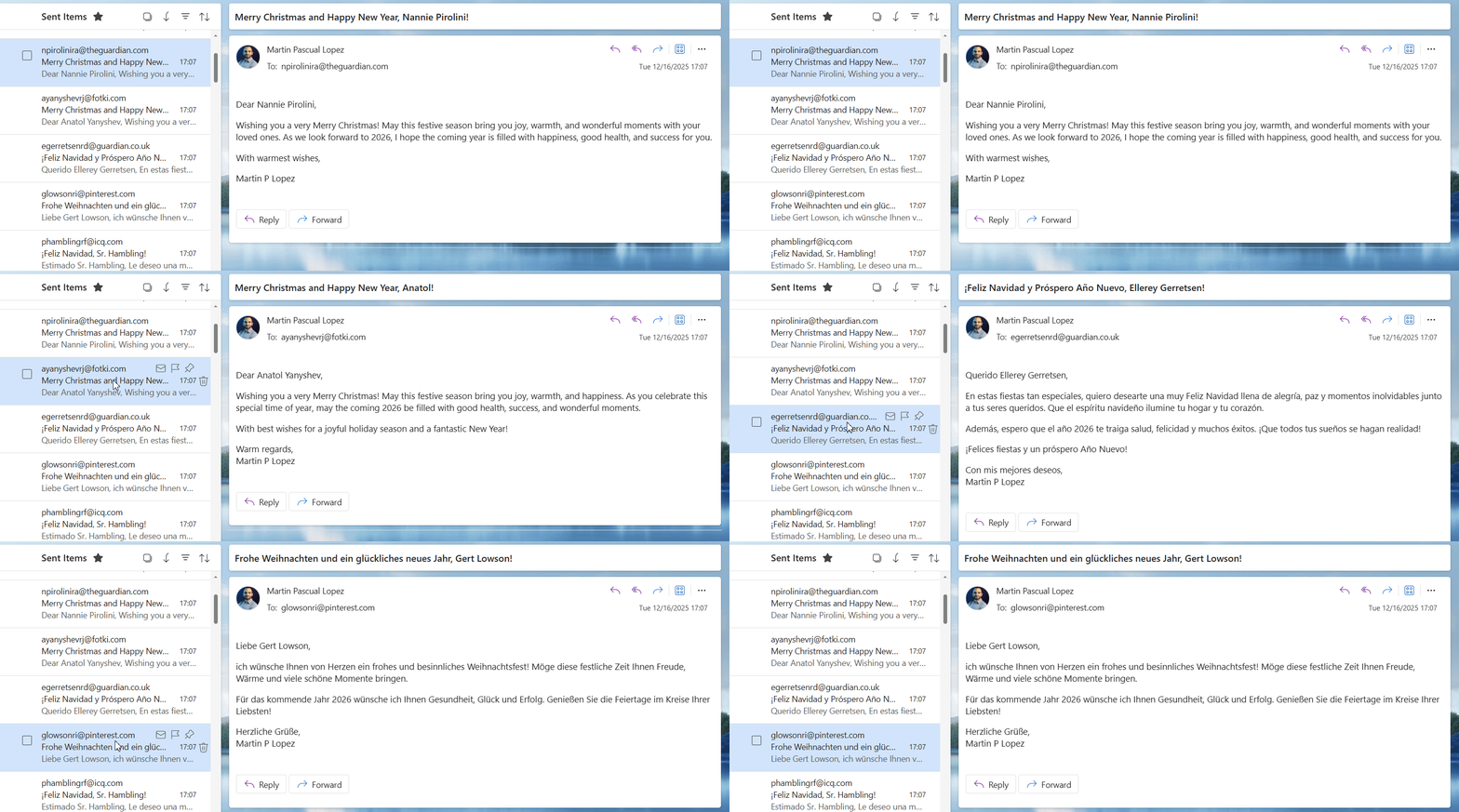
Mit Power Automate und dem AI-Prompt-Connector kannst du Hunderte oder Tausende hochgradig personalisierte E-Mails auf Basis von Dataverse-Kontaktdaten erstellen – ganz ohne komplexe Logik oder Vorlagen.
In diesem Artikel zeige ich dir, wie du KI-Prompts innerhalb eines Flows einsetzt, um deinen E-Mail-Kommunikationen Kontext, Tonalität und Intelligenz hinzuzufügen und dabei alles skalierbar und automatisiert zu halten.
Das Problem der Personalisierung im grossen Stil
Personalisierung ist seit Jahren ein Buzzword, wird in der Praxis aber oft auf kaum mehr als Folgendes reduziert:
«Grüezi {{FirstName}}»
Das Resultat?
Nachrichten werden zwar in grosser Anzahl verschickt, fühlen sich aber nicht wirklich persönlich an – und die Empfänger merken das.
Gleichzeitig skaliert das manuelle Schreiben einzelner E-Mails einfach nicht. Niemand hat die Zeit, Hunderte von individuellen Nachrichten zu verfassen, selbst wenn die Absicht dahinter gut ist.
Was fehlt, ist eine Möglichkeit:
- die Effizienz der Automatisierung beizubehalten
- und gleichzeitig den menschlichen Ton und Kontext einer persönlichen Nachricht zurückzubringen
Genau hier kann KI echten Mehrwert liefern.
Wenn du bis hierher gelesen hast, denkst du vielleicht:
Okay Martin, aber das ist jetzt schon der dritte Post, den ich heute lese, in dem KI als Lösung präsentiert wird.
Und ich sage: Ja… abeeeer wahrscheinlich nicht innerhalb von Power Automate 🙌
Einführung: Power Automate + AI Prompts
Power Automate war schon immer stark darin, Prozesse zu orchestrieren: Aktionen auszulösen, Daten abzurufen und Nachrichten zu versenden. Was bisher gefehlt hat, war die Fähigkeit, über den Inhalt der Nachrichten nachzudenken.
Das ändert sich mit dem AI-Prompt-Connector.
Indem du KI in deine Flows integrierst, kannst du fixe Vorlagen und starre Regeln hinter dir lassen und stattdessen Inhalte dynamisch generieren – basierend auf echten Daten und Kontext.
In diesem Ansatz:
- Dataverse liefert strukturierte Informationen zu jedem Kontakt
(Name, Rolle, Firma, Präferenzen, Historie usw.) - Power Automate steuert, wann und an wen Nachrichten gesendet werden
- KI-Prompts entscheiden, wie die Nachricht formuliert wird
Anstatt Dutzende Varianten hart zu codieren, beschreibst du einfach, welche Art von Nachricht du möchtest:
- den Ton (formell, locker, festlich …)
- den Kontext (Kundenbeziehung, Event, Jahreszeit)
- die wichtigsten Fakten, die die KI berücksichtigen soll
Die KI erstellt anschliessend für jede Empfängerin und jeden Empfänger eine einzigartige Nachricht – basierend auf den Daten, die du im Prompt übergibst.
Das Ergebnis ist eine starke Kombination:
- Ein Flow
- Ein Prompt
- Potenziell Tausende von E-Mails
- jede einzelne anders, relevant und menschlich formuliert.
Das ersetzt Automatisierung nicht. Es verstärkt sie und macht aus Power Automate nicht nur eine Versandmaschine, sondern eine echte Personalisierungs-Engine.
Lass uns loslegen
Schritt 1: Den Flow erstellen
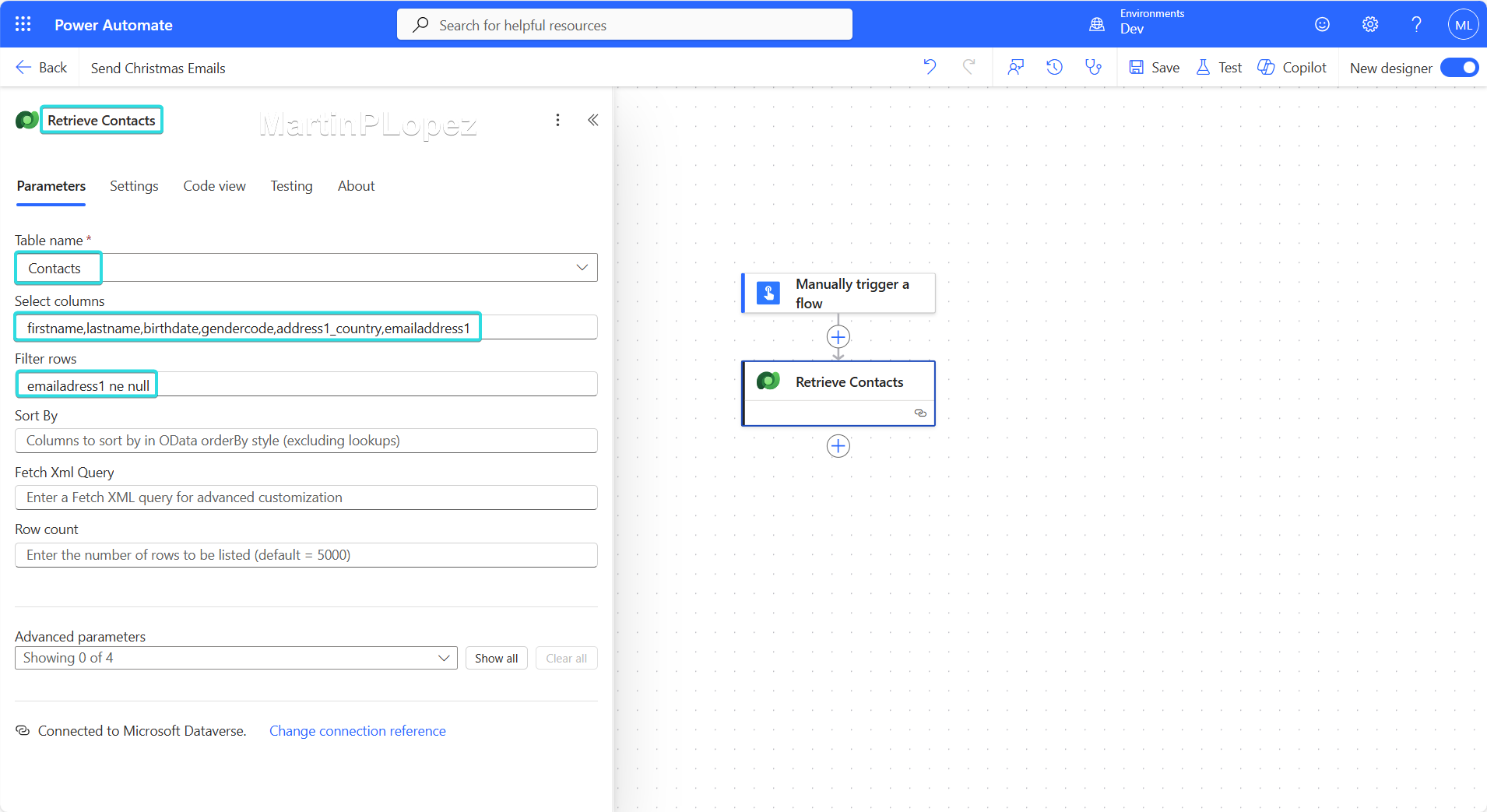
Als ersten Schritt empfehle ich, einen manuell ausgelösten Power-Automate-Flow mit einer Dataverse-Aktion „List rows“ zu erstellen. So hast du volle Kontrolle darüber, wann die E-Mails versendet werden und an wen.
- Benenne die Aktion so, dass klar ersichtlich ist, was sie macht (Best Practice), z. B. Dataverse-Kontakte auflisten
- Verwende Select columns nur für die Felder, die du später an den Prompt übergibst
- Filtere Kontakte ohne E-Mail-Adresse heraus, um Fehler zu vermeiden
Schritt 2: Den KI-Prompt erstellen
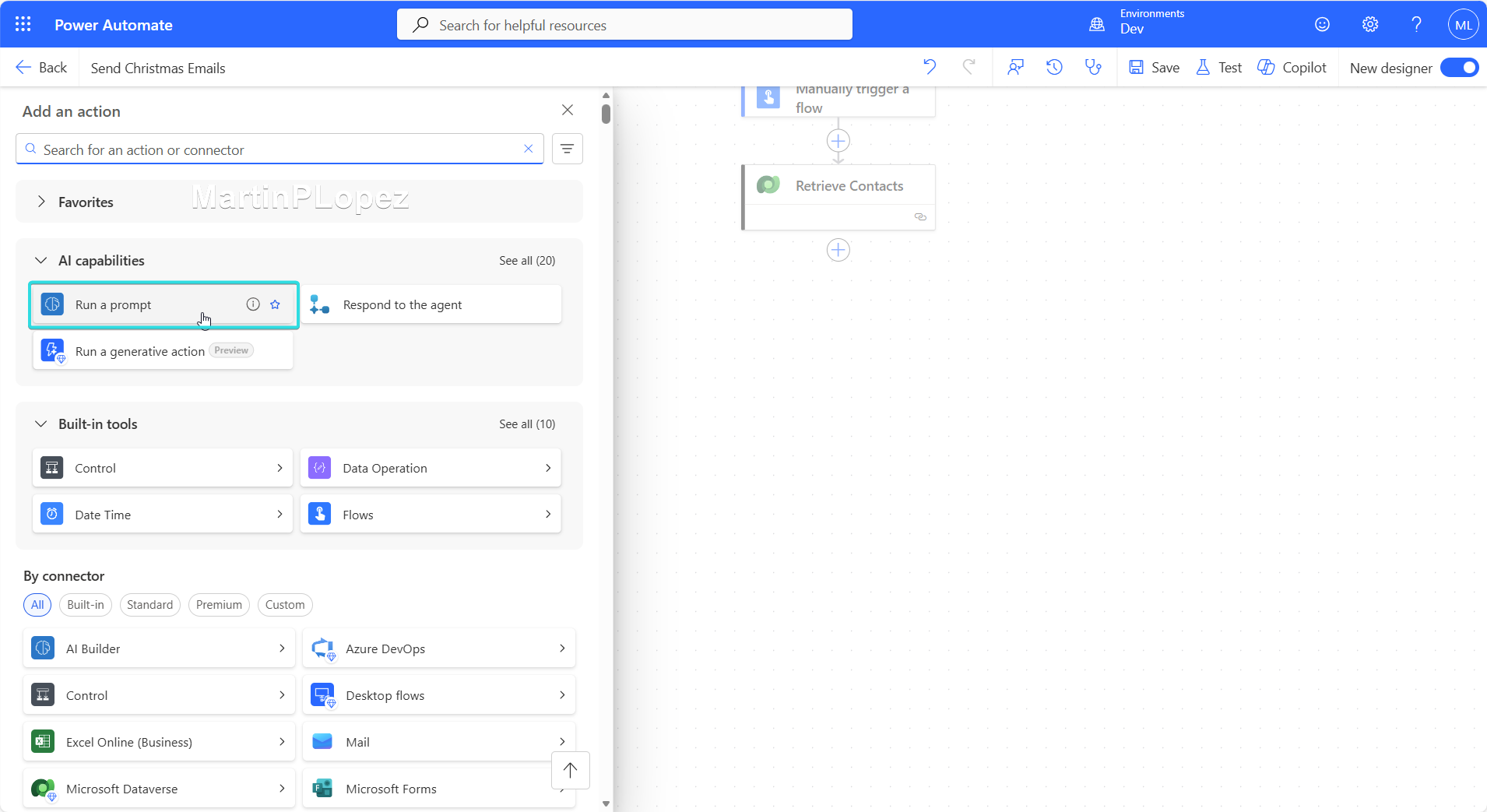
Der nächste Schritt ist, die Aktion Run a prompt auszuwählen. Damit können wir basierend auf den soeben abgerufenen Dataverse-Daten eine personalisierte E-Mail generieren.
Wir erstellen einen neuen Prompt von Grund auf. Klicke dazu auf „+ New custom prompt“ – es öffnet sich ein Fenster wie dieses:
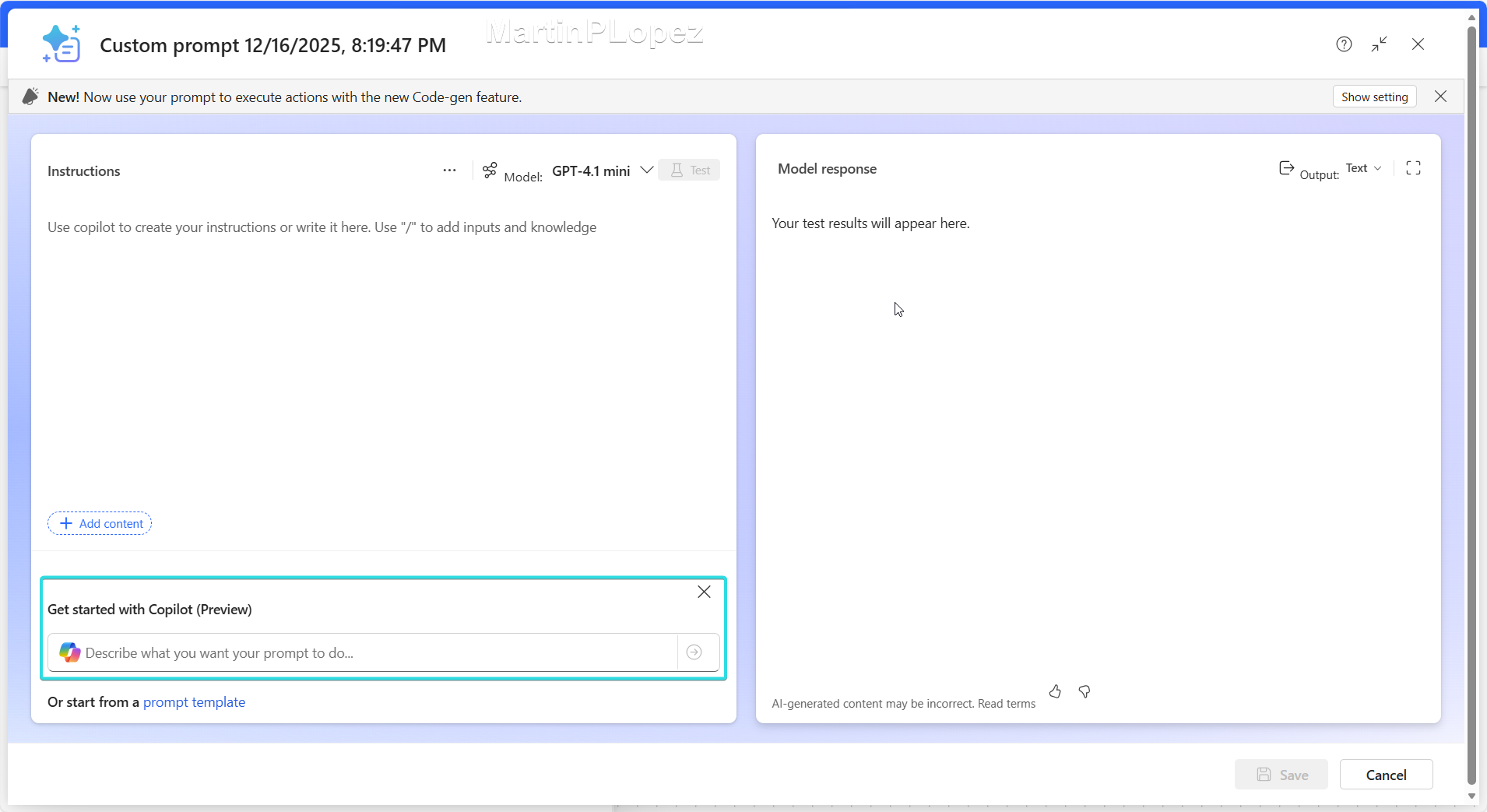
Hier findest du meine finale Version des Prompts – du kannst sie gerne als Grundlage verwenden:
Du hast die Aufgabe, personalisierte Weihnachts-E-Mails auf Basis der bereitgestellten Kontaktinformationen zu verfassen.
Die E-Mail soll für jede Person individuell erstellt werden und Vorname, Nachname, Geburtsdatum, Geschlecht und Land berücksichtigen.
Zusätzlich soll der Inhalt der E-Mail passend zur Sprache bzw. zum kulturellen Kontext des Landes der empfangenden Person übersetzt werden.

### Anweisungen:
1. **Personalisierung:**
   - Verwende Vor- und Nachnamen, um die Person persönlich und herzlich anzusprechen.
   - Optional kannst du einen freundlichen Bezug zum Geburtsdatum einbauen, sofern das sinnvoll und passend ist.
2. **Kulturelle Sensibilität:**
   - Passe Tonfall und Stil des Weihnachtsgrusses an die kulturellen Gepflogenheiten des jeweiligen Landes an.
3. **Übersetzung:**
   - Übersetze den gesamten E-Mail-Inhalt in die Hauptsprache des Landes der empfangenden Person.
   - Achte darauf, dass Wärme und festliche Stimmung des Originaltexts erhalten bleiben.
4. **E-Mail-Inhalt:**
   - Integriere einen herzlichen Weihnachtsgruss.
   - Optional kannst du eine positive, festliche Botschaft oder gute Wünsche für das kommende Jahr (2026) hinzufügen.
5. **Ausgabe:**
   - Gib den personalisierten und übersetzten E-Mail-Text aus.

### Richtlinien:
- Gehe nicht ohne Prüfung von der Sprache eines Landes aus; nutze gängige Zuordnungen (z. B. Spanien → Spanisch, Frankreich → Französisch).
- Halte den Text respektvoll, warm und festlich.
- Vermeide einen zu formellen oder zu lockeren Ton, ausser dies ist kulturell passend.
- Verwende ausschliesslich die bereitgestellten Kontaktinformationen für die Personalisierung.
- Füge eine Signatur von Martin P Lopez hinzu.

### Ausgabeformat:
Gib die personalisierte Weihnachts-E-Mail im JSON-Format aus.
Beispiel:
{
  "subject": "",
  "email": ""
}

Der Betreff der E-Mail gehört ins Feld `subject`, der eigentliche E-Mail-Inhalt im HTML-Format ins Feld `email`.

Hier sind die Kontaktinformationen:
firstname: {{firstname}}
lastname: {{lastname}}
birthdate: {{birthdate}}
gender: {{gender}}
country: {{country}}
- Passe den Prompt gerne nach deinen Bedürfnissen an – er soll vor allem als Referenz dienen.
- Ich habe bewusst kulturelle Sensibilität, Übersetzung und Ausgabe-Anweisungen eingebaut, da ich mit verschiedenen Referenzländern arbeite.
- Beim E-Mail-Inhalt hatte ich Probleme, wenn das kommende Jahr nicht erwähnt wurde – deshalb empfehle ich, es explizit hinzuzufügen.
- In den Richtlinien habe ich festgelegt, dass meine Signatur hinzugefügt wird – das hat in allen Sprachen sehr gut funktioniert.
- Ich finde ein JSON-Output sehr praktisch, da man so Betreff und E-Mail-Text sauber getrennt als Ergebnis erhält.
- Im letzten Teil werden die dynamischen Inhalte ergänzt. Das sind ganz normale Textfelder; die eigentlichen Daten kommen danach aus Dataverse.
- Als Best Practice empfehle ich, dem Prompt eine klare und aussagekräftige Funktionsbezeichnung zu geben.
- Die Ausgabe in HTML stellt sicher, dass die E-Mail korrekt formatiert ist und Abstände sauber dargestellt werden.
- Für bessere Resultate empfehle ich das ChatGPT-4.1-Modell statt der Mini-Version – der Qualitätsunterschied ist deutlich spürbar.
Sobald wir fertig sind, speichern wir den Prompt und können die Variablen mit den Daten aus Dataverse verknüpfen:
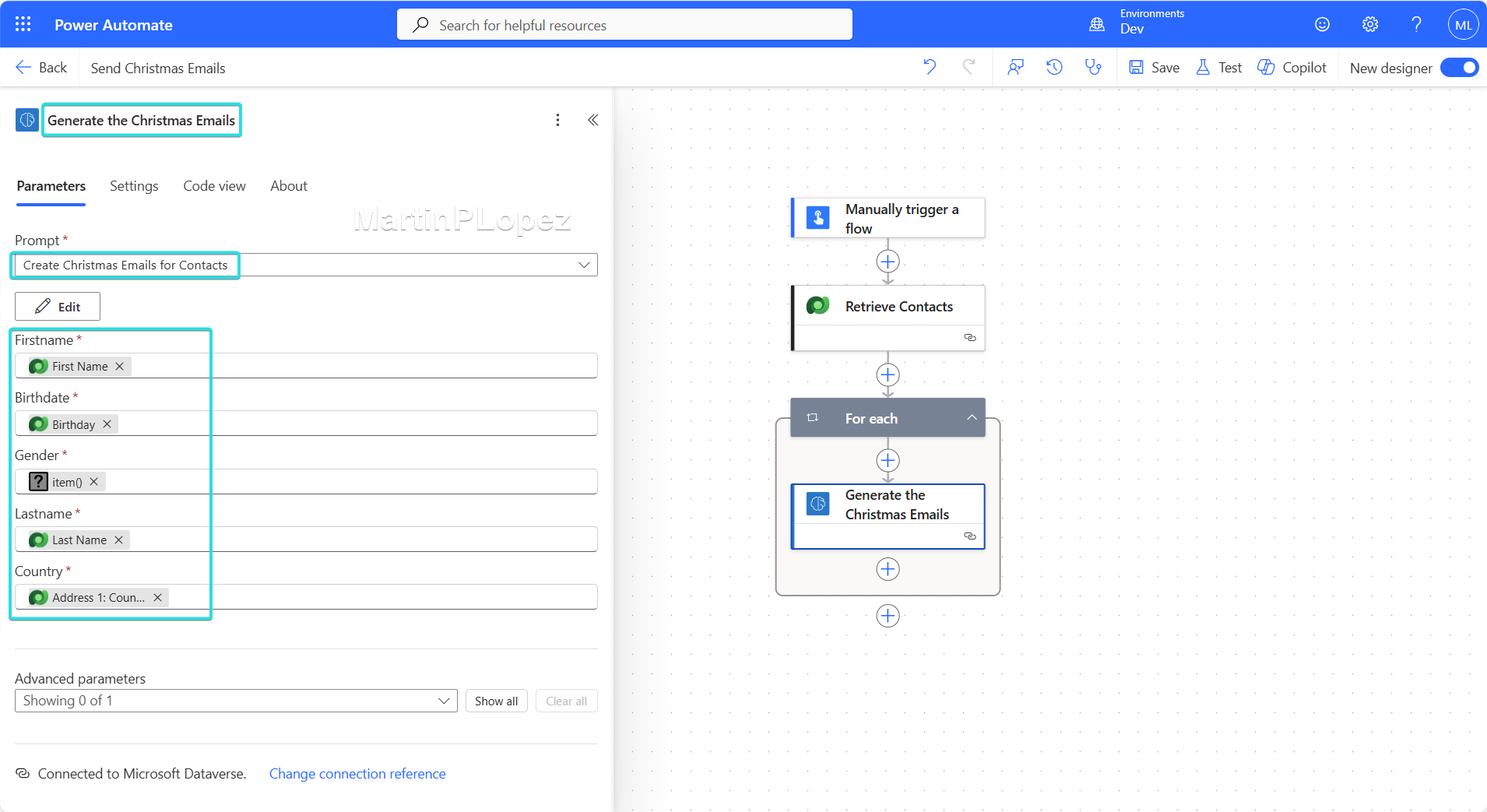
Power Automate packt die Prompt- und E-Mail-Aktionen automatisch in eine Apply to each-Schleife über alle zurückgegebenen Kontakte.
Schritt 3: Die E-Mail versenden
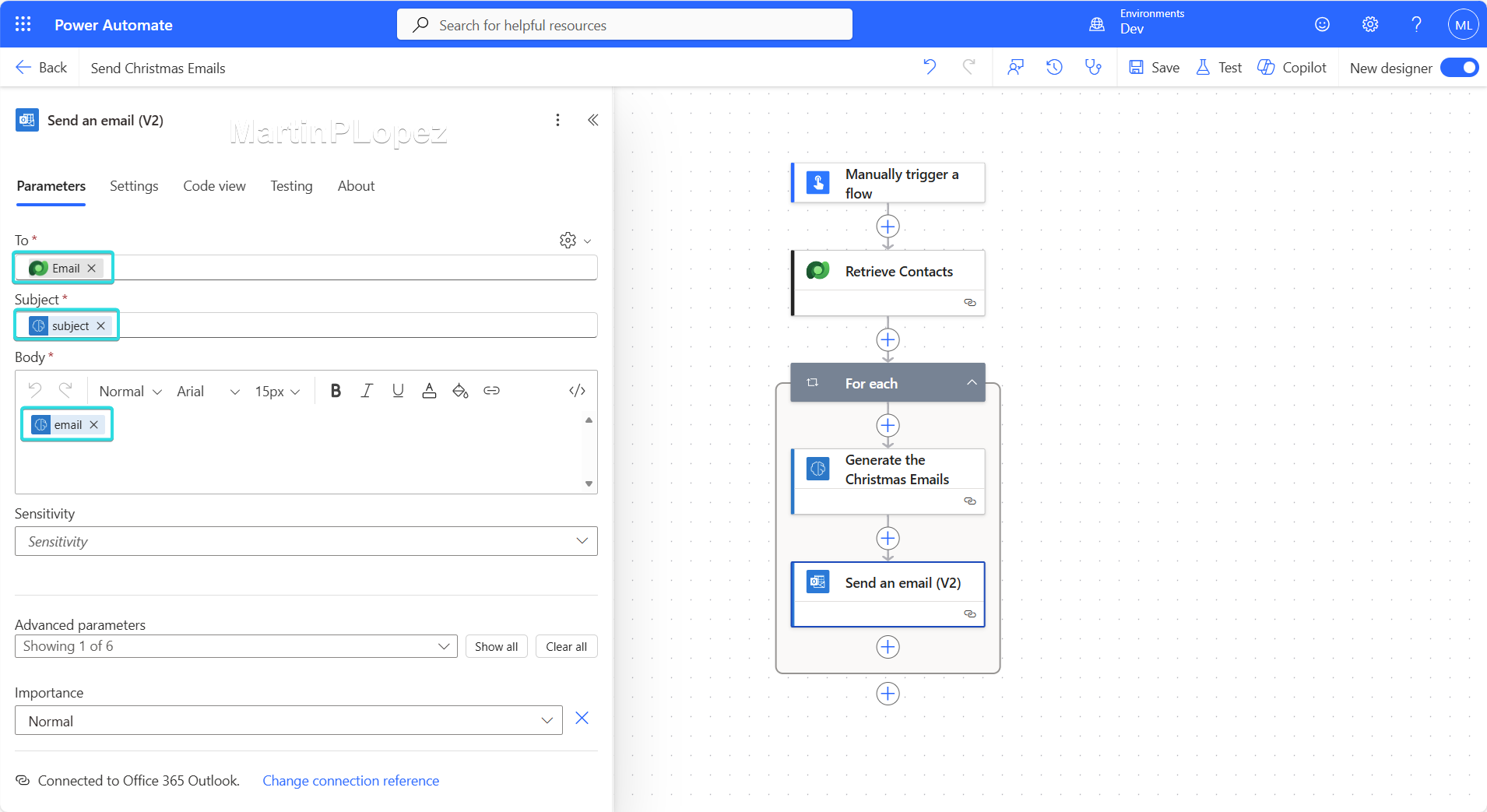
Füge nun die Outlook-Aktion zum Versenden der E-Mails hinzu. Ordne die Ausgabe des Prompts (Betreff und E-Mail-Inhalt) dem E-Mail-Betreff und dem Text zu und verwende die E-Mail-Adresse des Kontakts aus Dataverse als Empfänger. Damit ist der Flow bereit!
Fazit
Mir gefällt diese Lösung sehr gut: Sie ist einfach, schnell umgesetzt und bietet viele Möglichkeiten zur Erweiterung:
- Alles dynamisch versenden, indem du eine Excel-Datei mit Kontakten in eine SharePoint-Seite hochlädst
- Anbindung und Erweiterung mit Dynamics Customer Insights Journeys
- Anpassung für eine persönlichere Marketingstrategie, zum Beispiel für Event-Follow-ups, VIP-Kundenansprache oder gezielte Kampagnen
Das eröffnet viele neue Möglichkeiten und schafft eine echte Power-Version von Power Automate. Ich bin gespannt, was uns 2026 bringt…😊
Und du? Siehst du noch weitere Einsatzmöglichkeiten für diese Kombination? Ich freue mich auf deine Ideen! 😉
Schreib mir oder markiere mich auf LinkedIn!