Dataverse-Dateispalten mit Power Automate bereinigen
So löschst du Dateiinhalte aus Dataverse-Dateispalten mit Power Automate – Schritt für Schritt, um Dateien sauber zu entfernen und Speicher freizugeben.

Ein paar Wochen nachdem ich einen Power-Automate-Prozess ausgeliefert hatte, der PDFs generiert und in einer Dataverse-Dateispalte speichert, kam mein Kunde mit einer scheinbar einfachen Anfrage:
«Können wir diesen Prozess auch bei Bedarf ausführen?»
Dabei bin ich auf eine unerwartete Einschränkung gestossen:
Du kannst eine Dataverse-Dateispalte nicht mit «Update a row» leeren.
Ich dachte zuerst, das sei trivial. Aber als ich die Aktion Update a row verwenden wollte, wurde die Dateispalte gar nicht angezeigt 😐
NOTE
TL;DR:
Wenn du eine Dataverse-Dateispalte mit Power Automate leeren willst, funktioniert das nicht mit Update a row.
Stattdessen:
- Verwende Perform an unbound action
- Wähle die Aktion DeleteFile
- Übergib die FileId der Datei, die in der Spalte gespeichert ist
Dataverse speichert Dateiinhalte in einem separaten File-Datensatz. Wenn du diesen mit DeleteFile löschst, wird die Datei sauber aus der Spalte entfernt.
Was ich ausprobiert habe
Zuerst habe ich versucht, mit Update a row die Dateispalte auf null zu setzen.
Das funktioniert nicht – die Dateispalte erscheint in der Aktion gar nicht.
⚠️ Hinweis: Bei Bildspalten funktioniert das Leeren mit
nullüber Update a row sehr wohl. Diese Einschränkung betrifft nur Dateispalten.
Als Nächstes habe ich die Aktion Upload a file or an image verwendet und null als Inhalt übergeben:
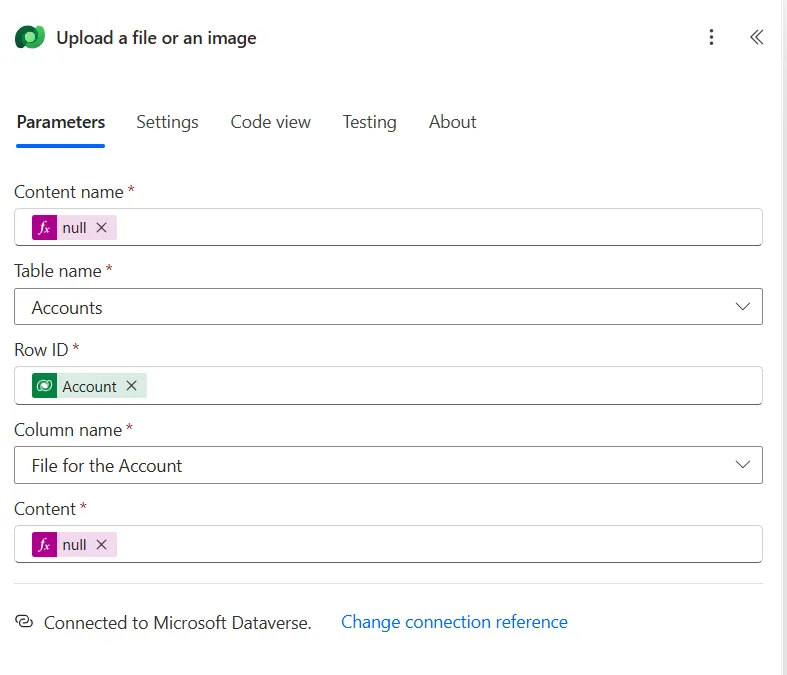
Interessanterweise wird dadurch keine Datei gelöscht, sondern eine leere Datei erstellt:
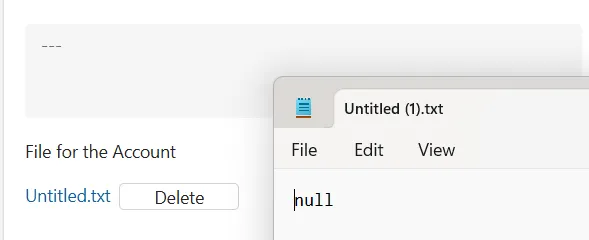
Als Workaround funktioniert das – aber die Datei wird nicht wirklich entfernt, sondern nur durch eine leere ersetzt.
Nicht gut genug.
Warum das passiert
Wenn du eine Datei in eine Dataverse-Dateispalte hochlädst:
- erstellt Dataverse im Hintergrund einen separaten File-Datensatz,
- speichert die Dateispalte den Binärinhalt nicht direkt,
- sondern nur eine Referenz (
FileId) auf diesen File-Datensatz.
Deshalb erscheint die Spalte in Update a row nicht, um sie mit null zu leeren.
Um die Datei sauber zu entfernen, musst du den zugrunde liegenden File-Datensatz löschen.
Die Lösung
Mein erster Gedanke war:
«Wenn das in Dataverse existiert, gibt es bestimmt eine passende Aktion dafür.»
In Power Automate heisst das meist, einen Blick auf diese Aktionen zu werfen:
- Perform a bound action
- Perform an unbound action
Da Dateispalten generisch und nicht an eine bestimmte Tabelle gebunden sind, musste es eine unbound action sein.
Nach etwas Scrollen in der Liste …
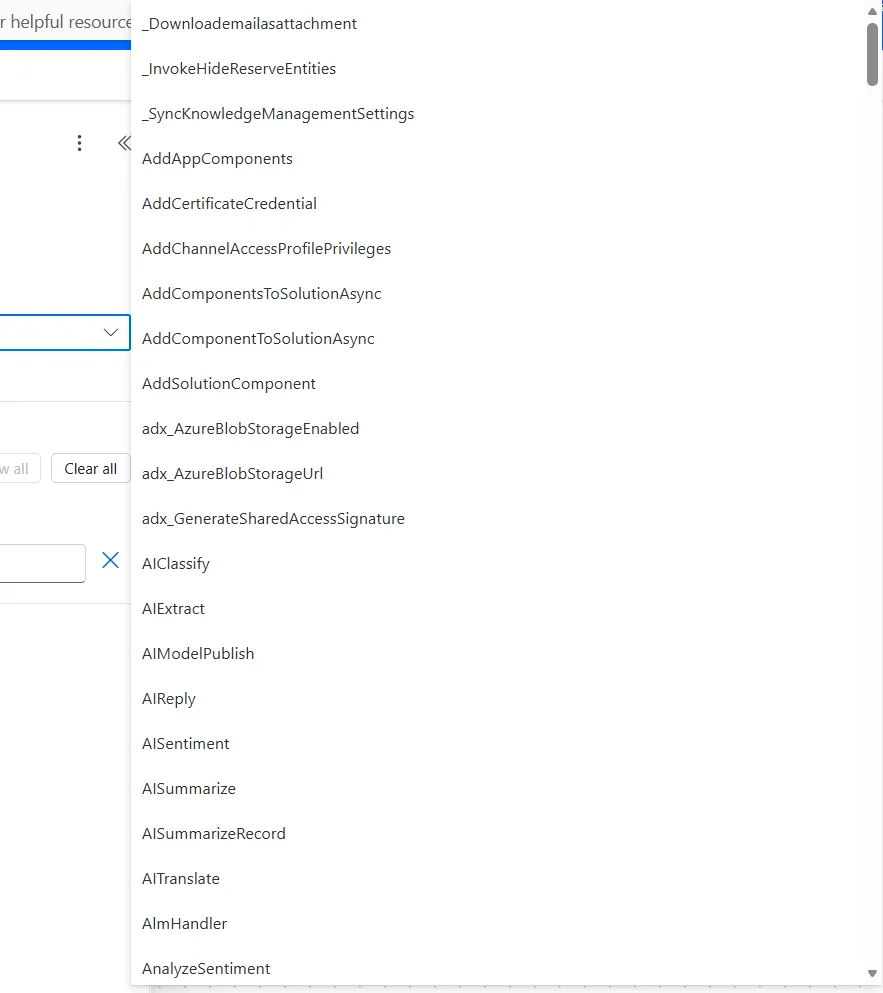
… habe ich genau das gefunden, was ich brauchte:
DeleteFile
Diese Aktion benötigt einen Parameter:
FileId
Und genau das ist der entscheidende Punkt.
Wenn eine Datei in einer Dateispalte gespeichert ist, stellt der Datensatz ihre FileId zur Verfügung – und die kannst du dynamisch auslesen:
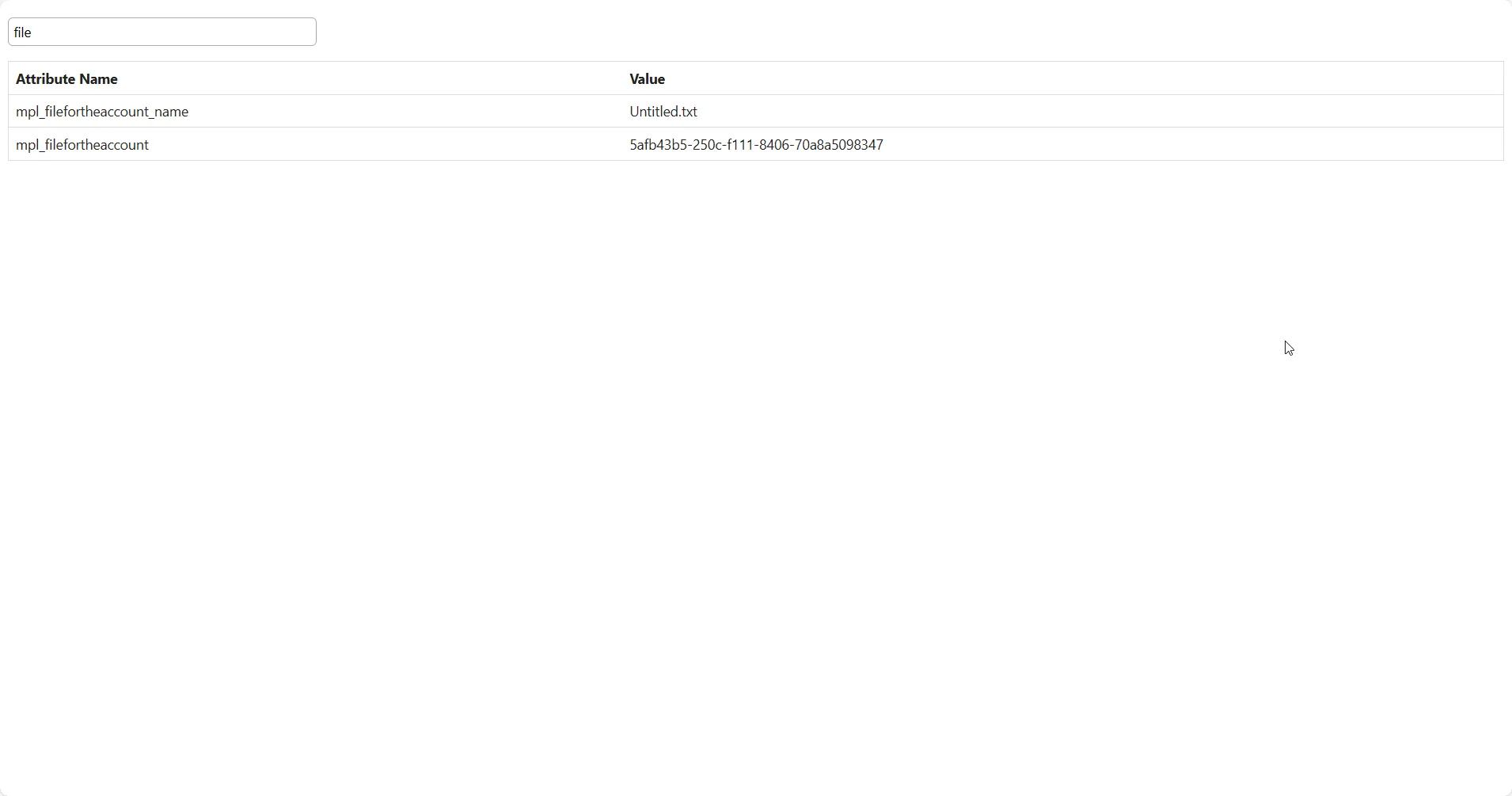
Wenn du diese FileId an die Aktion DeleteFile übergibst, wird die Datei vollständig entfernt:
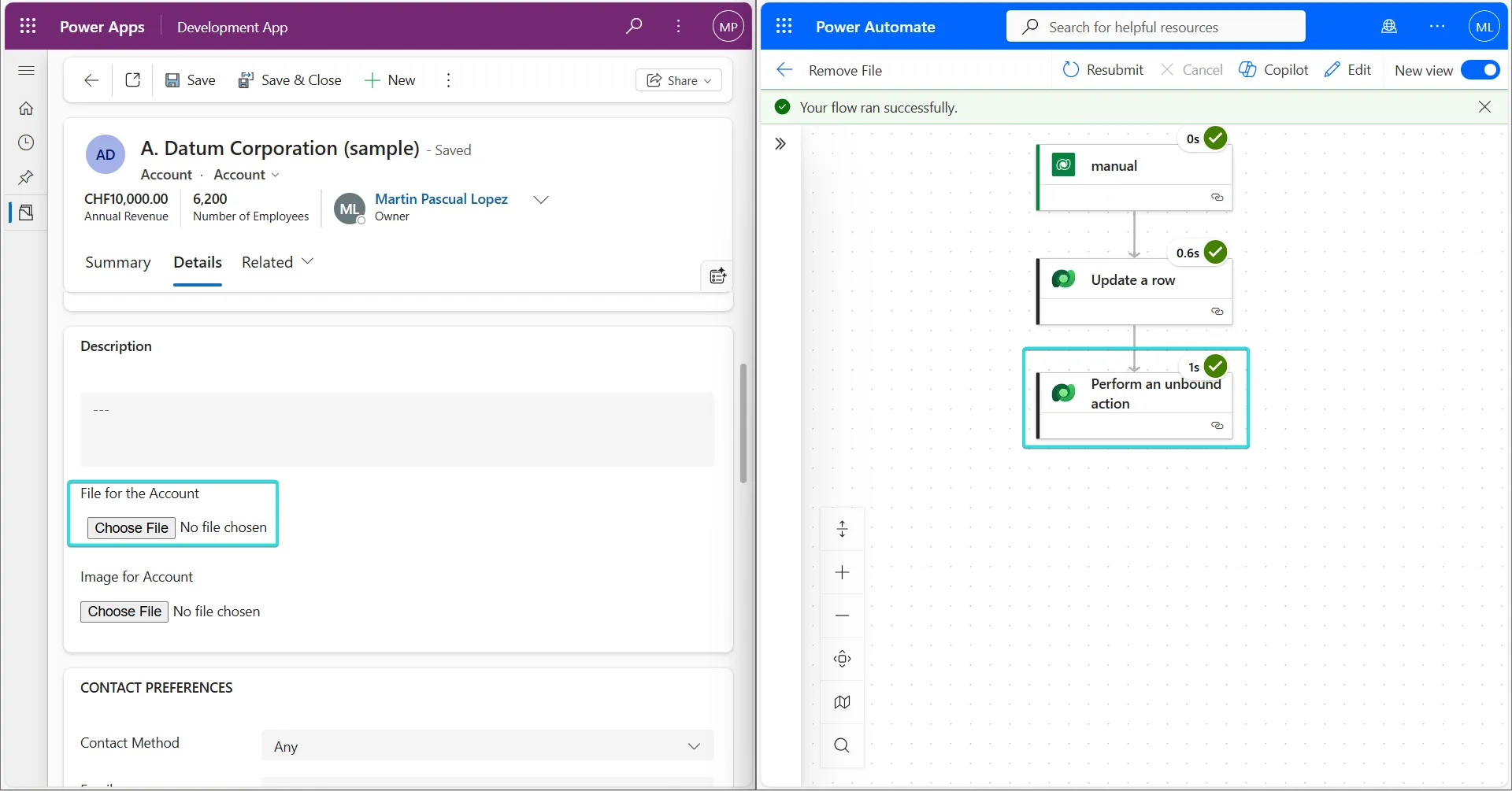
Voilà 😎
Schritt für Schritt: Dataverse-Datei löschen
1️⃣ Perform an unbound action hinzufügen
2️⃣ Aktion auswählen: DeleteFile
3️⃣ Im Parameter FileId die FileId aus deinem Datensatz übergeben
4️⃣ Speichern und testen
Nach der Ausführung ist der Dateiinhalt vollständig aus der Spalte entfernt.
Wichtige Hinweise
- Gilt nur für Dateispalten, nicht für Bildspalten.
- Du brauchst die entsprechenden Berechtigungen, um Dateien zu löschen.
- Viele erweiterte Dataverse-Funktionen sind über unbound actions verfügbar – auch wenn es dafür keine Standardaktion im Connector gibt.
Fazit
Wenn du einmal nicht weiterkommst, weil etwas in einer Standardaktion des Dataverse-Connectors fehlt, lohnt sich ein Blick auf die bound und unbound actions.
Oft bietet die Plattform bereits eine saubere Lösung – sie ist nur etwas versteckt.
Während ich diesen Artikel vorbereitet habe, wollte ich ein KI-Bild generieren, um das Problem zu illustrieren. Ironischerweise hat die KI etwas erstellt, das der Lösung sehr nahe kam 😅
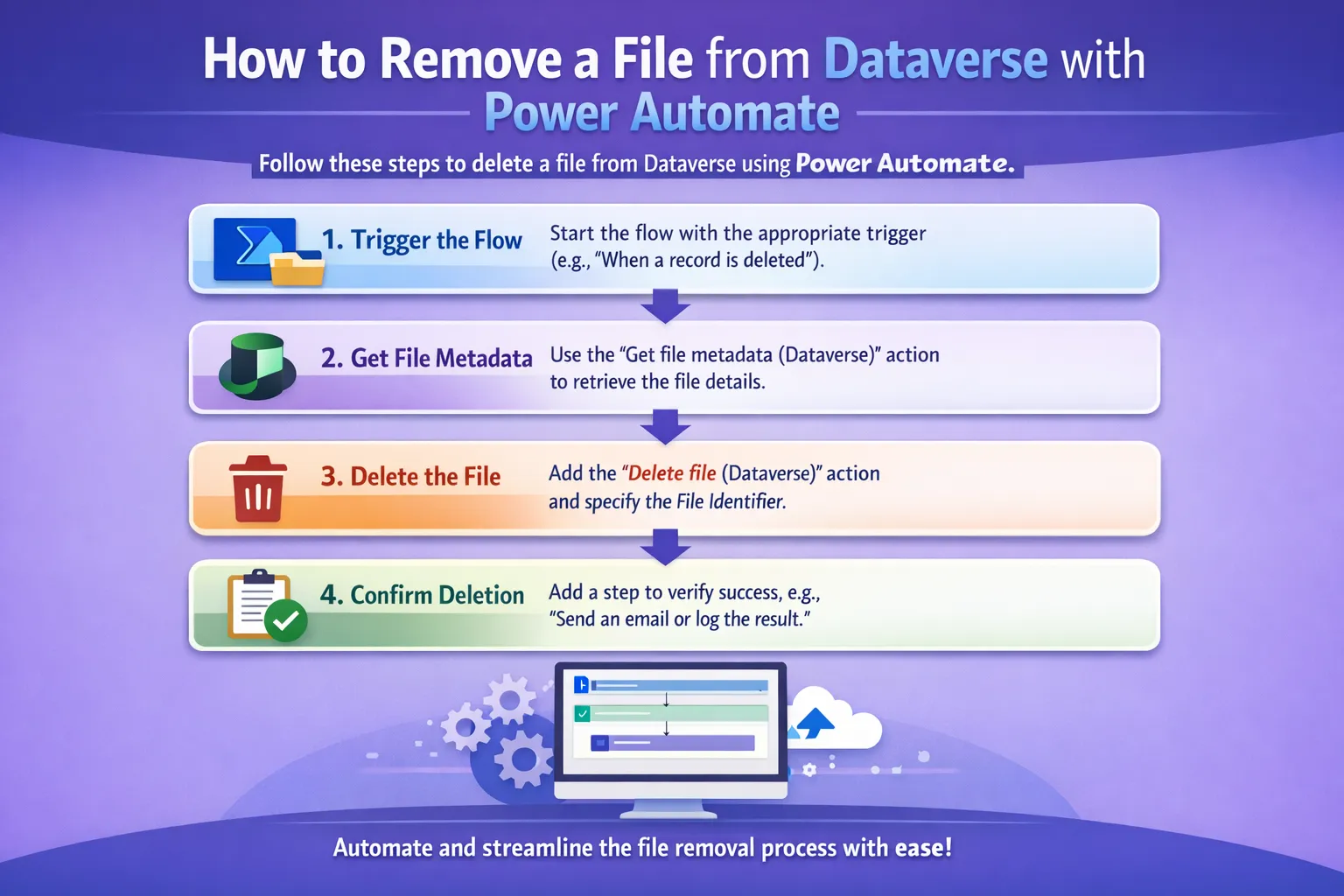
Und das zeigt etwas Wichtiges:
Auch wenn jemand schon darüber geschrieben hat – deine Erklärung, dein Szenario und deine Erfahrung helfen anderen auf eine ganz eigene Weise.
Wenn dieser Artikel jemandem 30 Minuten Frust erspart, hat er sich gelohnt.
👉 Wenn du Unterstützung bei solchen Themen brauchst, schreib mir gerne eine E-Mail. Ich helfe gerne 😉
Eine nützliche CI-J-Idee, jeden zweiten Freitag.
Abonniere meinen Newsletter und erfahre als Erstes von neuen Beiträgen, Entdeckungen rund um Customer Insights und mehr.