«Kann ich jemanden mitbringen?» – Begleitpersonen & Wartelisten (Teil 1)
Registrierungen mit Begleitperson in Customer Insights – Journeys: So nutzt du die Warteliste und Power Automate, um Überbuchungen zu vermeiden.

Auf dieser Seite
- Das Problem mit Plus-One-Registrierungen
- Mögliche Ansätze (und warum sie nicht ausreichen)
- ❌ Plus-One-Option deaktivieren
- ❌ Registrierungen manuell verwalten
- Die Lösung
- Wie sieht der Prozess aus?
- Umsetzung
- Einrichtung des Formulars
- Power-Automate-Flow für die zusätzlichen Registrierungen
- 1. Trigger
- 2. Feldübermittlungen abrufen
- 3. Primäre Registrierung aktualisieren
- 4. Bedingung hinzufügen
- 5. Registrierung für die Begleitperson hinzufügen
- 6. Wartelisten-Registrierung für die Begleitperson hinzufügen
- Bleib dran für Teil 2
Events sind selten ein Solo-Erlebnis.
In vielen Fällen möchten Teilnehmende eine Begleitperson mitbringen – eine Kollegin, einen Partner oder eine Freundin. In Dynamics 365 Customer Insights – Journeys wird dieses «Plus-One»-Szenario jedoch standardmässig nicht unterstützt.
Das führt zu einem echten Problem:
- Dein Event zeigt 1 Registrierung
- Tatsächlich erscheinen aber 2 Personen
Multipliziere das mit Dutzenden von Teilnehmenden … und plötzlich ist dein Event überbucht.
In diesem Artikel zeige ich dir, wie du das löst mit:
- der integrierten Wartelistenfunktion
- einem Power-Automate-Flow, der Registrierungen für Begleitpersonen erstellt
NOTE
TL;DR:
- Customer Insights – Journeys bietet eine integrierte Warteliste für Events
- Sie funktioniert gut für einzelne Teilnehmende, aber nicht für «Plus-One»-Szenarien
- Mit Power Automate können wir sie erweitern, um Registrierungen für Begleitpersonen zu erstellen und zu verwalten
Das Problem mit Plus-One-Registrierungen
Der typische Ablauf sieht so aus:
- Ein Kontakt registriert sich und wählt «Ich bringe jemanden mit»
- Es wird eine einzige Registrierung erstellt
- Es wird nur 1 Platz belegt
- In Wirklichkeit nehmen 2 Personen teil
Das führt zu:
- überbuchten Veranstaltungsorten
- einem schlechten Erlebnis für die Teilnehmenden
- manuellen Korrekturen durch die Organisatoren
Mögliche Ansätze (und warum sie nicht ausreichen)
❌ Plus-One-Option deaktivieren
Einfach, aber schlecht für die Benutzererfahrung.
❌ Registrierungen manuell verwalten
Funktioniert für kleine Events, ist aber nicht skalierbar.
Die Lösung
Wir erweitern den Standardprozess mit:
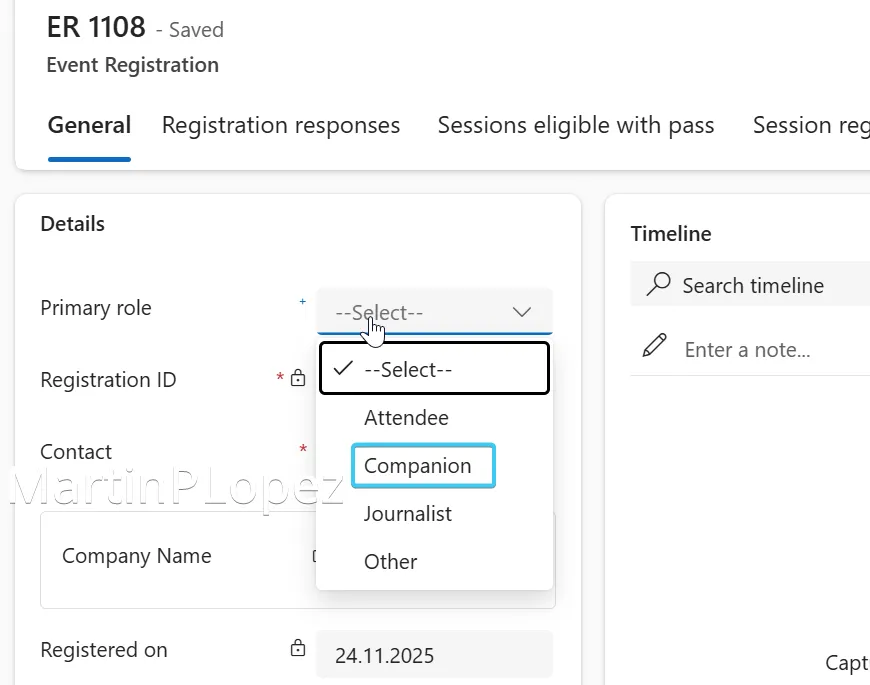
- einer neuen Rolle Companion (Begleitperson) in der Eventregistrierung
- einem Power-Automate-Flow, der:
- die Plus-One-Auswahl erkennt
- eine zusätzliche Registrierung erstellt
- bei Bedarf die Warteliste anwendet
Wie sieht der Prozess aus?
Bevor wir in die Umsetzung gehen, hier das Prinzip:
- Die teilnehmende Person registriert sich ganz normal
- Wir erkennen, ob sie «Plus One» gewählt hat
- Wir erstellen eine zusätzliche Registrierung:
- Wenn die Kapazität reicht → Registriert
- Wenn nicht → Warteliste
- Wir weisen eine eigene Rolle zu – Companion (Begleitperson) –, um sie zu unterscheiden
So bleibt die Eventkapazität korrekt und die native Wartelistenlogik wird genutzt.
Umsetzung
Diese Lösung braucht nur eine einzige Anpassung:
- eine neue Option im Feld «Primary Role» der Registrierung
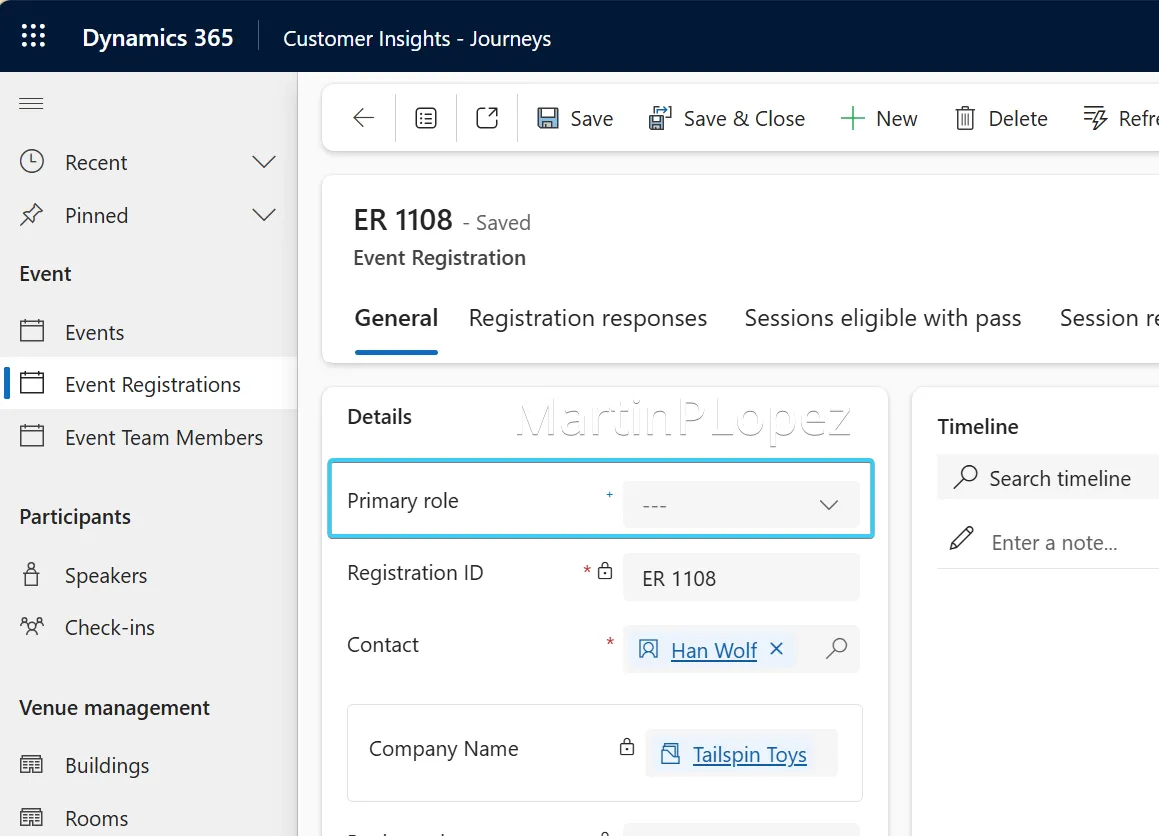
Falls dir das zu aufwendig ist, kannst du eine fertige Lösung verwenden: Companion Role Solution auf GitHub.
Danach siehst du die neue Option im Registrierungsformular.
Einrichtung des Formulars
Für das Formular brauchst du ein nicht zugeordnetes Feld (ich empfehle den Typ Dropdown) mit den Optionen, allein oder mit Begleitperson zu kommen.
⚠️ Wichtig: Notiere dir den logischen Feldnamen – damit rufst du später die Antwort in Power Automate ab.
Stelle sicher:
- Das Feld ist erforderlich
- Der Standardwert ist «Nein, ich komme allein» (empfohlen)

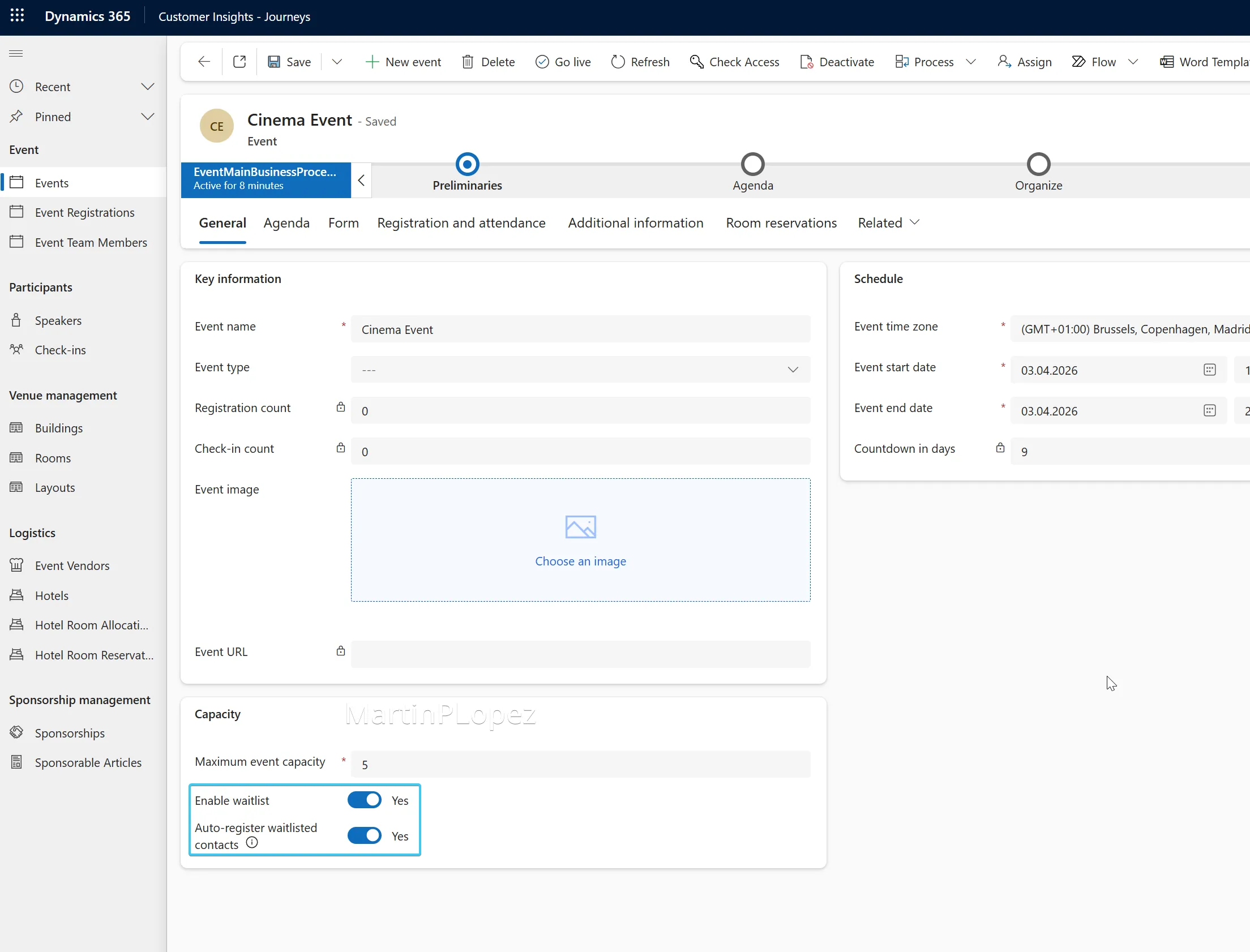
Stelle ausserdem sicher:
Beim Event ist die Warteliste aktiviert – sonst werden alle registriert
Power-Automate-Flow für die zusätzlichen Registrierungen
Jetzt bauen wir den Flow, der Plus-One-Registrierungen automatisch verarbeitet.
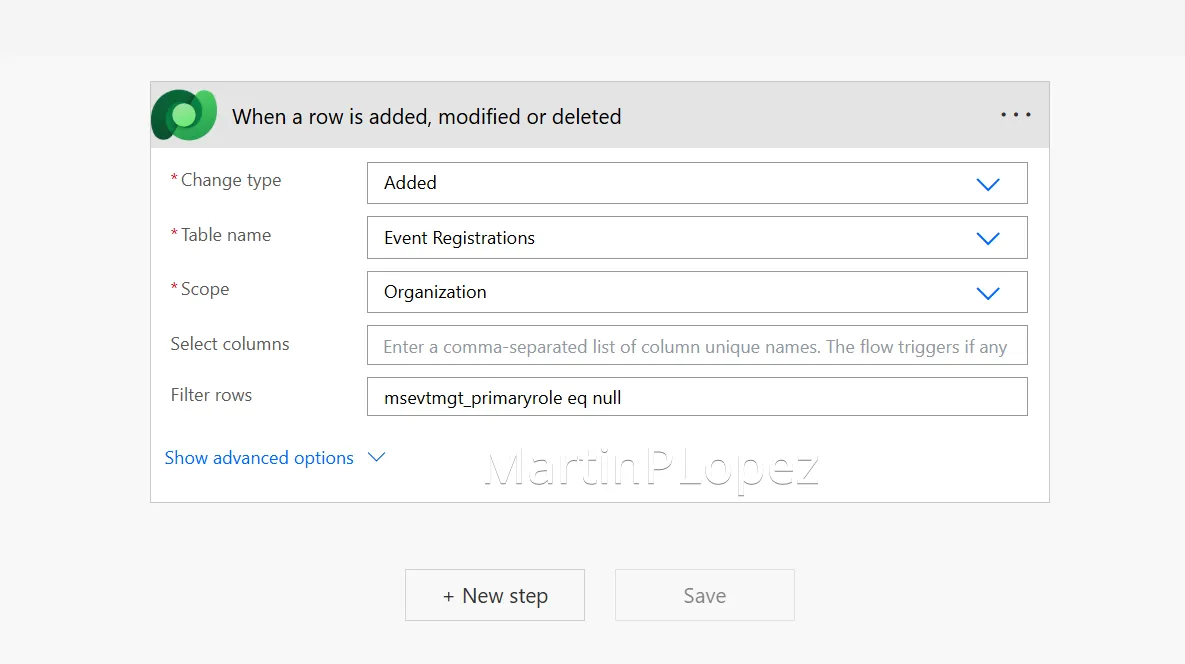
1. Trigger
Wir konfigurieren Folgendes:
- Change type —> Added
- Table Name —> Event Registrations
- Scope —> Organization
- Filter Rows —>
msevtmgt_primaryrole eq null
2. Feldübermittlungen abrufen
Wir fügen die Aktion List Rows für die Tabelle Field Submissions hinzu:
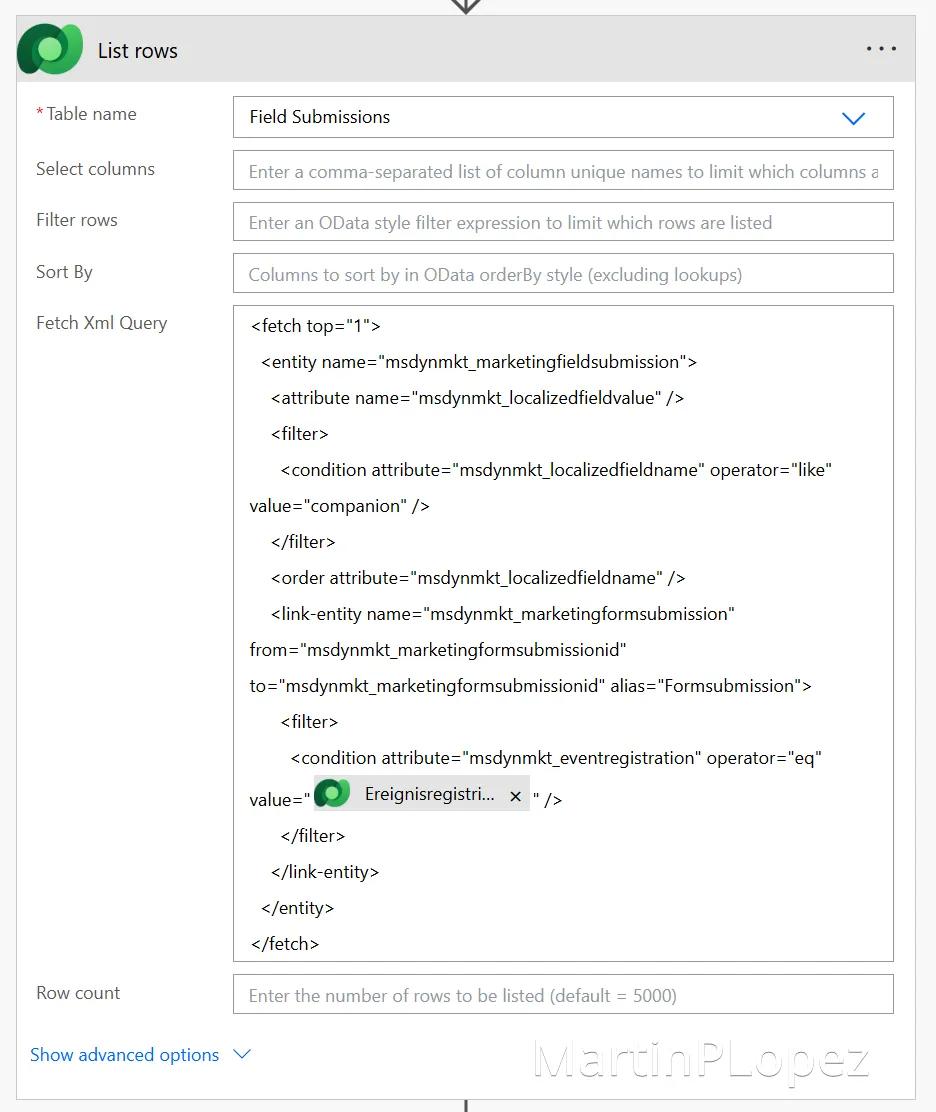
Am einfachsten und effizientesten ist es dann, im Feld Fetch Xml Query eine FetchXML-Abfrage zu verwenden. Du musst nur [LOGICALNAME] durch den logischen Feldnamen ersetzen, den du deinem Feld bei der Einrichtung des Formulars gegeben hast.
    <fetch top="1">
      <entity name="msdynmkt_marketingfieldsubmission">
        <attribute name="msdynmkt_localizedfieldvalue" />
        <filter>
          <condition attribute="msdynmkt_localizedfieldname" operator="like" value="[LOGICALNAME]" />
        </filter>
        <order attribute="msdynmkt_localizedfieldname" />
        <link-entity name="msdynmkt_marketingformsubmission" from="msdynmkt_marketingformsubmissionid" to="msdynmkt_marketingformsubmissionid" alias="Formsubmission">
          <filter>
            <condition attribute="msdynmkt_eventregistration" operator="eq" value="@{triggerOutputs()?['body/msevtmgt_eventregistrationid']}" />
          </filter>
        </link-entity>
      </entity>
    </fetch>
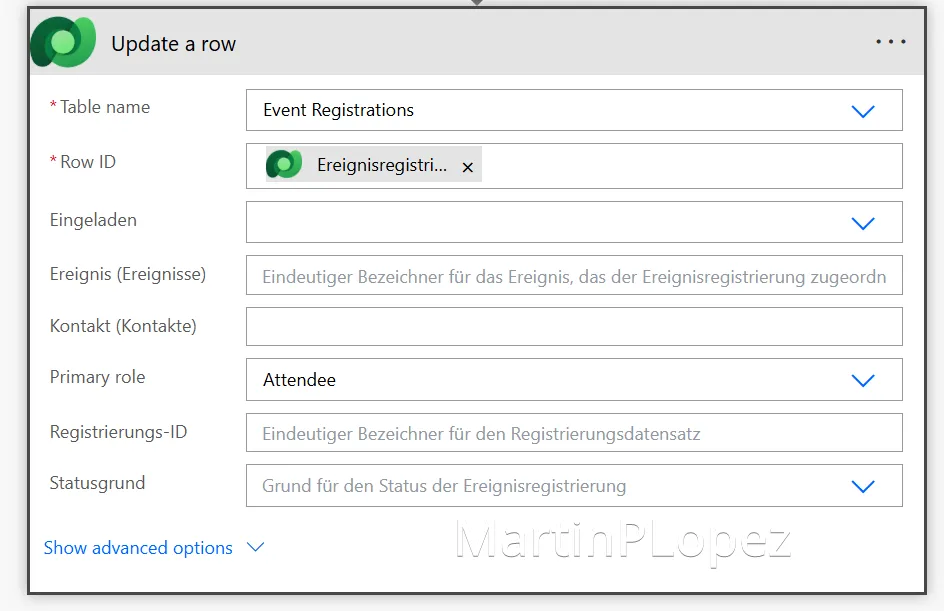
3. Primäre Registrierung aktualisieren
Wir fügen ein Update a row auf der Tabelle Event Registrations hinzu. Damit aktualisieren wir die aktuelle Registrierung und weisen ihr die Rolle Attendee zu. Wähle bei Row ID unbedingt die Event Registration aus dem Trigger, also @{triggerOutputs()?['body/msevtmgt_eventregistrationid']}.
4. Bedingung hinzufügen
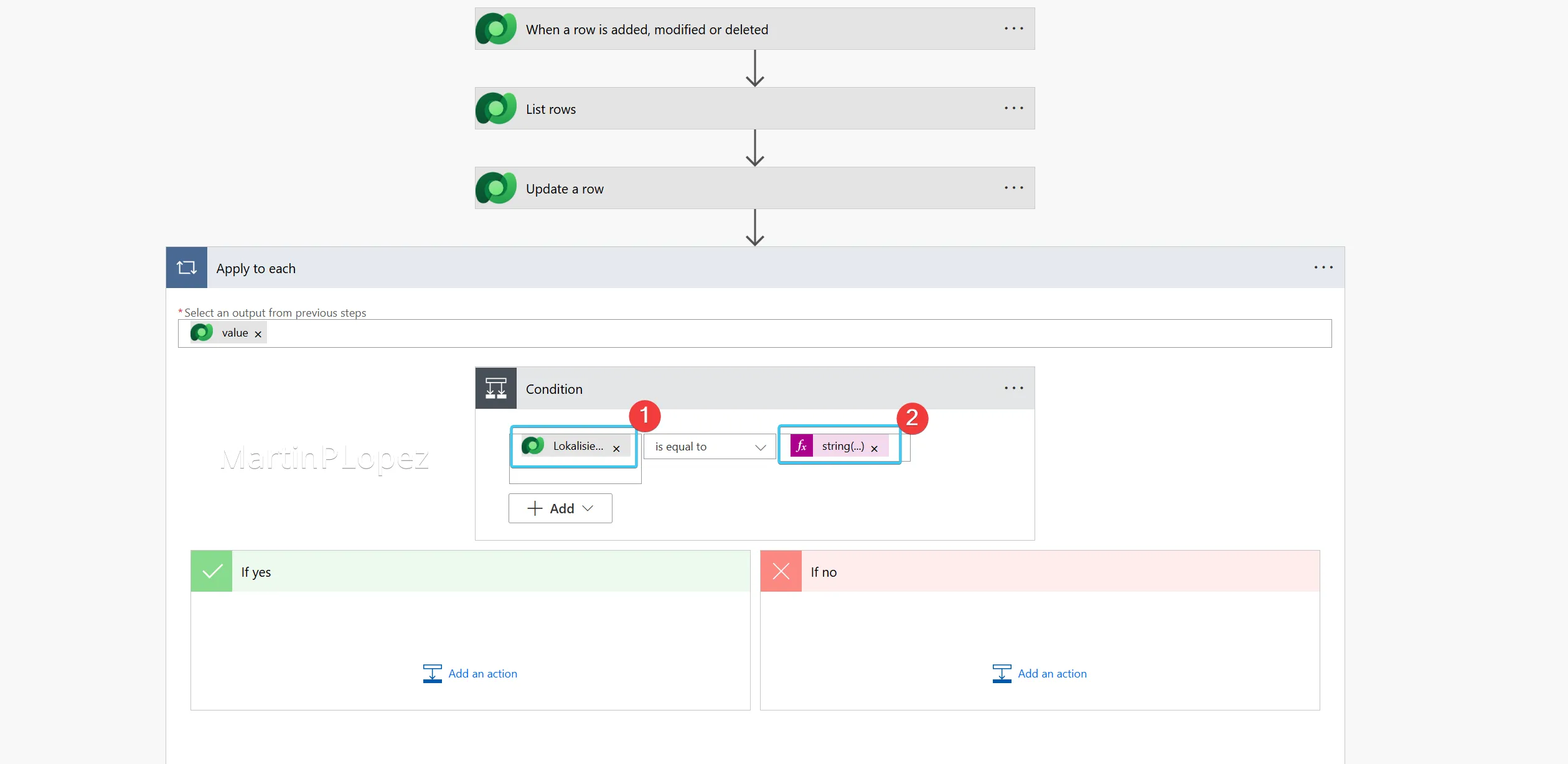
Wir fügen eine Bedingung hinzu, die prüft, ob das Localized Value Field (1) – technisch @items('Apply_to_each')?['msdynmkt_localizedfieldvalue'] – gleich 2 (2) ist (das ist normalerweise der Wert der zweiten Dropdown-Option).
Verwende beim Vergleich unbedingt string(2), denn der Wert im Localized Value Field ist ein String.
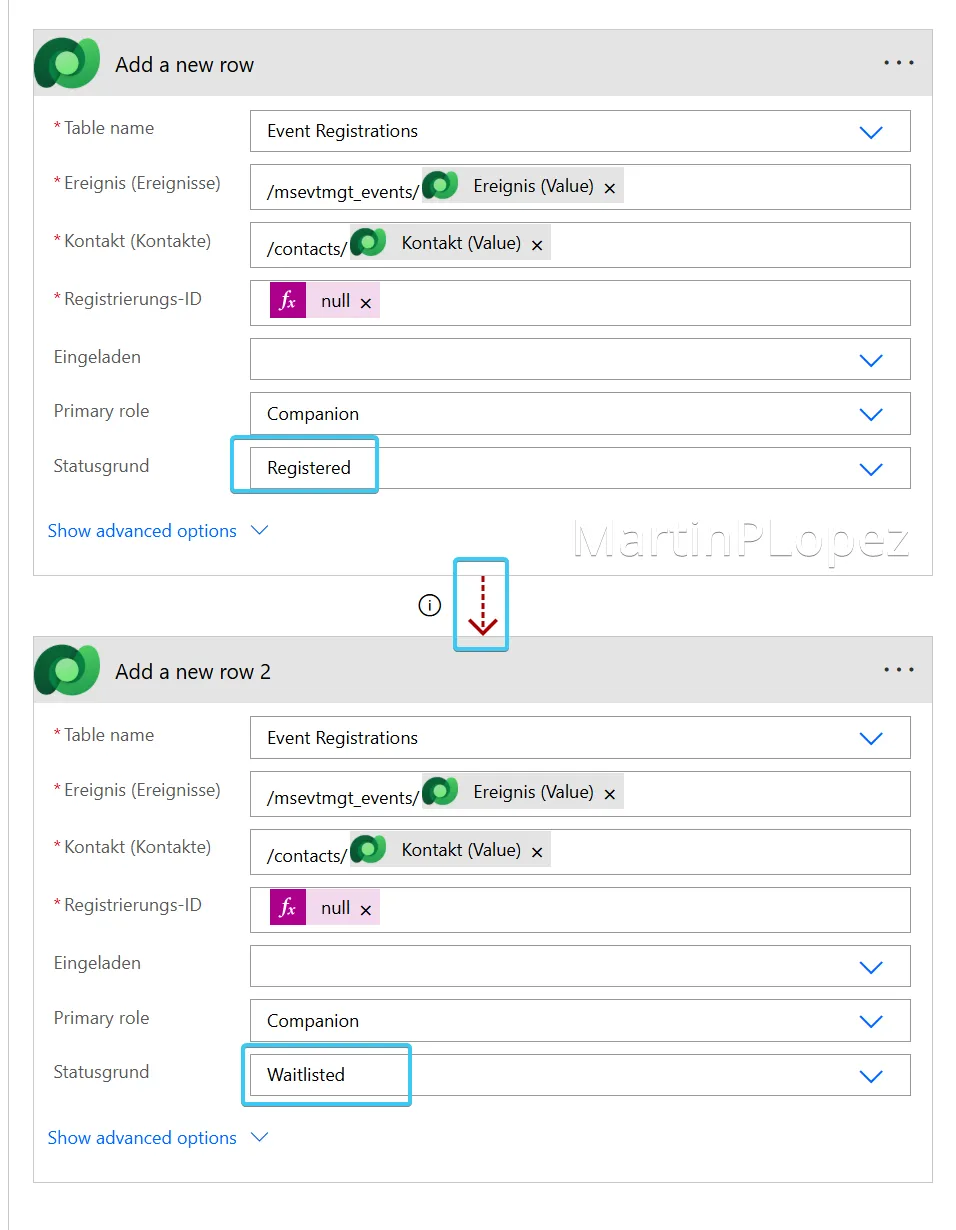
5. Registrierung für die Begleitperson hinzufügen
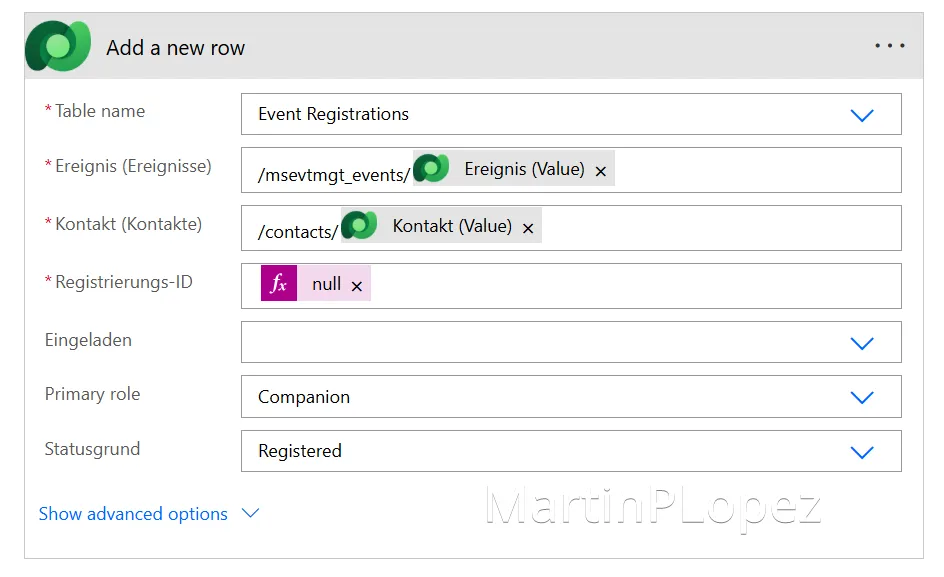
Füge eine neue Zeile (Add a new row) mit folgenden Werten hinzu:
- Table Name —> Event Registrations
- Event (Events) —>
/msevtmgt_events/@{triggerOutputs()?['body/_msevtmgt_eventid_value']} - Contact (Contacts) —>
/contacts/@{triggerOutputs()?['body/_msevtmgt_contactid_value']} - Registration ID —>
@null(das ist ein Ausdruck) - Primary Role —> Companion
- Status code —> Registered
6. Wartelisten-Registrierung für die Begleitperson hinzufügen
Füge eine weitere neue Zeile mit folgenden Werten hinzu:
- Table Name —> Event Registrations
- Event (Events) —>
/msevtmgt_events/@{triggerOutputs()?['body/_msevtmgt_eventid_value']} - Contact (Contacts) —>
/contacts/@{triggerOutputs()?['body/_msevtmgt_contactid_value']} - Registration ID —>
@null(das ist ein Ausdruck) - Primary Role —> Companion
- Status code —> Waitlisted
Der entscheidende Punkt dieser Aktion: Sie darf nur ausgeführt werden, wenn die vorherige Aktion fehlgeschlagen ist (das passiert, wenn das Event ausgebucht ist).
Die Schritte findest du in diesem Microsoft-Learn-Artikel. Kurz zusammengefasst:
... —> Configure run after —> has failed
Danach solltest du eine andere Verbindungslinie zwischen deinen beiden «Add a new row»-Aktionen sehen.
Bleib dran für Teil 2
Super! Das war der erste Teil der Serie «Kann ich jemanden mitbringen?». Wir haben angeschaut:
- wie du die Absicht, jemanden mitzubringen, im Formular erfasst
- wie du die Registrierungsrollen erweiterst
- wie du Registrierungen für Begleitpersonen mit Power Automate automatisierst
In Teil 2 gehen wir noch weiter:
- Benutzer informieren, wenn ihre Begleitperson auf der Warteliste steht
- ihnen ermöglichen, bei Bedarf zu stornieren
- Updates senden, wenn Plätze frei werden
Ich hoffe, dieser erste Teil hilft dir, einen saubereren und zuverlässigeren Registrierungsprozess aufzubauen. Im nächsten Artikel der Serie schauen wir uns an, wie du den Teilnehmenden das Ergebnis mitteilst und das Erlebnis reibungsloser machst, wenn Begleitpersonen dabei sind.
Bis dahin, mach’s gut 🐣
⚠️ Update: Teil 2 ist bereits verfügbar: «Kann ich jemanden mitbringen?» – Begleitpersonen & Wartelisten (Teil 2)
Eine nützliche CI-J-Idee, jeden zweiten Freitag.
Abonniere meinen Newsletter und erfahre als Erstes von neuen Beiträgen, Entdeckungen rund um Customer Insights und mehr.