Abgelaufene Segmente in Customer Insights – Journeys mit Power Automate aktiv halten
So reaktivierst du abgelaufene Segmente in Customer Insights – Journeys automatisch mit Power Automate – und behältst dabei die Kontrolle darüber, welche Segmente aktiv bleiben.

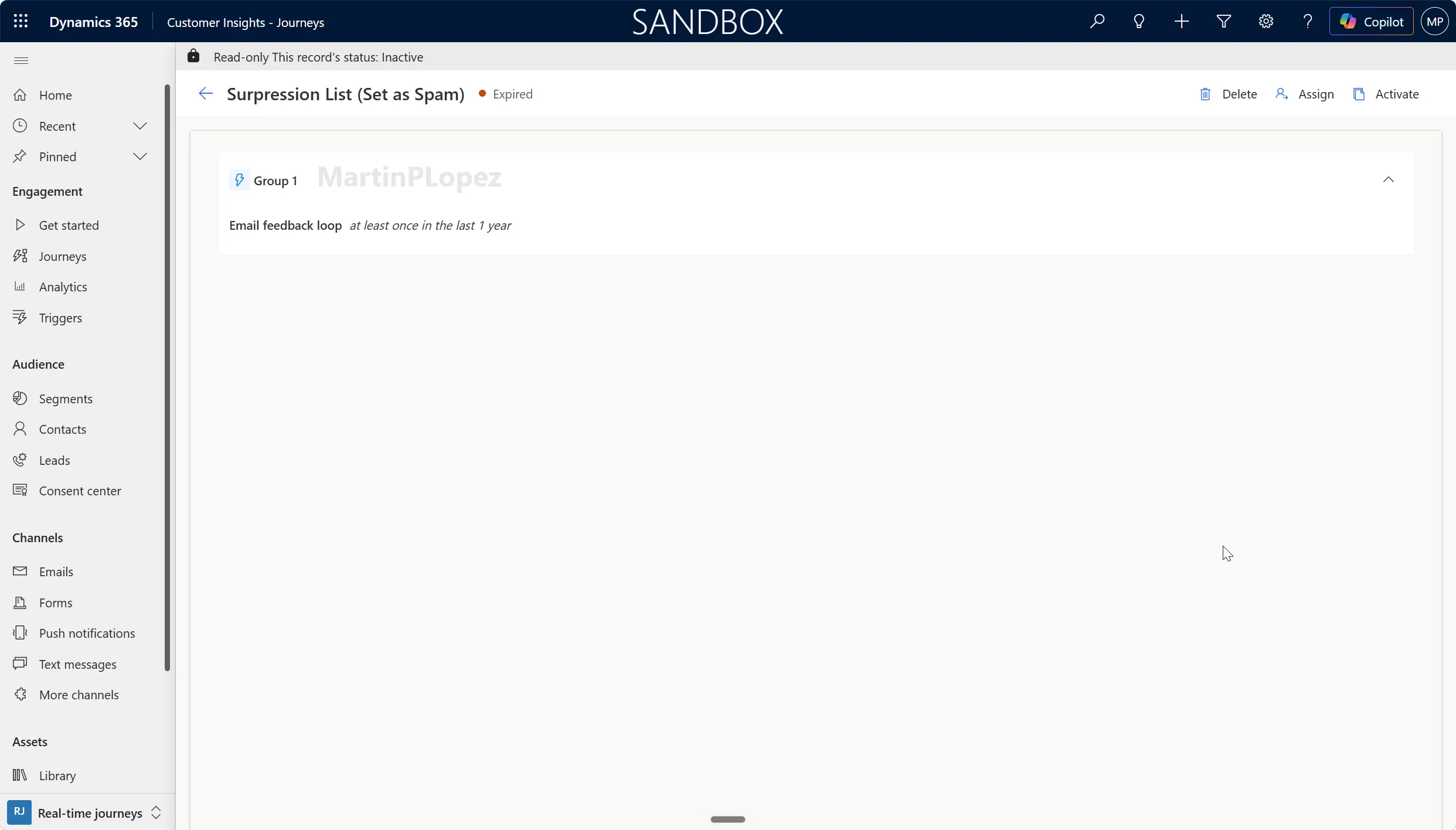
Anfang dieses Jahres hat Microsoft in Customer Insights – Journeys eine automatische Segmentverwaltung eingeführt. Segmente, die nicht aktiv genutzt werden, wechseln irgendwann in den Status «Expired» und werden nicht mehr ausgewertet.
Ursprünglich lag die Ablauffrist bei 30 Tagen, nach Feedback aus der Community hat Microsoft sie aber auf 120 Tage verlängert.
Für die meisten Fälle passt diese Grenze. Aber was, wenn du auf Segmente angewiesen bist, die auch mal länger als 120 Tage ungenutzt bleiben? 🙄
Genau diese Anforderung hatte ich kürzlich bei ein paar Kunden. Deshalb habe ich den manuellen Prozess mit meinem Lieblingstool der Power Platform automatisiert: Power Automate
NOTE
TL;DR:
Customer Insights – Journeys lässt Segmente automatisch ablaufen, wenn sie 120 Tage lang nicht genutzt werden.
Für Segmente, die auch ausserhalb der normalen Journey-Nutzung aktiv bleiben müssen, kannst du einen geplanten Power-Automate-Flow verwenden: Er findet ausgewählte abgelaufene Segmente, setzt ihre Segmentdefinitionen zurück auf «Draft» und veröffentlicht sie automatisch wieder.
Warum Segmente aktiv halten?
Aber wozu der Aufwand? Letztlich setzt Microsoft sie ja nur auf abgelaufen, und du kannst sie manuell wieder aktivieren. Für die meisten reicht das völlig.
Aber vielleicht erkennst du dich in einer dieser Situationen wieder:
- Du hast Segmente, die Sperrlisten (Suppression Lists) abbilden, aber in keiner Journey verwendet werden.
- Du hast Segmente, die du ein- oder zweimal im Jahr brauchst – mit mehr als 120 Tagen dazwischen.
- Du hast Testsegmente, die nur sporadisch zum Einsatz kommen.
- Du hast einen Geschäftsprozess, der die Mitglieder eines Segments nutzt, aber keine Journey.
Besonders wenn das letzte Szenario auf dich zutrifft, musst du sicherstellen, dass die Segmente weiterhin aktualisiert werden – sonst funktioniert der Geschäftsprozess nicht mehr.
Wie setzen wir das um?
Dieser Artikel ist stark inspiriert von diesem Beitrag von Megan V. Walker, in dem sie erklärt, wie man die Segmente aktiviert. Wir bilden also das Herumklicken in Power Automate nach.
Bei mir läuft der Flow einmal täglich und sucht nach abgelaufenen Segmenten, deren Name die Markierung KEEP enthält. Findet er keine, gibt es nichts zu tun. Gibt es Treffer, setzt der Flow jedes Segment zurück auf «Draft» und veröffentlicht es danach wieder.
1. Trigger und Segmente abrufen
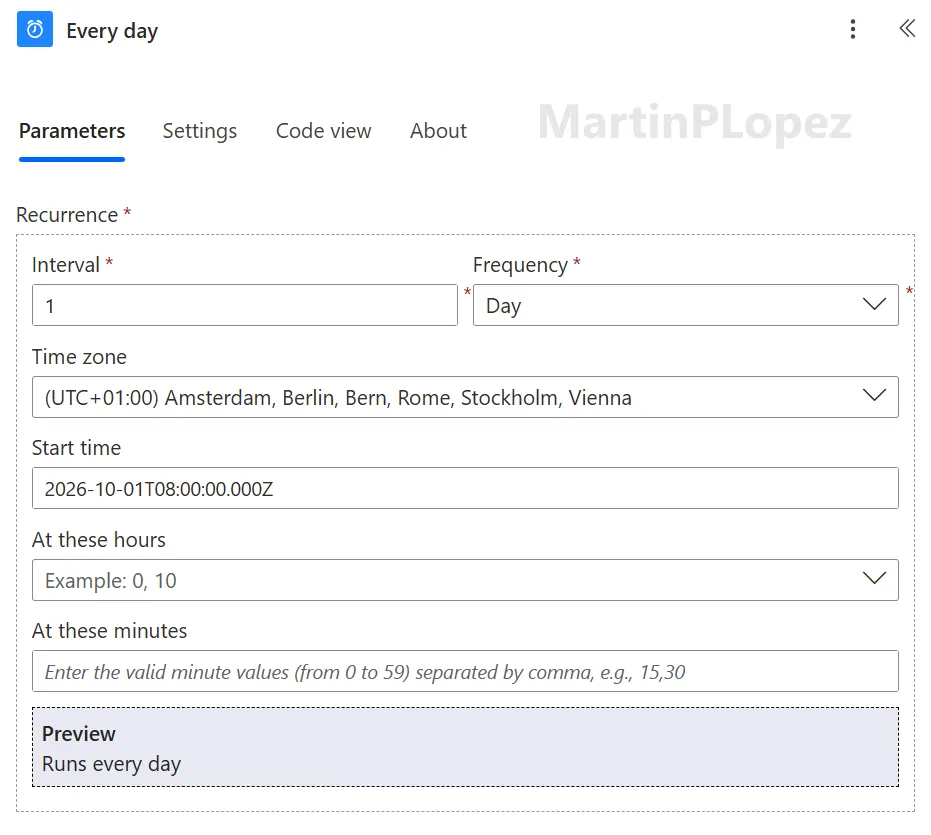
Starte mit einem neuen Scheduled cloud flow (geplanter Cloud-Flow). Der Flow muss die Segmente nur erwischen, nachdem sie abgelaufen sind – einmal pro Tag reicht also völlig.
Trigger: Recurrence
- Interval: 1
- Frequency: Day
- Start time: Wähle eine Uhrzeit, zu der niemand Journeys baut. Bei mir ist das 08:00 UTC.
💡 Die Startzeit ist in UTC, ausser du setzt eine Time zone. Wenn du wie ich in der Schweiz bist, stell entweder die Zeitzone auf (UTC+01:00) Bern oder denk daran, dass 08:00 UTC im Sommer 10:00 und im Winter 09:00 entspricht.
Aktion: List rows (Microsoft Dataverse)
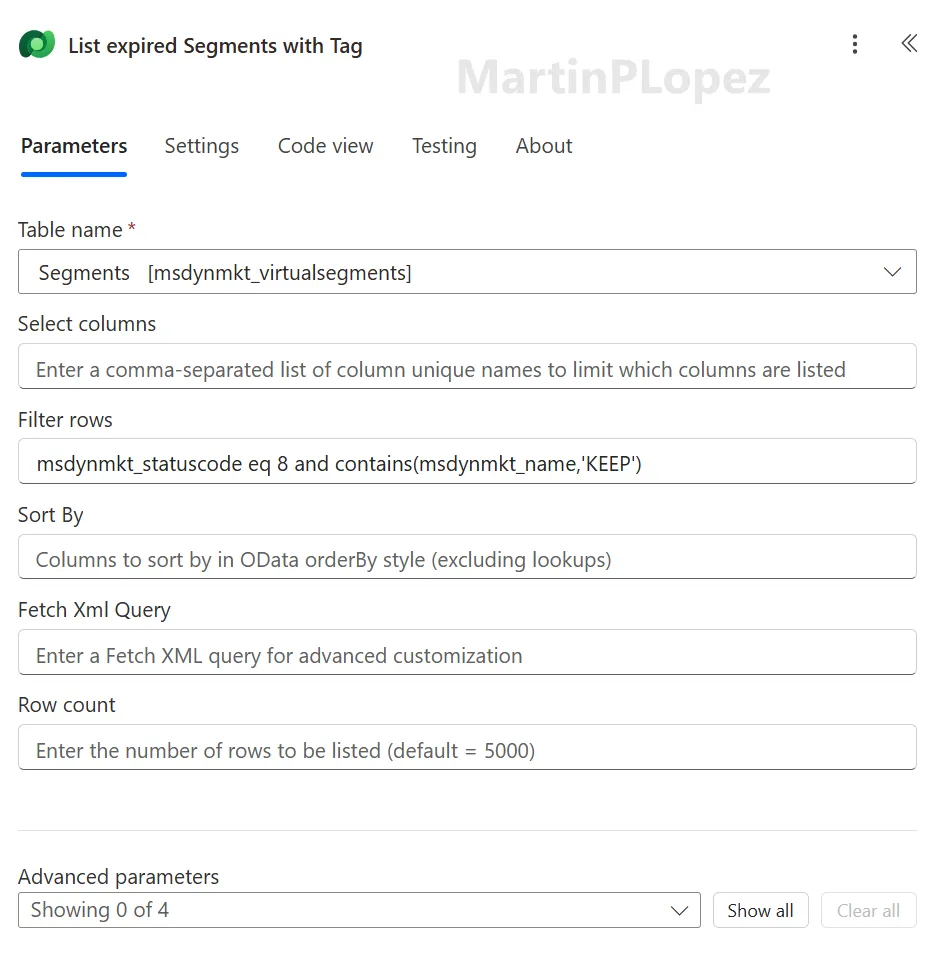
Als Nächstes fügst du eine Dataverse-Aktion List rows hinzu. Ich benenne sie gerne in List expired Segments with Tag um. Umbenennen ist Best Practice: Der Name taucht in jedem Ausdruck auf, der später auf diesen Schritt verweist – ein klarer Name macht das Arbeiten und Bearbeiten also deutlich einfacher.
- Table name: Segments (
msdynmkt_virtualsegments) - Filter rows:
msdynmkt_statuscode eq 8 and contains(msdynmkt_name,'KEEP')Dieser Filter macht zwei Dinge:
msdynmkt_statuscode eq 8liefert nur Segmente im Status Expired.contains(msdynmkt_name,'KEEP')dient als Opt-in-Namenskonvention. Nur Segmente mit KEEP im Namen werden wiederbelebt, alles andere läuft ab, so wie Microsoft es vorgesehen hat. Damit haben Marketer eine einfache Steuerung: Segment umbenennen, um es aktiv zu halten – wieder zurückbenennen, um es ablaufen zu lassen.
💡 Du kannst jede beliebige Markierung wählen (
[KEEP],#evergreen…), sie sollte aber kurz und eindeutig sein.
2. Auf «Draft» setzen und live schalten
Ein abgelaufenes Segment lässt sich nicht direkt wieder veröffentlichen. Es muss zuerst zurück auf Draft, erst danach kann es veröffentlicht werden. Das heisst: zwei Schritte pro Segment, innerhalb einer Schleife.
Aktion: Apply to each
Füge ein Apply to each hinzu (in meinem Flow heisst es For each Segment) und übergib ihm die Ausgabe value des List-rows-Schritts:
@outputs('List_expired_Segments_with_Tag')?['body/value']In der Schleife, Schritt 1: Update a row (Microsoft Dataverse)
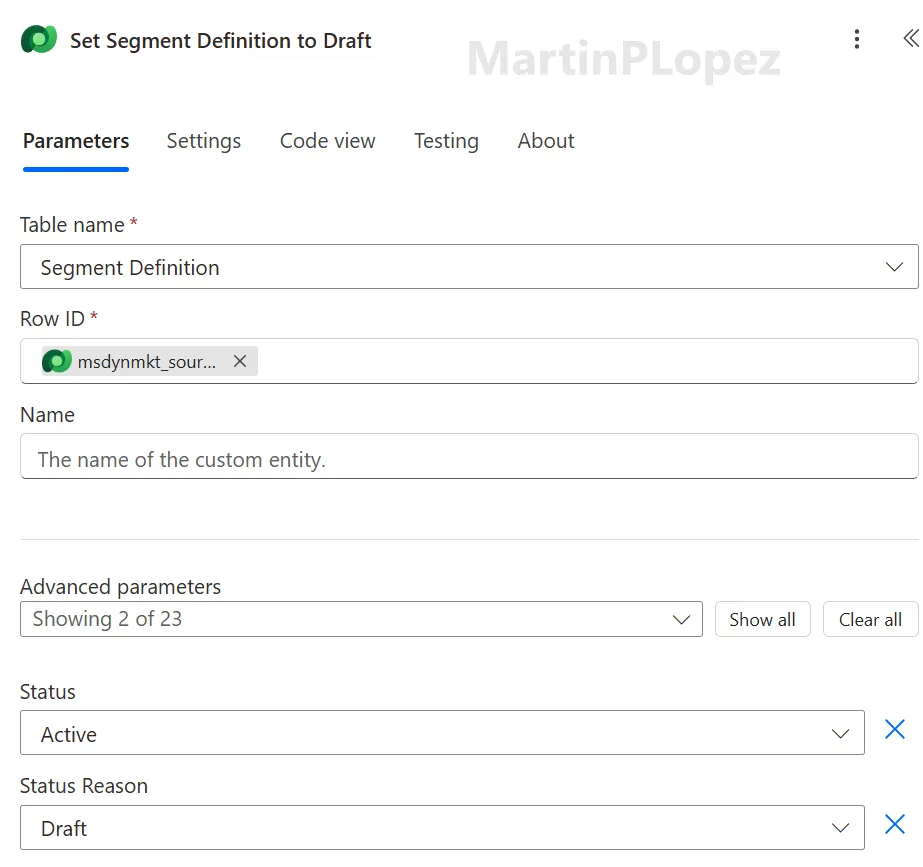
Der Status, den du ändern musst, liegt nicht auf dem Segment-Datensatz, den du gerade aufgelistet hast, sondern auf der zugrunde liegenden Segmentdefinition. Zum Glück enthält das Segment in msdynmkt_sourceentityid einen Verweis darauf.
- Table name: Segment definitions (
msdynmkt_segmentdefinitions) - Row ID:
@item()?['msdynmkt_sourceentityid'] - Status: Active (
statecode= 0) - Status Reason: Draft (
statuscode= 723270001)
⚠️ An diesem Schritt scheitern die meisten. Wenn du versuchst,
msdynmkt_virtualsegmentsdirekt zu aktualisieren, passiert nichts. Ziel ist immer die Segmentdefinition.
In der Schleife, Schritt 2: Invoke an HTTP request (HTTP with Microsoft Entra ID)
Für das Veröffentlichen eines Segments gibt es keine Aktion im Dataverse-Connector. Deshalb ruft der Flow stattdessen die ungebundene Aktion msdynmkt_PublishSegmentDefinition über die Web API auf. Ich verwende dafür den Connector HTTP with Microsoft Entra ID (preauthorized), weil er sich mit dem Benutzer der Verbindung anmeldet. Du brauchst also weder eine App-Registrierung noch ein Client Secret.
Wenn du die Verbindung erstellst, setzt du sowohl Base Resource URL als auch Microsoft Entra ID Resource URI auf die URL deiner Umgebung, zum Beispiel https://yourorg.crm17.dynamics.com.
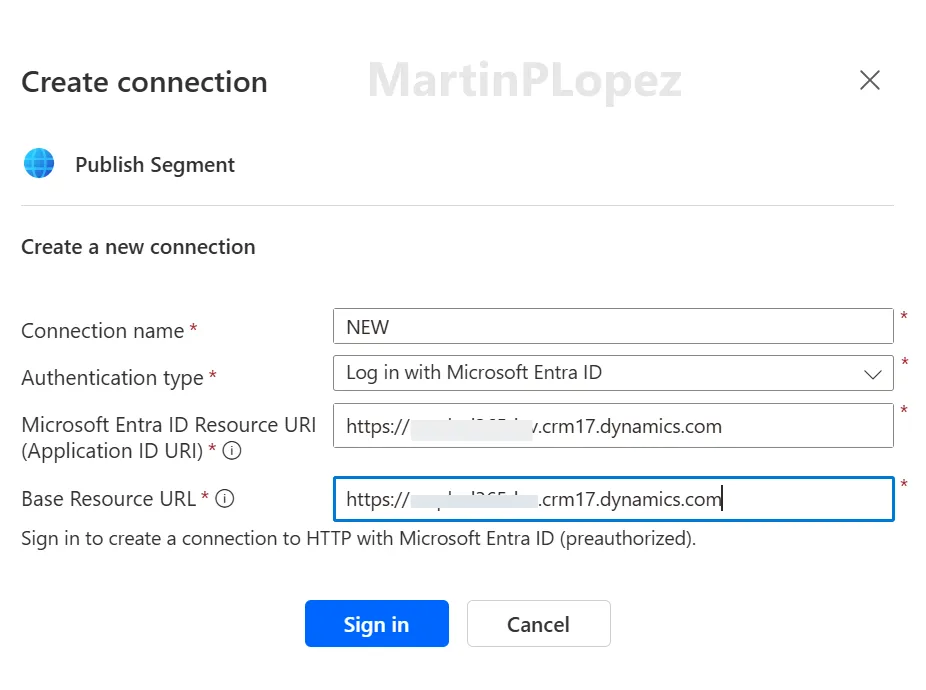
💡 Bei mir steht
crm17vor.dynamics.com, weil meine Umgebung in der Schweiz gehostet ist. Pass diesen Teil der URL – zusammen mityourorg– an die URL deiner Dynamics-Umgebung an.
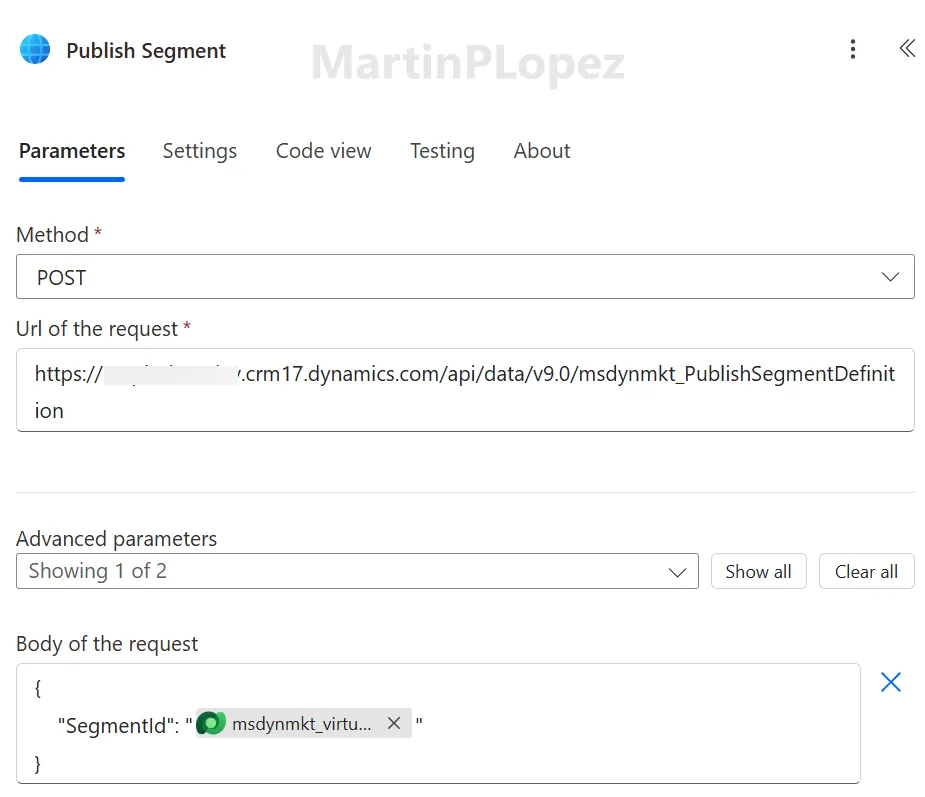
Dann konfigurierst du die Aktion:
- Method: POST
- Url of the request:
https://yourorg.crm17.dynamics.com/api/data/v9.0/msdynmkt_PublishSegmentDefinition- Body of the request:
  {
      "SegmentId": "@{item()?['msdynmkt_virtualsegmentid']}"
  }
💡 Codier die Umgebungs-URL nicht fest, wenn dieser Flow per Lösung von DEV über TEST nach PROD wandert. Leg die URL in einer Umgebungsvariable ab und referenziere sie in der Request-URL – so funktioniert derselbe Flow überall ohne Anpassungen.
Speichere den Flow und führ ihn zum Testen einmal manuell aus. Unter Customer Insights – Journeys > Segments sollten deine KEEP-Segmente von Expired auf Draft und nach kurzer Wartezeit auf Live wechseln.
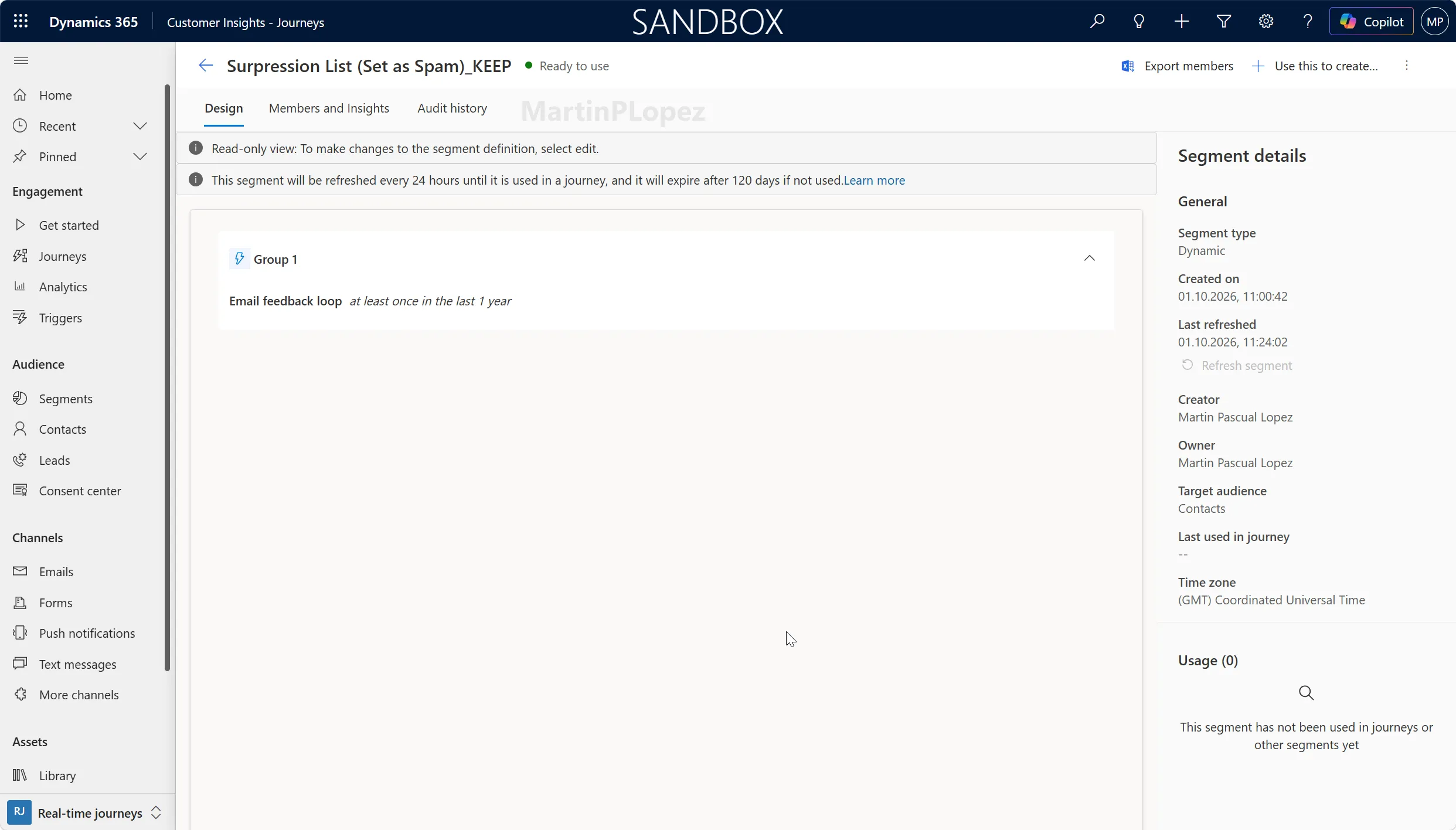
Designüberlegungen
Reaktiviere nur die Segmente, die es wirklich brauchen.
Microsoft hat die automatische Segmentverwaltung eingeführt, um unnötige Verarbeitung zu reduzieren. Jedes abgelaufene Segment automatisch neu zu veröffentlichen, würde diesem Ziel zuwiderlaufen. Mit einer Opt-in-Namenskonvention wie KEEP erhältst du nur die Segmente, von denen deine Geschäftsprozesse tatsächlich abhängen. Microsoft empfiehlt ausdrücklich, unnötige aktive Segmente zu reduzieren, weil die Anzahl Segmente die Aktualisierungsleistung beeinflussen kann.
Überwache die Automatisierung. Dieser Flow wird Teil des Geschäftsprozesses. Verbindungen können ablaufen, Deployments können Probleme verursachen und Berechtigungen können sich ändern. Wenn nachgelagerte Prozesse von diesen Segmentmitgliedschaften abhängen, behandle den Flow wie jede andere produktive Automatisierung und überwache Fehler.
Fazit
Entscheidend ist nicht, dass jedes Segment aktiv bleiben soll. Im Gegenteil: Die meisten sollten das nicht.
Aber wenn ein Segment Teil eines grösseren Geschäftsprozesses ist (nicht nur einer Journey), passt das standardmässige Ablaufverhalten womöglich nicht zur Anforderung. In solchen Fällen bietet uns Power Automate einen kontrollierten Weg, Customer Insights – Journeys zu erweitern – ohne gegen das vorgesehene Verhalten der Plattform anzukämpfen.
Genau das gefällt mir an der Arbeit mit der Power Platform am meisten: Wenn dich die Standardfunktionen 90 % des Weges bringen, kann dir der Rest der Plattform oft bei den restlichen 10 % helfen.
Eine nützliche CI-J-Idee, jeden zweiten Freitag.
Abonniere meinen Newsletter und erfahre als Erstes von neuen Beiträgen, Entdeckungen rund um Customer Insights und mehr.