Reply-to für No-Reply-Absender in Customer Insights – Journeys konfigurieren
So konfigurierst du Reply-to-Adressen für No-Reply-Absender in Dynamics 365 Customer Insights – Journeys – ganz ohne eigene Journeys, Trigger oder Power-Automate-Flows.
Diese Woche habe ich einen Blick über den Tellerrand geworfen und mir die Marketing-Automation-Funktionen von Odoo angeschaut. Dabei ist mir aufgefallen, dass man dort eine automatische Antwort für Personen konfigurieren kann, die auf das Absenderpostfach antworten. Das hat mich über einiges nachdenken lassen:
- Warum haben sie diese Aktion nach jeder gesendeten E-Mail eingebaut?
- Könnten sie das nicht einfach in einem anderen Workflow auslösen?
- Was bringt es, jedes Mal zu antworten, wenn der Kunde trotzdem keine echte Hilfe bekommt? 😅
Vor allem aber hat es mich zur Frage gebracht: Wie wird das in Customer Insights – Journeys gelöst?
Hier also mein Weg zu einer einfachen, aber sehr nützlichen Funktion in Customer Insights – Journeys. 😎
NOTE
TL;DR:
In Customer Insights – Journeys musst du keine Journey, keinen eigenen Trigger und keinen Power-Automate-Flow bauen, nur um Antworten an eine No-Reply-Absenderadresse zu verarbeiten. Du kannst eine Reply-to-Adresse direkt in den Absendereinstellungen deines Markenprofils konfigurieren.
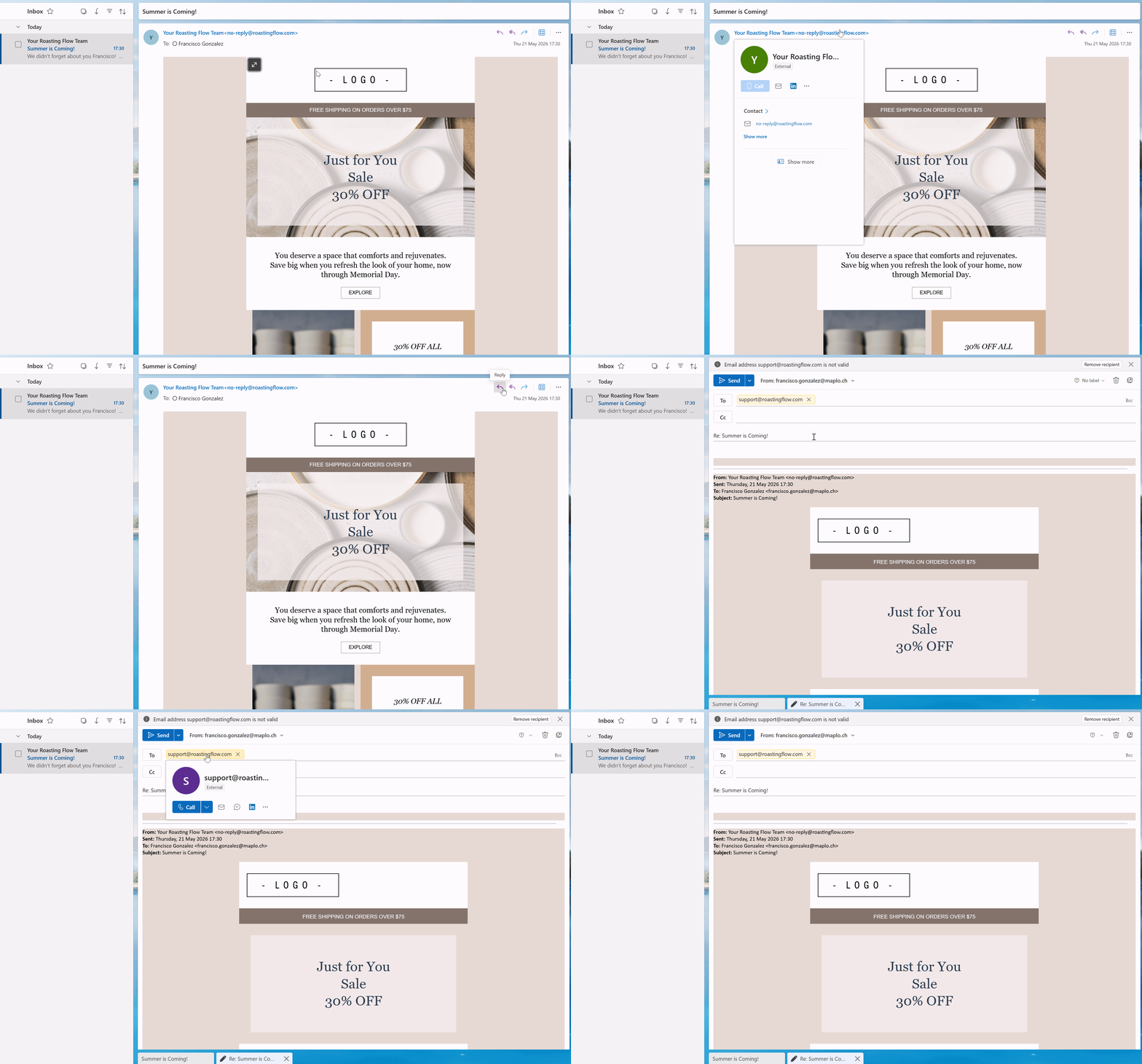
Wenn Empfänger auf «Antworten» klicken, verwendet ihr E-Mail-Programm den Reply-to-Header und schickt die Antwort an das konfigurierte Postfach statt an die No-Reply-Adresse.
Meine ersten Ideen
Auf der Suche nach einer Lösung in Dynamics Customer Insights hatte ich 2 Ideen:
Die Journey-Idee
Mein erster Gedanke war: «Dafür gibt es bestimmt einen Trigger, und ich kann ganz sicher eine Journey bauen, die das übernimmt.»
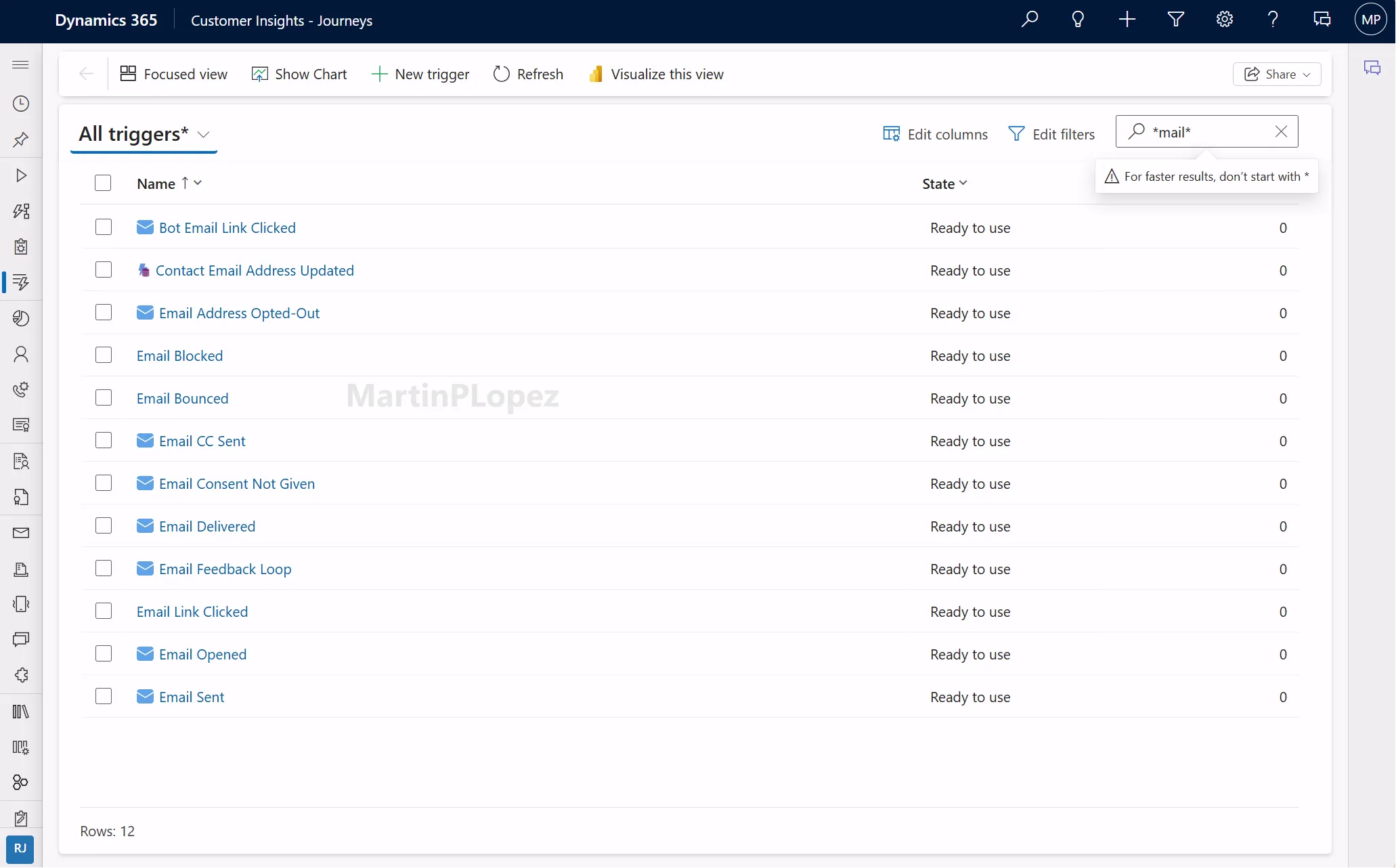
«Tja, ohne einen Standard-Trigger kann ich dafür keine Journey erstellen.»
Das hat mich zur nächsten Idee geführt.
Der eigene Trigger mit Power Automate
Also wollte ich einen Power-Automate-Flow ausprobieren, der auslöst, wenn im No-Reply-Postfach eine E-Mail eingeht.
Die Idee war, dieses Ereignis an einen eigenen Trigger in Customer Insights – Journeys zu schicken und dann mit einer Journey eine E-Mail an den Kunden zu senden – ähnlich wie bei Odoo, aber zentral im Microsoft-Ökosystem.
Das hätte auch weitere spannende Szenarien eröffnet: den Kontakt etwa als jemanden markieren, der mit der E-Mail interagiert, aber ein Problem hatte, E-Mails identifizieren, die nicht gut funktionieren, oder sogar direkt einen Fall in Dynamics 365 Customer Service erstellen.
PROBLEM: Ich habe gar kein No-Reply-Postfach – es ist eben eine «No-Reply»-Adresse 😅
An diesem Punkt habe ich mir die Absenderkonfiguration der E-Mails in Customer Insights – Journeys genauer angeschaut.
Wie Microsoft Learn es erklärt
Ich habe den Microsoft-Learn-Artikel gefunden, in dem die Absenderkonfiguration erklärt wird.
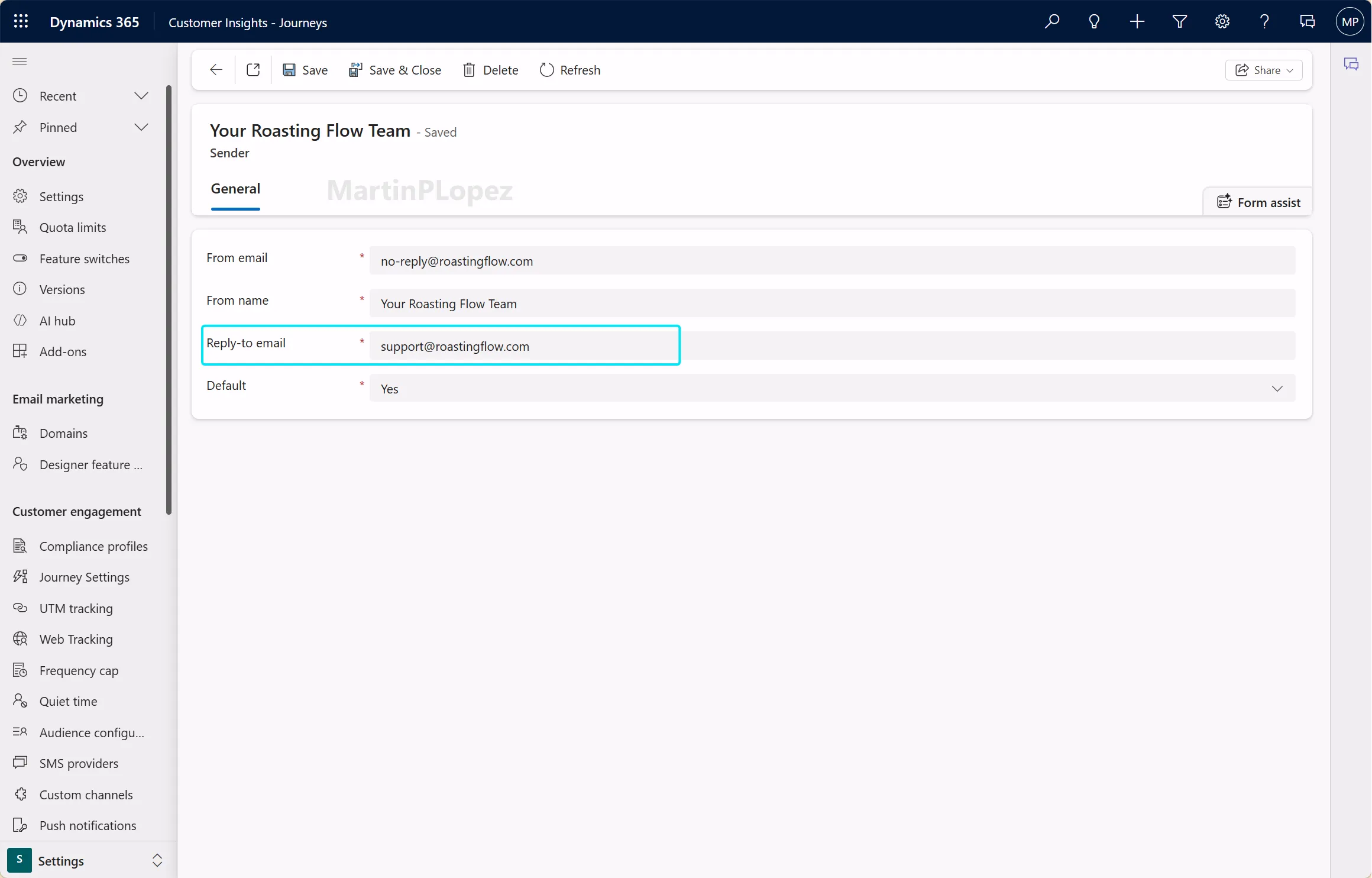
Diese Konfiguration findest du aktuell im Markenprofil. Im Tab für die Absender kannst du die verschiedenen Absender deiner Marke auswählen. Wenn du einen davon öffnest, siehst du die Absenderkonfiguration, inklusive der Reply-to-Adresse:
Mein Test
Also habe ich eine Test-E-Mail mit diesem Standardabsender verschickt, um es auszuprobieren …
Hinter den Kulissen
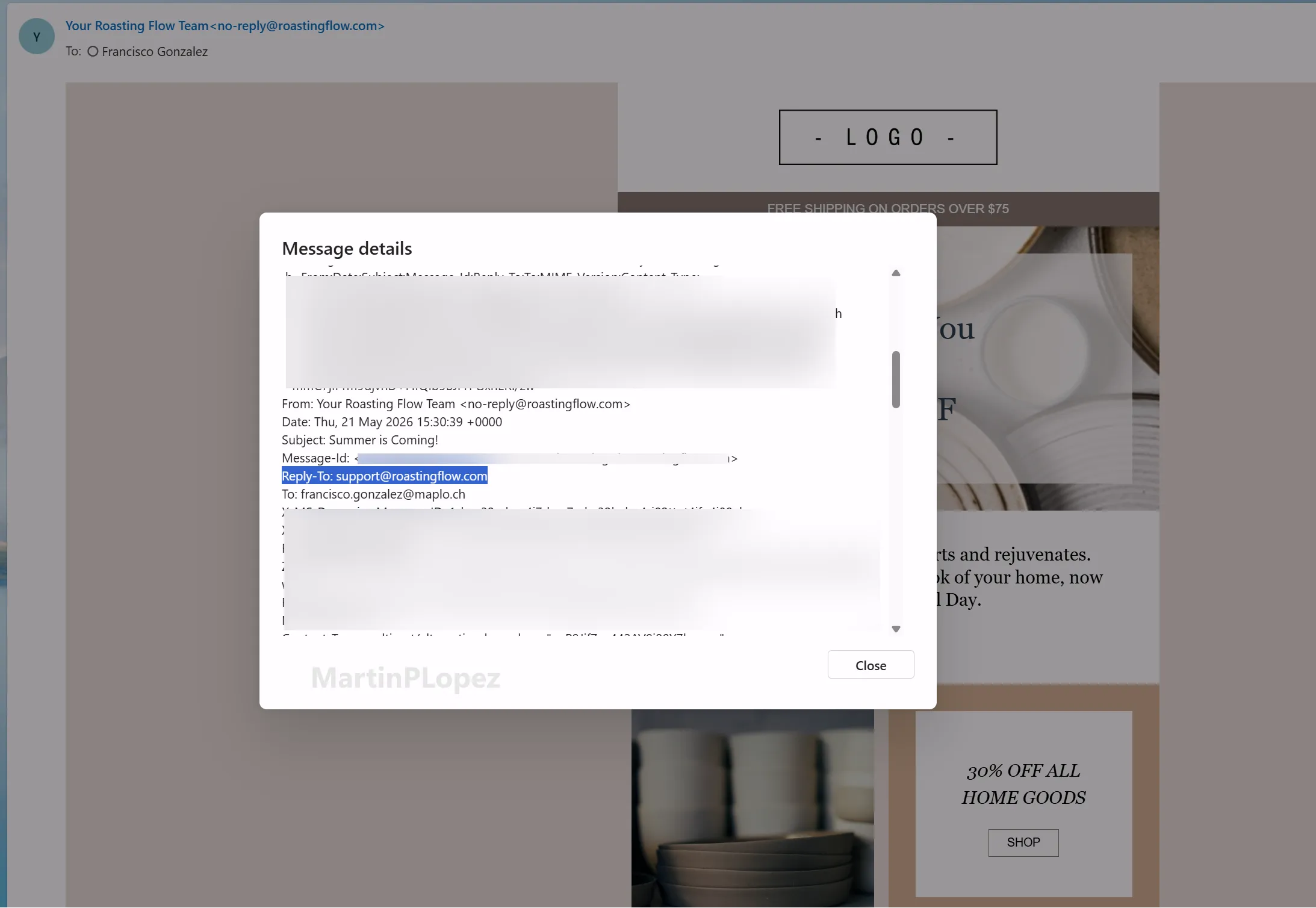
Dahinter steckt ein Protokoll, das als Internet Message Format dokumentiert ist. Deshalb funktioniert es universell mit allen modernen E-Mail-Programmen (Outlook, Gmail, Apple Mail usw.).
Wenn du dir die Details der Nachricht anschaust, siehst du das als einen der E-Mail-Header:
Fazit
Heute habe ich zwei Dinge gelernt:
- Wer neugierig bleibt, lernt immer etwas dazu.
- Manche der besten Funktionen eines Tools sind so gut integriert, dass man sie kaum bemerkt.
In diesem Fall hatte Customer Insights – Journeys die Antwort schon parat: Konfiguriere die Reply-to-Adresse in den Absendereinstellungen und lass den E-Mail-Standard den Rest erledigen.
Eine nützliche CI-J-Idee, jeden zweiten Freitag.
Abonniere meinen Newsletter und erfahre als Erstes von neuen Beiträgen, Entdeckungen rund um Customer Insights und mehr.