Cómo Solution Health Hub evita interrupciones en Dynamics 365 Customer Insights – Journeys

¿Alguna vez has tenido un journey donde de repente empieza a fallar el trigger? Jurarías que funcionaba ayer, pero hoy no se activa cuando debería.
O quizás intentaste publicar un formulario o un journey y el proceso tarda una eternidad… hasta que aparece un error poco útil.
Yo también he estado ahí (una o dos veces 😅). Con la ayuda de ingenieros de Microsoft conocí una herramienta que me ha salvado horas de trabajo: Solution Health Hub.
Qué es: una aplicación en tu entorno de Dynamics 365 que comprueba automáticamente la salud de las soluciones instaladas —incluyendo Customer Insights – Journeys— y ofrece correcciones dirigidas y automáticas para los problemas más comunes. En este artículo te muestro cómo la utilizo paso a paso.
TL;DR:
Si tus journeys dejan de ejecutarse o la publicación falla con errores poco claros, usa Solution Health Hub. Crea un análisis con Marketing Rule Set, ejecútalo (≈2 minutos), y haz clic en Resolve donde haya fallos. Vuelve a ejecutar hasta que todos los resultados sean Pass.
Problemas comunes (y por qué ocurren)
En la introducción mencioné algunos escenarios que resolví con Solution Health Hub, pero también pueden aparecer otros problemas como:
- Un trigger en tiempo real deja de funcionar sin mostrar errores.
- Una actualización falla porque hay procesos en segundo plano asignados a usuarios deshabilitados.
- Los mensajes SMS o push no se envían porque falta un rol o perfil de seguridad.
- Registros de configuración de Journeys desaparecen tras una instalación parcial o un intento fallido.
Por qué sucede: Customer Insights – Journeys tiene muchos componentes (plugins, procesos en segundo plano, usuarios de aplicación, roles). Si una sola dependencia está deshabilitada o mal configurada, toda la publicación o ejecución de journeys puede detenerse.
Algunas causas comunes:
- Pasos de plugin o flujos deshabilitados durante una importación o actualización.
- Procesos críticos con usuarios propietarios deshabilitados.
- Entidades clave de configuración faltantes después de una desinstalación parcial.
- El app user MarketingServices o algunos roles sin los permisos necesarios.
- Personalizaciones directas sobre componentes estándar que entran en conflicto con actualizaciones de Microsoft.
- Problemas de servicio en Dataverse o red que dejan componentes a medio aplicar.
Cómo usar Solution Health Hub
Abre la aplicación, crea un nuevo Analysis Job, deja que se ejecute (≈2 minutos), y revisa los resultados. Luego haz clic en Resolve donde los chequeos hayan fallado. Fácil, ¿verdad? 😎
Esta guía resume los pasos más importantes del artículo oficial de Microsoft 👉 Solución de problemas con Solution Health Hub para Customer Insights: recorridos
1) Crear un nuevo análisis
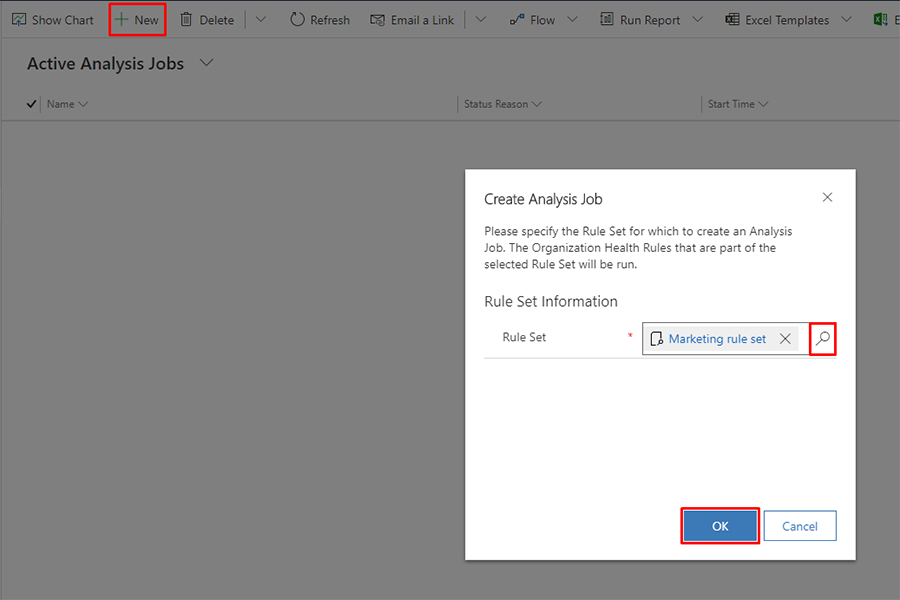
En la app, la vista predeterminada es Analysis Jobs.
Haz clic en New, y en el cuadro de diálogo selecciona Marketing Rule Set → OK.
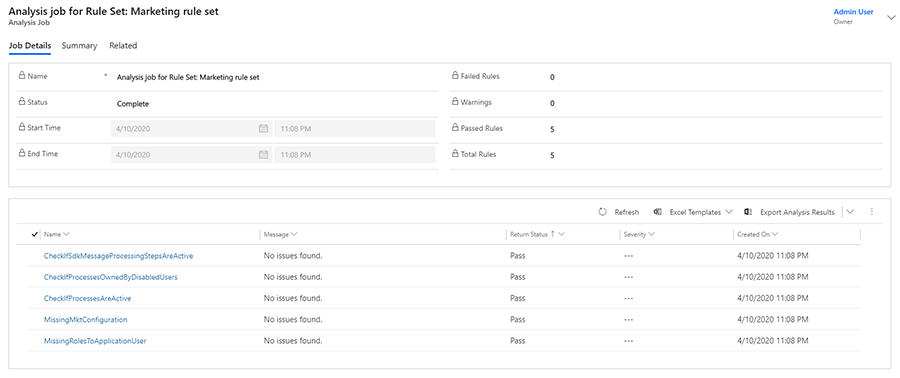
El Job se abrirá con estado Running. En unos 2 minutos (o hasta 5 la primera vez) se completará y mostrará los resultados:
2) Revisar los resultados y resolver errores
Cuando finalice, desplázate hasta la parte inferior y revisa la columna Return Status.
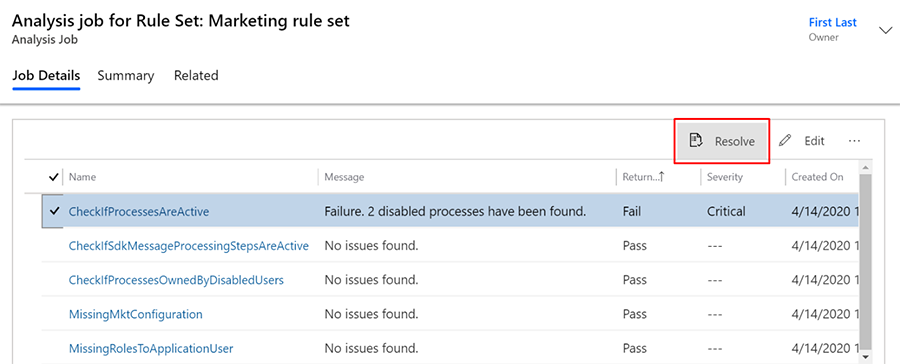
- Para cada fila con Fail, selecciónala y haz clic en Resolve en la cinta.
- Confirma en el cuadro de diálogo (OK).
- Verás Resolution is in progress → luego Resolution is completed. 🎉
⚠️ Importante: vuelve a ejecutar el análisis para confirmar que todos los resultados son Pass. Los ingenieros de Microsoft suelen pedir una segunda ejecución para asegurarse.
Recomendaciones y consejos
✅ Ejecuta Solution Health Hub antes y después de cada actualización.
✅ Repite el análisis hasta que todos los chequeos = Pass.
✅ Si Resolve no aparece en CheckIfProcessesOwnedByDisabledUsers, abre el resultado del análisis → revisa Failing Records → reasigna los procesos a un usuario del sistema o administrador.
Permisos: normalmente necesitas el rol de System Administrator (o privilegios equivalentes) para ejecutar y resolver resultados.
⚠️ Advertencia sobre personalizaciones
Si has personalizado componentes estándar, las resoluciones de Solution Health Hub pueden restablecer la capa base de Microsoft, sobrescribiendo tus cambios.
Recomendación: evita modificar directamente componentes estándar; crea componentes personalizados.
Conclusión
Las interrupciones en Customer Insights – Journeys rara vez se deben a un error humano: normalmente son consecuencia de la complejidad del sistema. Un permiso faltante, un paso deshabilitado o un proceso huérfano pueden detener todo.
Solution Health Hub es tu botiquín de primeros auxilios: diagnostica, explica y, en muchos casos, corrige automáticamente los problemas antes de que afecten tus campañas.
Una vez que lo uses, te preguntarás por qué antes invertías horas en depurar manualmente.
👉 Próximo paso: ejecuta un análisis con Marketing Rule Set en tu entorno. Incluso si todo está en verde, tendrás la tranquilidad de saber que tu sistema está en una base sólida —y sabrás exactamente dónde mirar si algo falla.
¿Ya has usado Solution Health Hub en tus proyectos? Me encantaría conocer tu experiencia — envíame un mensaje o etiquétame en LinkedIn para ayudar a más equipos a mantener Customer Insights – Journeys funcionando sin interrupciones. 😉