«Kann ich jemanden mitbringen?» – Begleitpersonen & Wartelisten (Teil 2)
Teil 2: Registrierungs-Journeys in Customer Insights – Journeys, die automatisch reagieren, wenn Teilnehmende oder Begleitpersonen auf die Warteliste kommen.

Auf dieser Seite
- Warum das wichtig ist
- Lösungsübersicht
- Der Prozess
- Allgemeine Annahmen
- 1. «Warteliste – Start» E-Mail
- 2. «Warteliste – Ende» E-Mail
- 3. Trigger «Event Registration Status Change»
- 4. Journey «Warteliste Teilnehmende»
- 5. Journey «Warteliste Begleitpersonen»
- Abschliessende Tipps
- Fazit
Wartelisten können ein starkes Werkzeug sein – aber sie werden schnell schwierig zu verwalten, besonders wenn manuelle Prozesse im Spiel sind.
Der Umgang mit Registrierungen auf der Warteliste kann einfach sein – aber sobald Begleitpersonen dazukommen, wird es schnell knifflig.
Denn was machen wir mit 2 Registrierungen? Wie teilen wir den Teilnehmenden mit, dass wir nur einen Platz haben? Erlauben wir ihnen, eine der Registrierungen zu stornieren?
Meiner Erfahrung nach sollten wir den Teilnehmenden möglichst viel Kontrolle geben. Zum Glück lässt sich das erreichen, indem wir Journeys einrichten und sie per E-Mail über den Status ihrer Registrierung informieren.
NOTE
TL;DR:
Der Umgang mit Wartelisten und Begleitpersonen in Customer Insights – Journeys kann schnell komplex werden.
Diese Lösung verwendet:
- 2 Journeys (Teilnehmende + Begleitperson)
- 2 E-Mails (Start der Warteliste + Ende der Warteliste)
- 1 Trigger (Statusänderung der Registrierung)
Damit kannst du:
- Benutzer automatisch benachrichtigen, wenn sie auf die Warteliste kommen
- Teilnehmenden ermöglichen, ihre Registrierung direkt aus der E-Mail zu stornieren
- reagieren, wenn Plätze frei werden
- klar kommunizieren, wenn die Warteliste geschlossen wird
Das Ergebnis: ein vollständig automatisierter, benutzerfreundlicher Wartelistenprozess.
Warum das wichtig ist
Der Umgang mit Wartelisten wird deutlich komplexer, sobald Begleitpersonen im Spiel sind.
Ohne Automatisierung riskierst du:
- verwirrende Kommunikation (wer hat einen Platz bekommen?)
- manuelle Updates und Fehler
- ein schlechtes Teilnehmererlebnis
Mit diesem Ansatz wird jeder Fall automatisch behandelt und klar kommuniziert.
Lösungsübersicht
Meiner Erfahrung nach ist das der beste Ansatz:
- Eine E-Mail für den Fall, dass Teilnehmende oder Begleitpersonen auf die Warteliste kommen
- Eine E-Mail für den Fall, dass die Eventregistrierung geschlossen ist und wir keinen Platz für die teilnehmende Person und/oder die Begleitperson sichern konnten
- Ein neuer Trigger, der bei einer Statusänderung der Eventregistrierung auslöst (damit Personen die Wartelisten-Journey verlassen können)
- Zwei Journeys (eine für Teilnehmende und eine für Begleitpersonen), die die E-Mails steuern
Dieser Ansatz funktioniert gut, wenn:
- du bereits eine Journey hast, die neu erstellte Eventregistrierungen verarbeitet
- du normalerweise nur ein Event gleichzeitig hast (bei mehreren kannst du jederzeit eventspezifische Journeys erstellen)
- du schon mit den Standard-Wartelistenszenarien zu kämpfen hast
Der Prozess
Allgemeine Annahmen
Dies ist Teil 2 der Serie – ich gehe davon aus, dass du bereits weisst, wie du Plus-One-Registrierungen verarbeitest und automatisch auf die Warteliste setzt. Besonders wichtig ist, dass Companion als Wert im Optionset «Primary role» der Eventregistrierung existiert.
Ich empfehle dir, zuerst Teil 1 anzuschauen.
1. «Warteliste – Start» E-Mail
Erstelle eine E-Mail und verwende folgende Platzhalter:
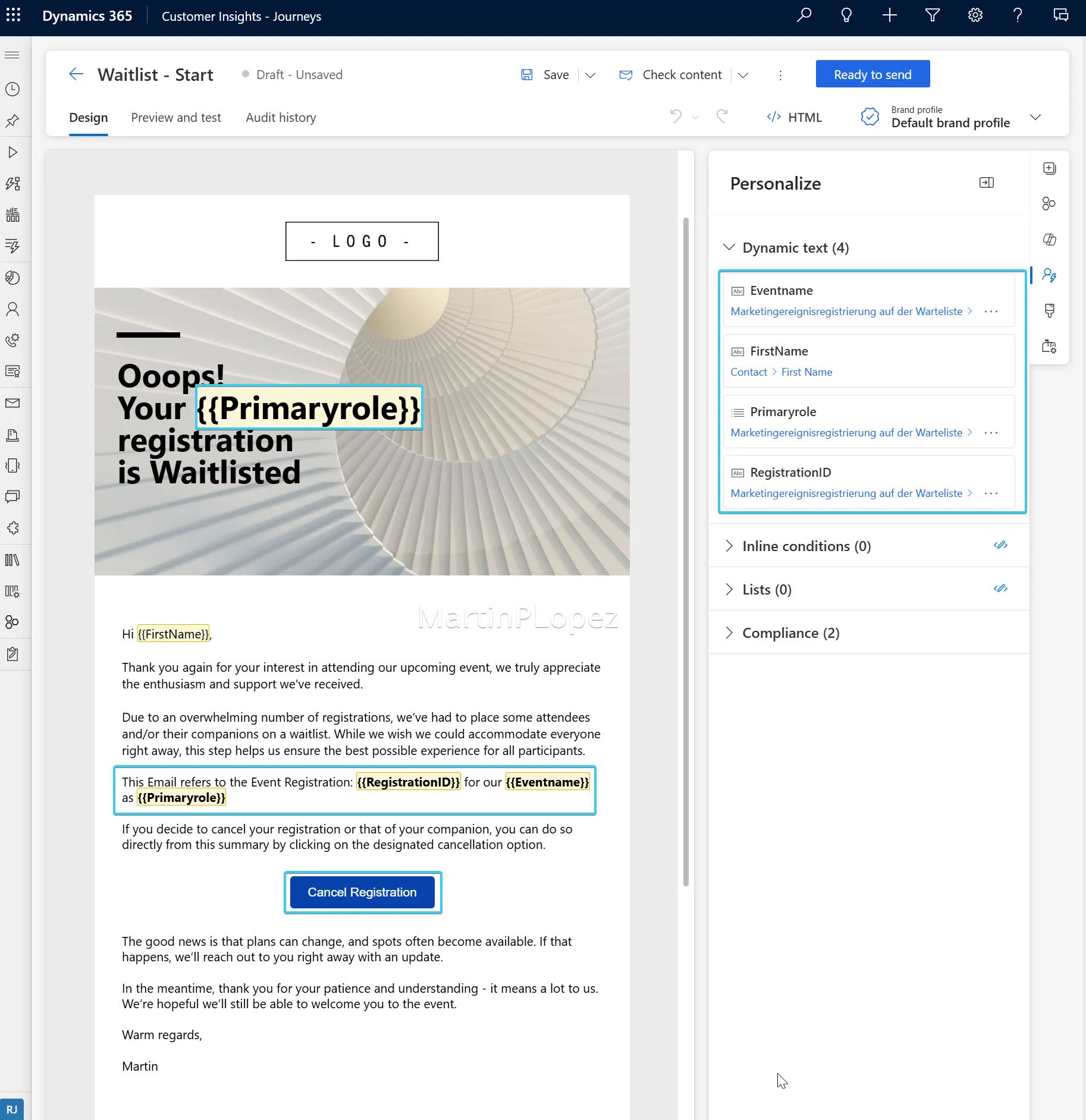
Die Beziehungen sind:
- Unter
trigger --> Marketing Event Registration in the Waitlist --> Reference for Marketing Event Registration- Primary Role
- RegistrationID
- Für den Eventnamen:
trigger --> Marketing Event Registration in the Waitlist --> Reference for Marketing Event --> Event Name - FirstName ist der Standard
contact --> First Name
Ich unterscheide die Registrierungstypen gerne im Betreff der E-Mail, denn wenn beide Registrierungen auf der Warteliste stehen, erhält der Kontakt, der sich registriert hat, zwei E-Mails: eine für die teilnehmende Person und eine für die Begleitperson.
Deshalb geben wir die Registrierungs-ID, den Eventnamen und die primäre Rolle der Registrierung mit.
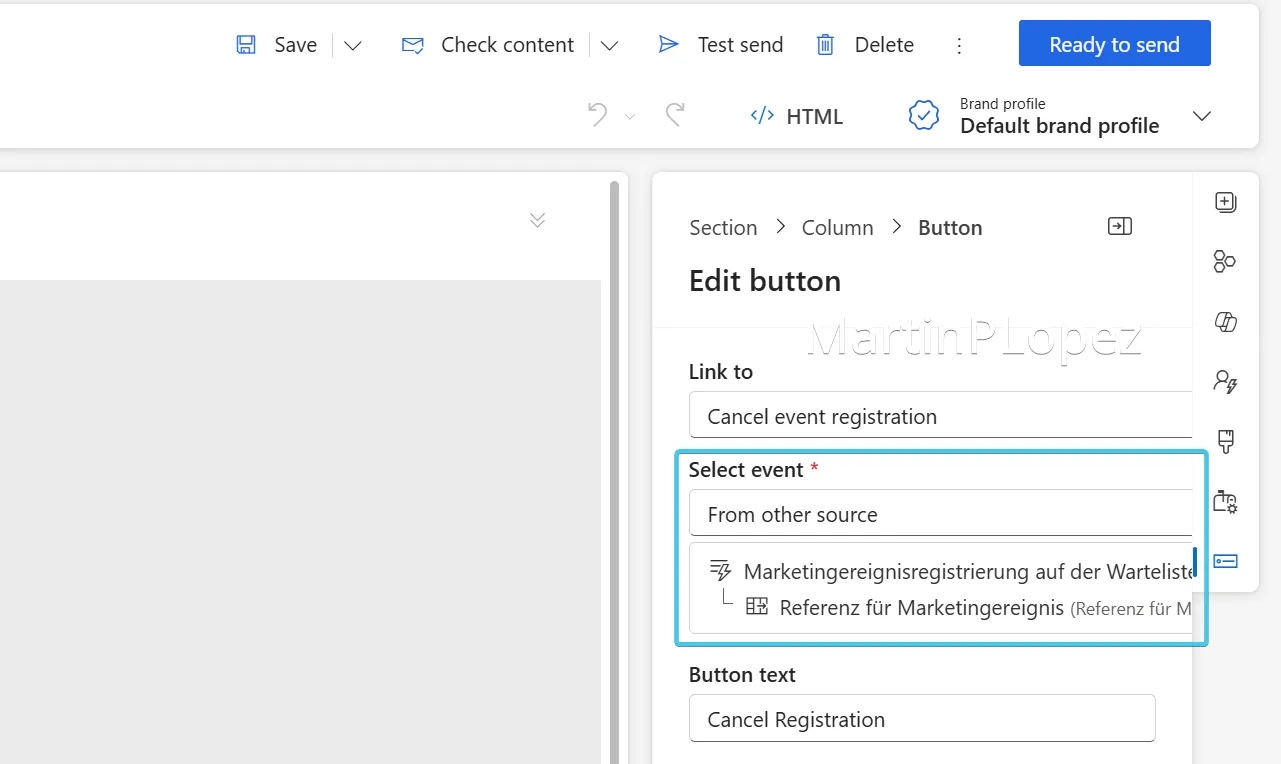
Ein Button zum Stornieren gibt den Teilnehmenden zusätzlich mehr Kontrolle über ihre Registrierung – etwa wenn sie ihren Platz freigeben wollen oder kein Interesse mehr am Event haben, falls sie nicht gemeinsam kommen können.
Also fügen wir den Button hinzu. Er sollte mit einem bestimmten Event verknüpft sein – dafür können wir unsere Beziehungen aus dem Trigger und der Eventregistrierung verwenden 😉
Für den Text der E-Mail kannst du Folgendes verwenden:
</p>Hoi {{FirstName}},<br><br>Vielen Dank nochmals für dein Interesse an unserem bevorstehenden Event – wir schätzen die Begeisterung und Unterstützung, die wir erhalten haben, sehr.<br><br>Aufgrund der überwältigenden Zahl an Registrierungen mussten wir einige Teilnehmende und/oder ihre Begleitpersonen auf die Warteliste setzen. Auch wenn wir gerne allen sofort einen Platz anbieten würden, hilft uns dieser Schritt, allen Teilnehmenden das bestmögliche Erlebnis zu bieten.<p><br></p><p>Diese E-Mail bezieht sich auf die Eventregistrierung: <span style="font-weight: bold;">{{RegistrationID}}</span> für unser Event <span style="font-weight: bold;">{{Eventname}}</span> als <span style="font-weight: bold;">{{Primaryrole}}</span><br></p><p><br></p>
<p>Falls du deine Registrierung oder die deiner Begleitperson stornieren möchtest, kannst du das direkt hier über die entsprechende Stornierungsoption tun.</p>
<p><br></p>
<div data-editorblocktype="Button" align="-webkit-center" style="margin-top: 10px; margin-bottom: 10px;" class="buttonWrapper" data-link-type="EventCancellation"><a class="buttonClass" href="{{event_cancellation_1}}&eventRegistrationId={{RegistrationID}}#_msdynmkt_donottrack=0,_msdynmkt_linkid=9293b116-acfa-43e1-925e-cd27885658b1" style="text-align: center; margin-right: auto; margin-left: auto; display: inline-block; text-decoration: none; width: fit-content; height: auto; max-width: 100%; line-height: normal; background-color: rgb(7, 66, 171); color: rgb(255, 255, 255); border-radius: 4px; padding: 10px 20px;mso-hide: none !important;" data-msdyn-tracking-id="b039e73e35e3a81775469549356" data-value-type="dynamic" data-placeholder-key="event_cancellation_1">
<span style="display: inline-block; min-width: 1px; font-family: Arial, Verdana, sans-serif;">Registrierung stornieren</span>
</a></div><p><br></p>
<p>Die gute Nachricht: Pläne ändern sich, und oft werden wieder Plätze frei. Falls das passiert, melden wir uns umgehend bei dir.</p>
<p><br>In der Zwischenzeit danken wir dir für deine Geduld und dein Verständnis – das bedeutet uns viel. Wir hoffen, dich trotzdem am Event begrüssen zu dürfen.
</p>
<p><br></p>
<p>Freundliche Grüsse
</p>
<p><br></p>
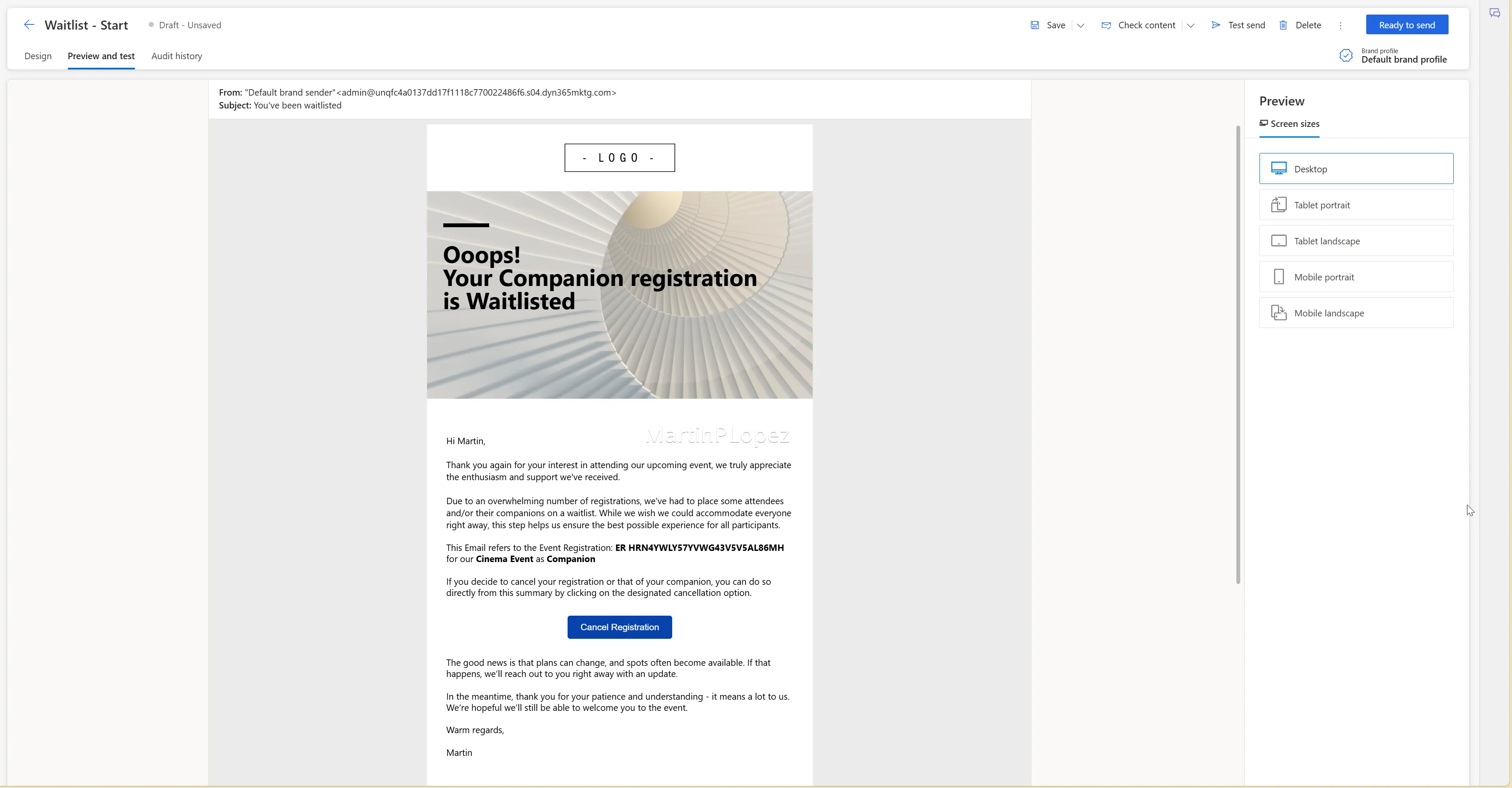
<p>Martin</p>So sollte das aussehen:
2. «Warteliste – Ende» E-Mail
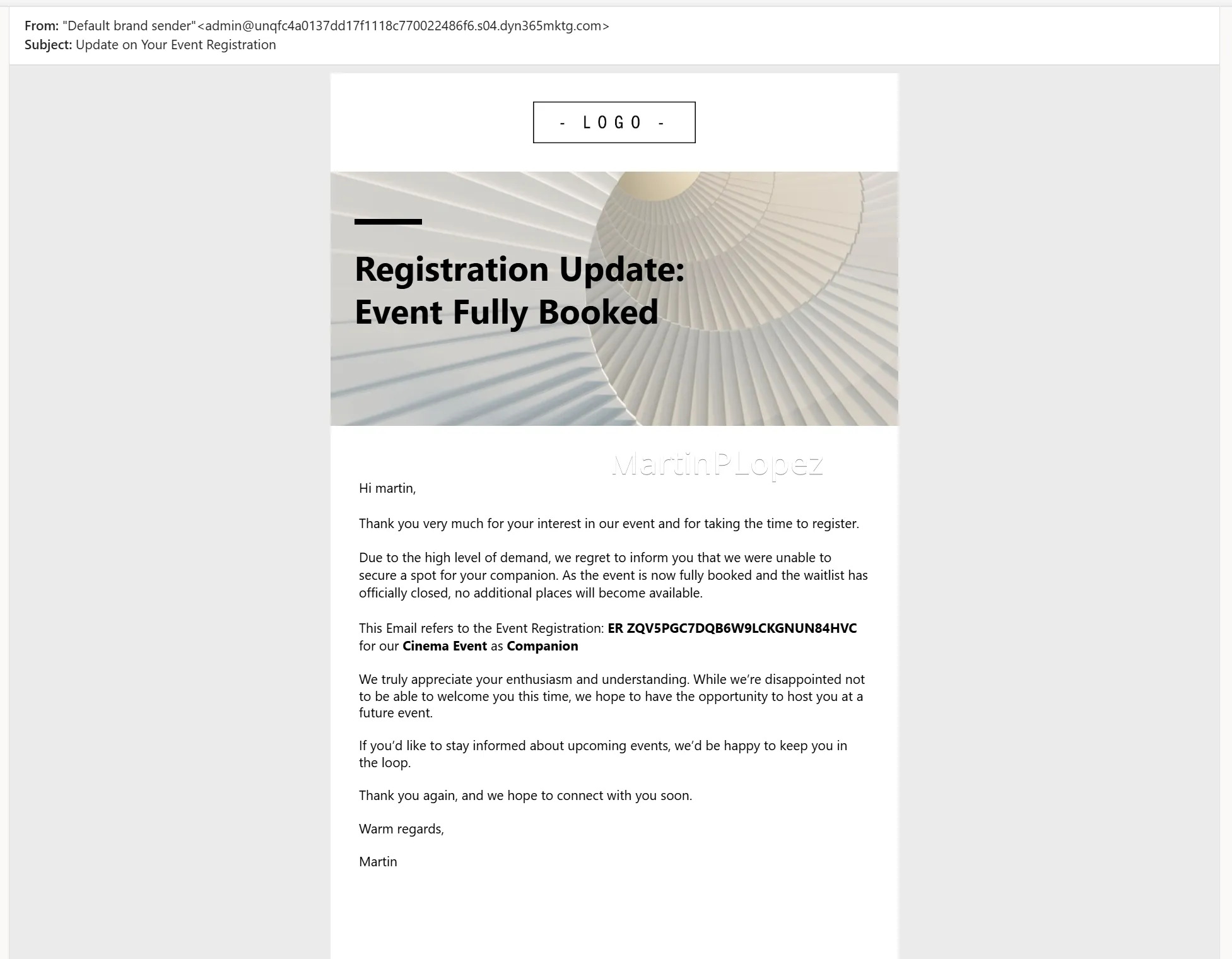
Hier erstellen wir eine E-Mail, die für Teilnehmende und Begleitpersonen verwendet wird – aber jeweils anders.
Wir fügen eine Inline-Bedingung hinzu, um die Nachricht zu personalisieren: Je nach Rolle bedauern wir entweder, dass die teilnehmende Person nicht dabei sein kann, oder wir teilen ihr mit, dass sie keine Begleitperson mitbringen kann:
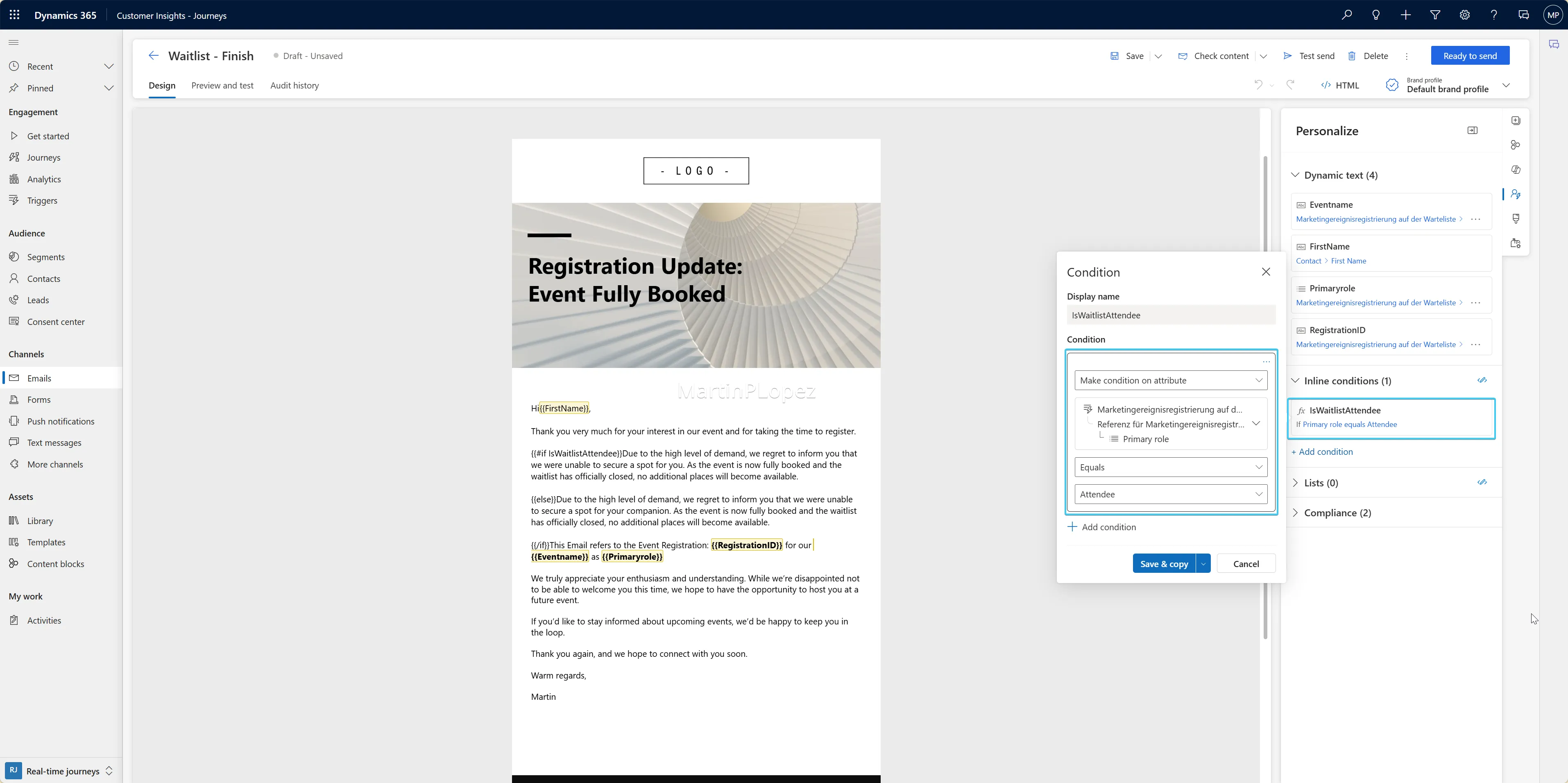
Für diese E-Mail verwenden wir dieselben Beziehungen wie bei der vorherigen E-Mail.
Hier das HTML des Textes:
<p>Hoi {{FirstName}},<br><br>Vielen Dank für dein Interesse an unserem Event und dafür, dass du dir die Zeit für die Registrierung genommen hast.<br></p>
<p><br></p>
{{#if IsWaitlistAttendee}}Aufgrund der hohen Nachfrage müssen wir dir leider mitteilen, dass wir dir keinen Platz sichern konnten.
Da das Event nun ausgebucht ist und die Warteliste offiziell geschlossen wurde, werden keine weiteren Plätze mehr frei.<br><br>
{{else}}Aufgrund der hohen Nachfrage müssen wir dir leider mitteilen, dass wir für deine Begleitperson keinen Platz sichern konnten.
Da das Event nun ausgebucht ist und die Warteliste offiziell geschlossen wurde, werden keine weiteren Plätze mehr frei.<br><br>
{{/if}}Diese E-Mail bezieht sich auf die Eventregistrierung: <span style="font-weight: bold;">{{RegistrationID}}</span> für unser Event <span style="font-weight: bold;">{{Eventname}} </span>als <span style="font-weight: bold;">{{Primaryrole}}</span><p><br></p><p>Wir schätzen deine Begeisterung und dein Verständnis sehr. Auch wenn wir dich dieses Mal leider nicht begrüssen können, hoffen wir, dich bei einem zukünftigen Event willkommen zu heissen.<br><br>
Wenn du über kommende Events informiert bleiben möchtest, halten wir dich gerne auf dem Laufenden.
<br><br>Vielen Dank nochmals und hoffentlich bis bald.<br><br>Freundliche Grüsse
</p><p> </p>
<p><br></p>
<p>Martin</p>Halte es einfach – so sollte es aussehen:
3. Trigger «Event Registration Status Change»
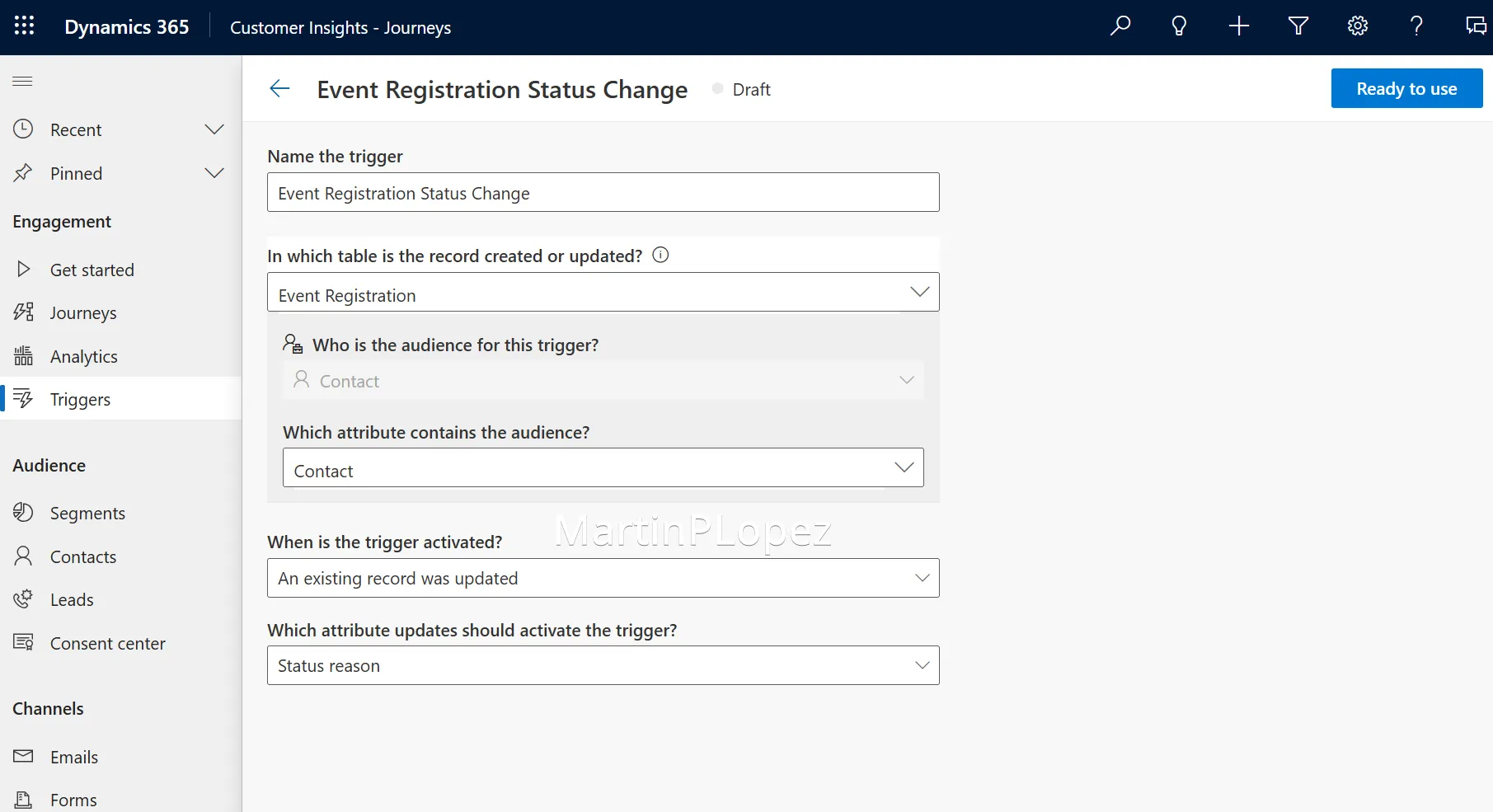
Dieser Trigger sorgt dafür, dass Kontakte aus den Journeys entfernt werden, wenn ihre Registrierungen storniert oder bestätigt werden. So richtest du ihn ein:
- Nenne den Trigger
Event Registration Status Change - Welche Aktion soll den Trigger aktivieren?
When a record related to a customer is created or updated - In welcher Tabelle wird der Datensatz erstellt oder aktualisiert?
Event Registration - Wer ist die Zielgruppe für diesen Trigger?
Contact - Welches Attribut enthält die Zielgruppe?
Contact - Wann wird der Trigger aktiviert?
An existing record was updated - Welche Attributänderungen sollen den Trigger aktivieren?
Status reason
4. Journey «Warteliste Teilnehmende»
Erstelle eine triggerbasierte Journey, wähle den Trigger Marketing Event Registration Waitlisted und füge die Bedingung hinzu, dass die Primary Role Attendee ist. Erlaube ausserdem, die Journey After 1 Minutes zu wiederholen:
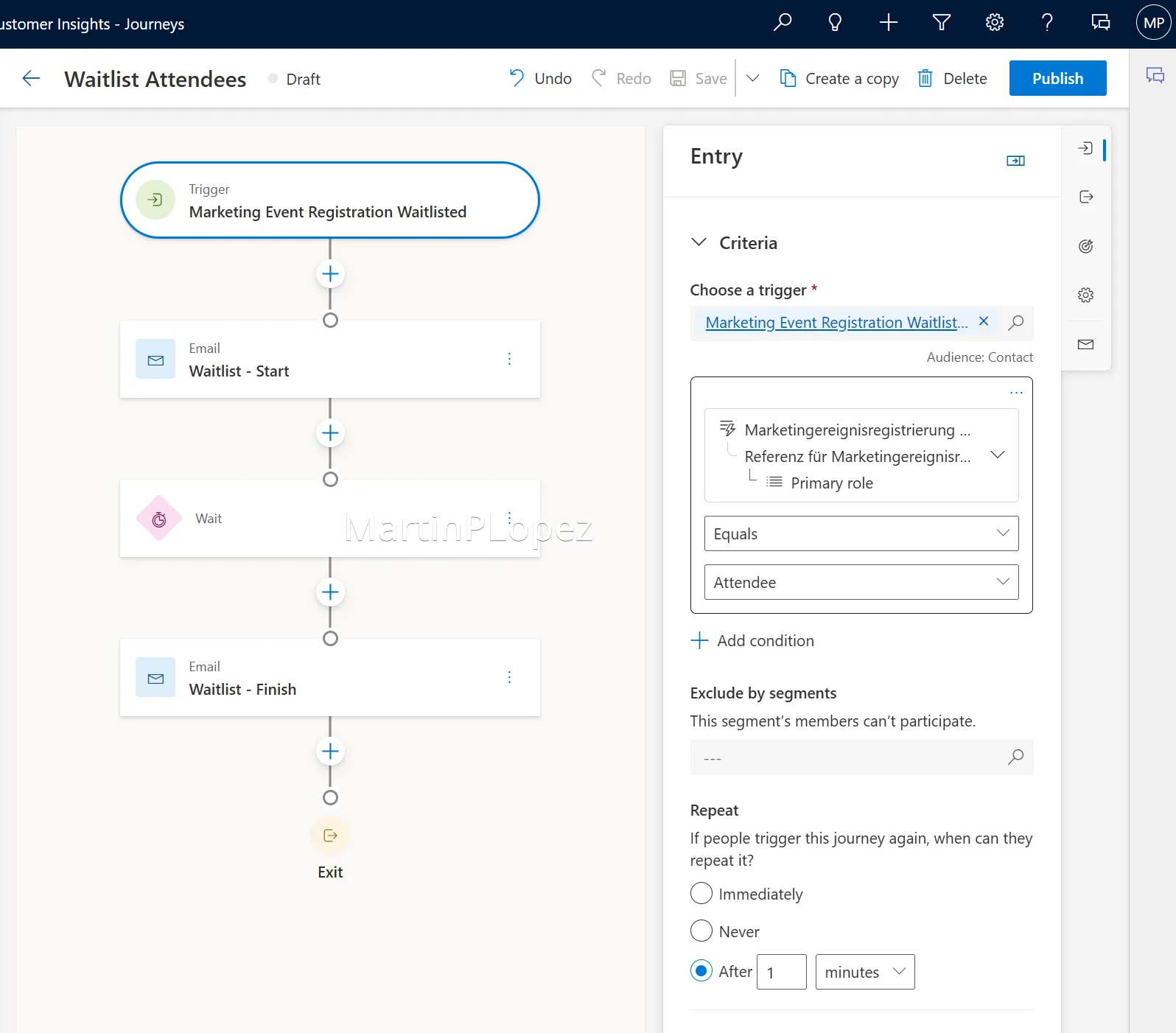
Füge die «Warteliste – Start»-E-Mail, die wir erstellt haben, als erste Aktion in die Journey ein.
Danach fügen wir eine Wartebedingung hinzu und stellen sie auf Until a specified by a trigger ein.
Da wir über den Trigger Zugriff auf das Event haben, setze ich das auf das Datum, an dem du die Warteliste schliessen willst – in diesem Beispiel 1 Tag vor Beginn des Events.
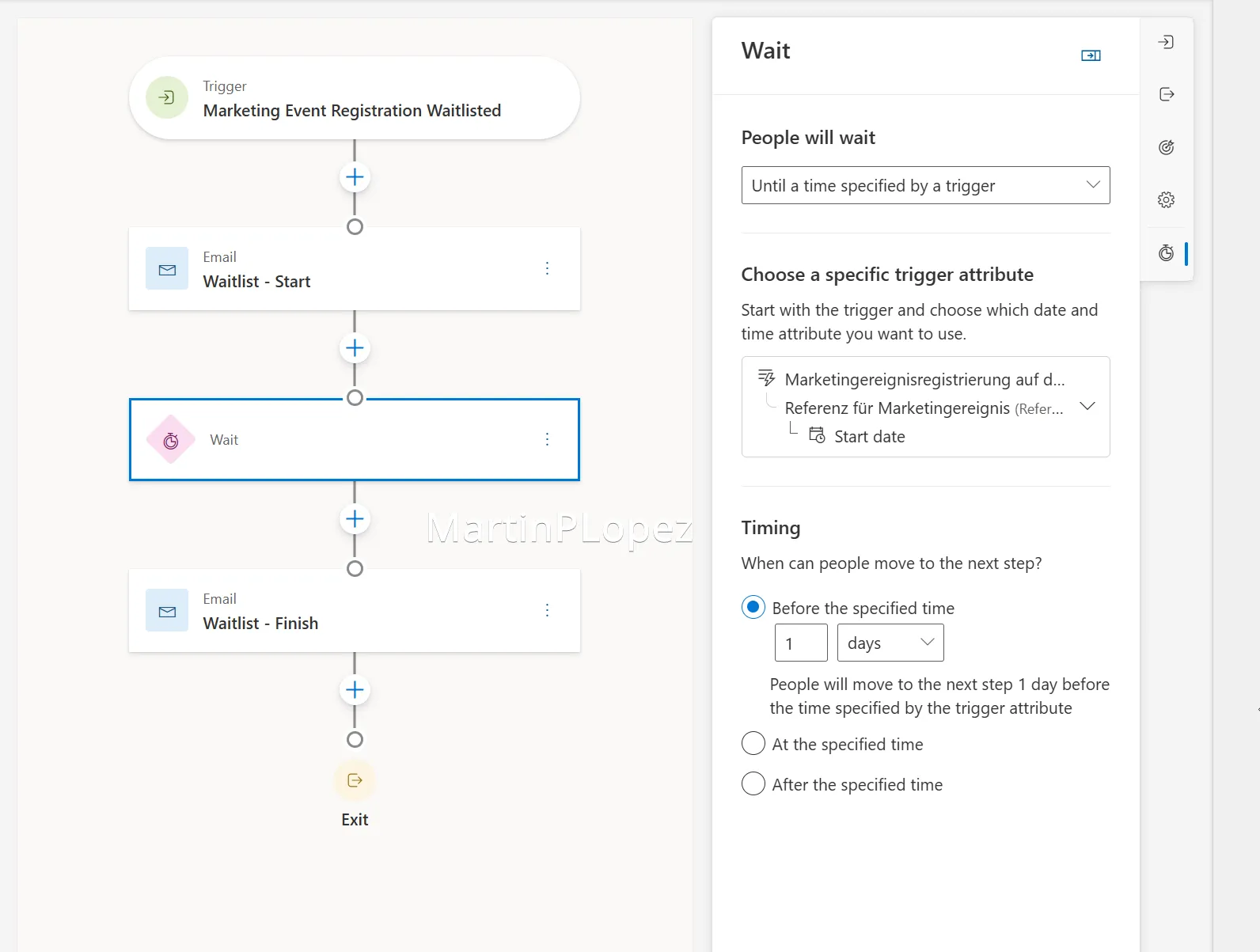
Damit wird die zweite E-Mail, die wir erstellt haben, an alle gesendet, die zu diesem Zeitpunkt noch auf der Warteliste stehen.
Wer in die Journey eingetreten ist, aber automatisch registriert wurde, weil sich jemand anderes abgemeldet hat, soll die Journey verlassen. Deshalb konfigurieren wir alternative Ausstiege – und genau hier kommt unser Trigger ins Spiel.
Wir wählen ihn als alternativen Ausstieg und fügen die folgenden Bedingungen hinzu:
- Status Reason ist nicht gleich
Waitlisted - Primary Role ist gleich
Attendee
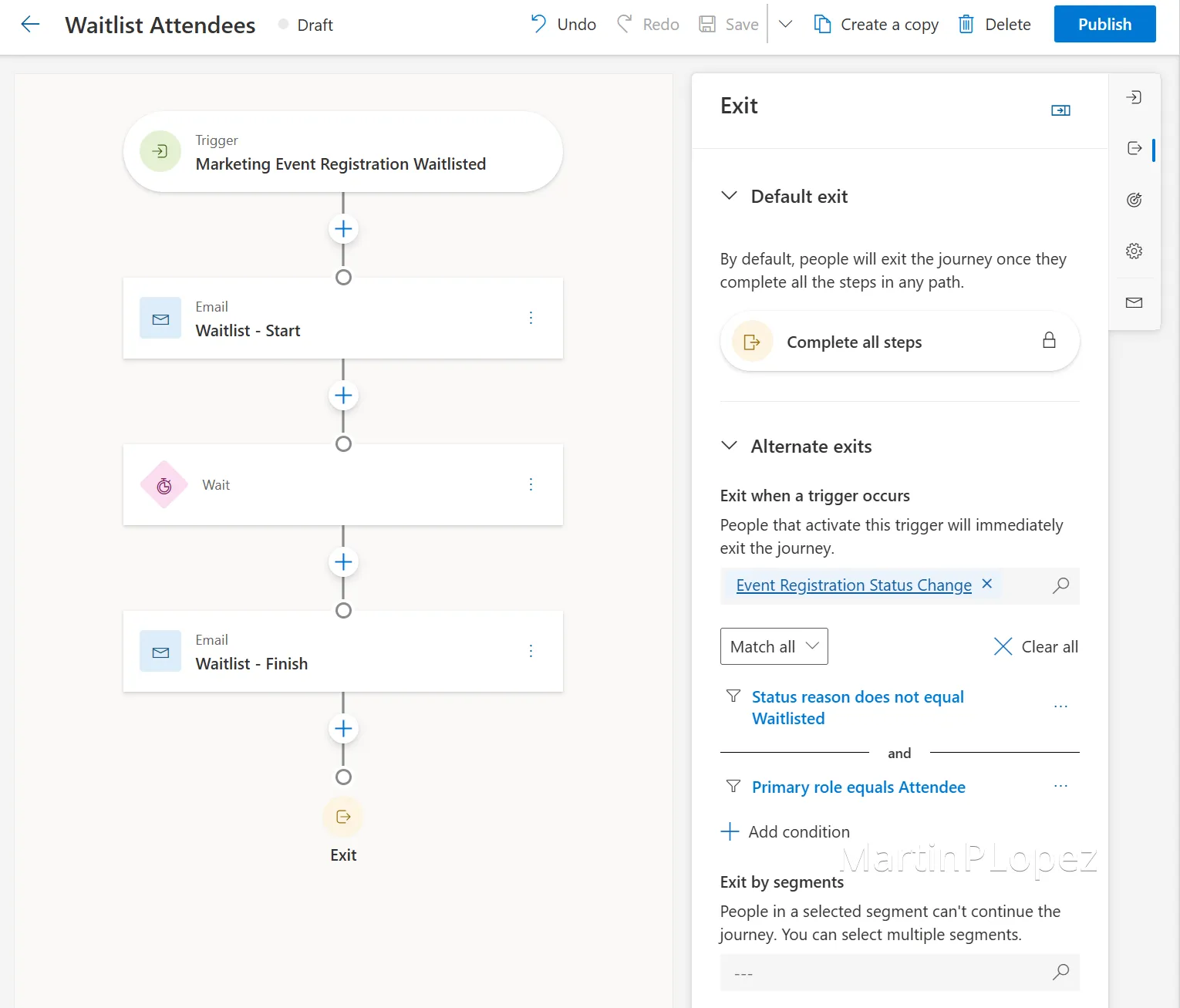
Mit dieser Journey werden die Wartelisten-Registrierungen für Personen in der Rolle Attendee verarbeitet. Zusätzlich erstellen wir eine Journey für die Begleitpersonen.
5. Journey «Warteliste Begleitpersonen»
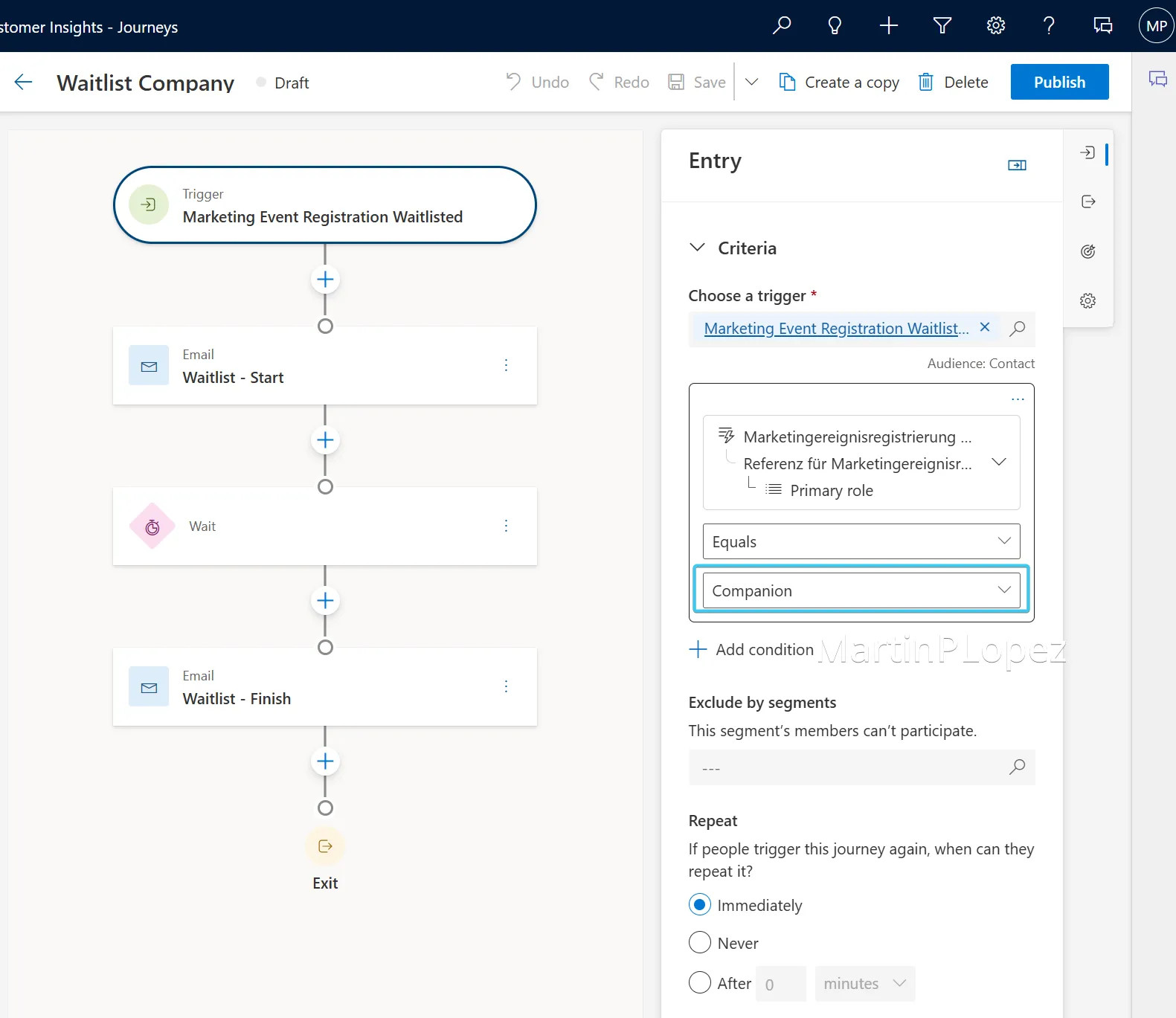
Speichere die vorherige Journey mit Save as als Kopie und passe Start und Ausstieg so an, dass als Primary Role nach Companion statt nach Attendee gefiltert wird:
Abschliessende Tipps
Dieses Setup kann Probleme verursachen, wenn mehrere Events diese Journeys für Warteliste und Registrierung verwenden. Um das zu vermeiden, empfehle ich, diese Journeys als Vorlage zu nutzen und pro Event 2 nach Event gefilterte Journeys zu erstellen, damit sie sich nicht überschneiden.
Fazit
Der Umgang mit Wartelisten ist schon anspruchsvoll – aber sobald Begleitpersonen dazukommen, steigt die Komplexität schnell.
Indem du Teilnehmende und Begleitpersonen in separate Journeys aufteilst und diese kombinierst mit:
- dynamischen E-Mails
- einem Trigger für Statusänderungen
- und einer klaren Kommunikationslogik
machst du aus einem unübersichtlichen manuellen Prozess eine vollständig automatisierte und benutzerfreundliche Lösung.
Die Kernidee ist einfach:
Gib den Teilnehmenden die Kontrolle zurück und halte das System gleichzeitig reaktiv.
Dieses Muster ist nicht auf Events beschränkt – du kannst es auch wiederverwenden für:
- Kampagnen mit begrenzter Kapazität
- VIP-Zugangsszenarien
- oder jeden Prozess, bei dem sich die Verfügbarkeit im Lauf der Zeit ändert
Falls du Teil 1 noch nicht gelesen hast, empfehle ich dir, dort zu beginnen – so verstehst du, wie die Wartelistenlogik aufgesetzt wird.
Und wenn du diesen Ansatz in deinen Projekten ausprobierst, würde ich gerne hören, wie er für dich funktioniert hat 😉
Eine nützliche CI-J-Idee, jeden zweiten Freitag.
Abonniere meinen Newsletter und erfahre als Erstes von neuen Beiträgen, Entdeckungen rund um Customer Insights und mehr.