Custom Help Panes: Benutzer in Customer Insights – Journeys führen
So nutzt du Custom Help Panes in modellgesteuerten Apps, um Benutzer in Customer Insights – Journeys mit kontextbezogener Hilfe direkt in der App zu führen.

Auf dieser Seite
- Was sind Custom Help Panes?
- Warum sie für Customer Insights – Journeys nützlich sind
- Beispiel 1 – E-Mail-Erstellung
- Zweck
- 1. Freigegebene Vorlage verwenden
- 2. Absenderinformationen prüfen
- 3. Personalisierung prüfen
- 4. Compliance-Profil prüfen
- 5. E-Mail testen
- 6. Abschliessende Prüfung
- Beispiel 2 – Event-Erstellung
- Zweck
- 1. Eventdetails definieren
- 2. Registrierung konfigurieren
- 3. Event-Kommunikation konfigurieren
- 4. Event-Journeys konfigurieren
- 5. Registrierungsprozess testen
- Help Panes als Prozesslandkarte nutzen
- Leitfaden für den Kampagnenstart
- Leitfaden für den Event-Start
- Aktivierung
- Best Practices
- Fazit
Customer Insights – Journeys bietet eine leistungsstarke Funktionspalette: E-Mails, Journeys, Segmente, Trigger, Events und Formulare.
Für viele Marketing-Teams liegt die Herausforderung jedoch nicht im fehlenden Funktionsumfang – sondern darin, sich effizient darin zurechtzufinden.
Neue Benutzer stellen oft Fragen wie:
Wo fange ich an? Was sollte ich zuerst konfigurieren? Habe ich einen Schritt vergessen?
Schulungen und Dokumentationen helfen, aber dafür müssen die Benutzer die Anwendung verlassen, um Antworten zu finden.
Was wäre, wenn die Anleitung direkt in der Oberfläche verfügbar wäre?
Genau das ermöglichen Custom Help Panes.
NOTE
TL;DR:
Customer Insights – Journeys basiert auf einer modellgesteuerten App – deshalb kannst du Custom Help Panes aktivieren.
Mit diesen Help Panes kannst du:
- kontextbezogene Hilfe direkt in Formulare einbetten
- Benutzer durch Prozesse wie die Erstellung von E-Mails oder Events führen
- auf andere Seiten innerhalb der Anwendung verlinken
- Checklisten und Best Practices bereitstellen
Statt externer Dokumentation erhalten Marketer Schritt-für-Schritt-Anleitungen direkt im Produkt.
Was sind Custom Help Panes?
Mit Custom Help Panes (benutzerdefinierten Hilfebereichen) kannst du kontextabhängige Hilfeinhalte direkt in modellgesteuerten Apps einbinden. (Falls du dich das fragst: Customer Insights – Journeys basiert auf einer modellgesteuerten App.)
Sie erscheinen als Seitenbereich neben dem Formular oder der Seite und können Folgendes enthalten:
- formatierten Text
- Links
- Bilder
- Videos
- Coachmarks und Hinweisblasen (Balloons)
Ein besonders nützliches Verhalten: Das Help Pane bleibt geöffnet, während Benutzer zwischen Formularen navigieren – so kannst du sie über mehrere Schritte hinweg begleiten.
Das macht es ideal für Marketingprozesse, die Schritt für Schritt ablaufen!
Warum sie für Customer Insights – Journeys nützlich sind
Statt eine Dokumentation über alle Schritte zu schreiben, die Marketer für eine E-Mail oder eine Journey erledigen müssen, kannst du direkt ein Help Pane zur Journey oder zur E-Mail hinzufügen!
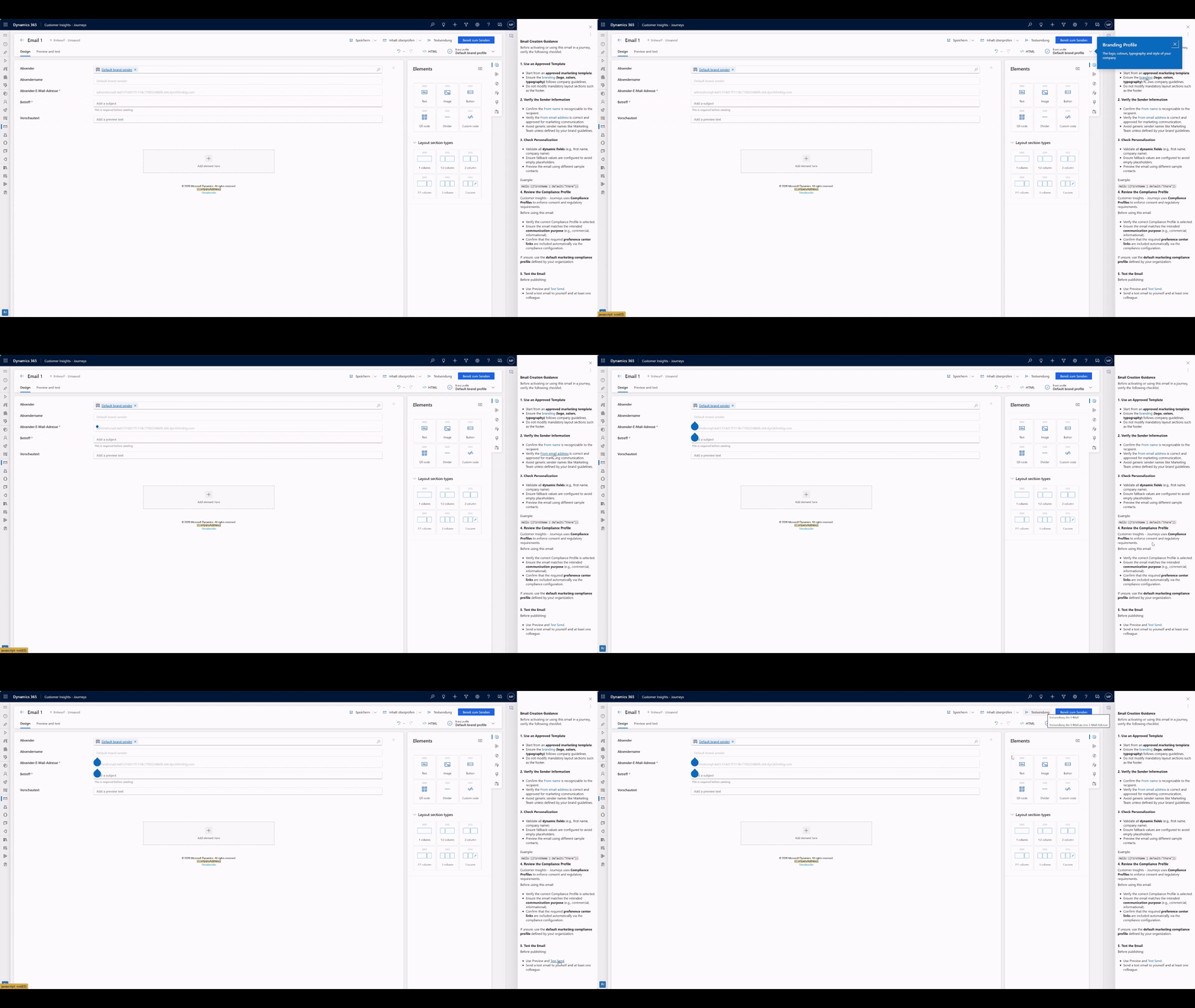
Am besten schauen wir uns ein paar Beispiele aus der Praxis an 🐣
Beispiel 1 – E-Mail-Erstellung
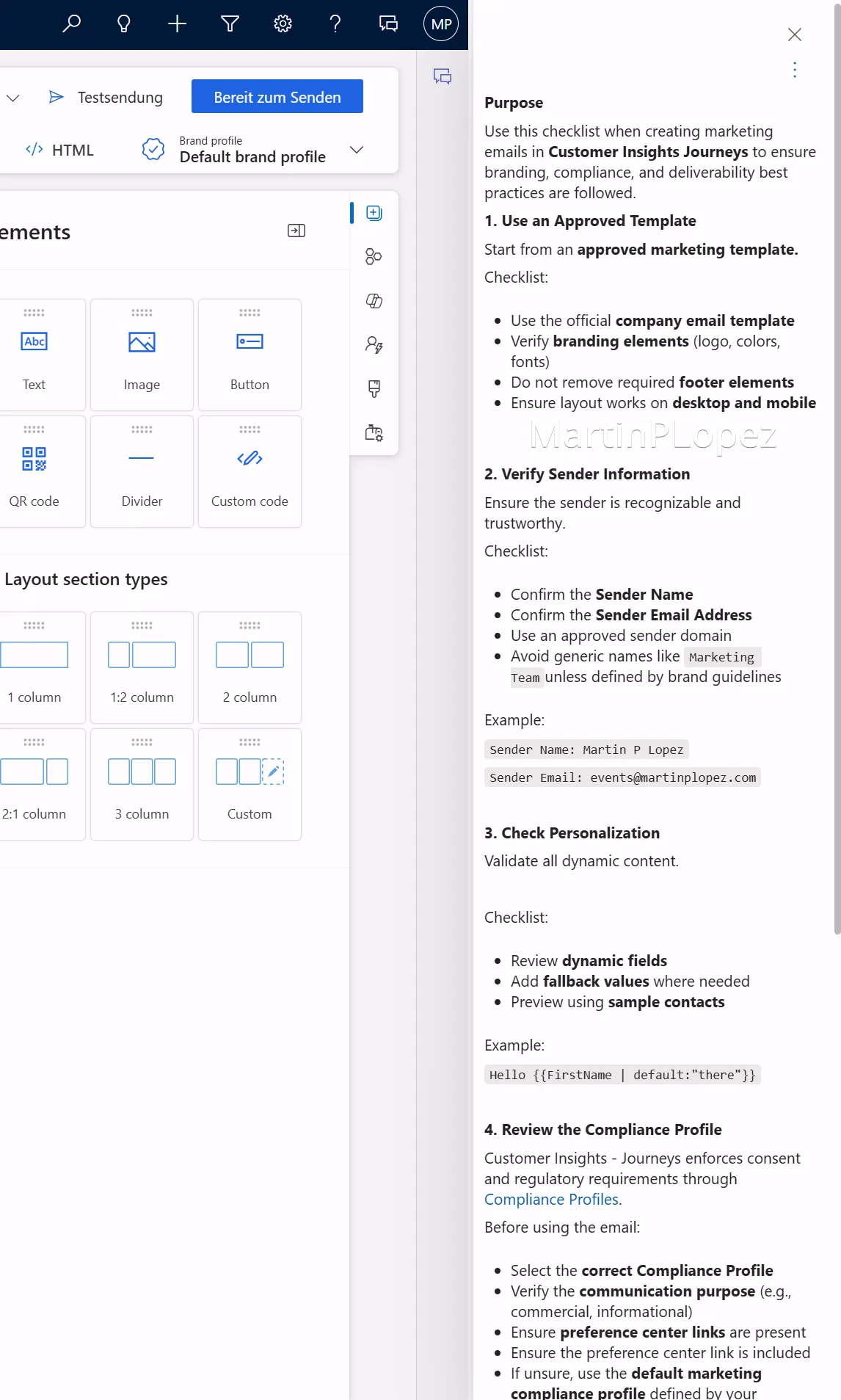
Im E-Mail-Formular kannst du eine Anleitung zur Erstellung von E-Mails hinterlegen. Hier ein Beispiel, wie der Inhalt des Help Panes aussehen kann:
TIP
Beispiel einer Hilfeseite für E-Mails
Zweck
Verwende diese Checkliste beim Erstellen von Marketing-E-Mails in Customer Insights – Journeys, damit Best Practices zu Branding, Compliance und Zustellbarkeit eingehalten werden.
1. Freigegebene Vorlage verwenden
Starte mit einer freigegebenen Marketingvorlage.
Checkliste:
- Verwende die offizielle E-Mail-Vorlage des Unternehmens
- Prüfe die Branding-Elemente (Logo, Farben, Schriftarten)
- Entferne keine erforderlichen Footer-Elemente
- Stelle sicher, dass das Layout auf Desktop und Mobile funktioniert
2. Absenderinformationen prüfen
Stelle sicher, dass der Absender erkennbar und vertrauenswürdig ist.
Checkliste:
- Absendername bestätigen
- Absender-E-Mail-Adresse bestätigen
- Eine freigegebene Absenderdomain verwenden
- Generische Namen wie
Marketing Teamvermeiden, sofern die Markenrichtlinien nichts anderes vorgeben
Beispiel:
Absendername: Martin P Lopez
Absender-E-Mail-Adresse: events@martinplopez.com
3. Personalisierung prüfen
Validiere alle dynamischen Inhalte.
Checkliste:
- Dynamische Felder prüfen
- Wo nötig Fallback-Werte hinzufügen
- Vorschau mit Beispielkontakten anzeigen
Beispiel:
Hallo {{FirstName | default:"zusammen"}}
4. Compliance-Profil prüfen
Customer Insights – Journeys setzt Einwilligungen und regulatorische Anforderungen über Compliance-Profile durch.
Bevor du die E-Mail verwendest:
- Wähle das richtige Compliance-Profil
- Prüfe den Kommunikationszweck (z. B. kommerziell, informativ)
- Stelle sicher, dass Abmeldelinks vorhanden sind
- Stelle sicher, dass der Link zum Preference Center enthalten ist
Im Zweifel verwendest du das Standard-Compliance-Profil für Marketing, das deine Organisation festgelegt hat.
5. E-Mail testen
Teste die E-Mail immer, bevor du sie in einer Journey verwendest.
Checkliste:
- Vorschau und Testversand nutzen
- Test-E-Mail an dich selbst senden
- Prüfen:
- mobile Darstellung
- Bilder
- Links und Buttons
- Personalisierungsfelder
6. Abschliessende Prüfung
Bevor du die E-Mail aktivierst oder in einer Journey verwendest:
- Betreffzeile geprüft
- Preheader-Text ergänzt
- Compliance-Profil bestätigt
- Links getestet
- E-Mail freigegeben (falls nötig)
💡 Tipp: Klare Betreffzeilen und möglichst wenige Spam-Triggerwörter verbessern die Zustellbarkeit.
So könnte das aussehen:
Beispiel 2 – Event-Erstellung
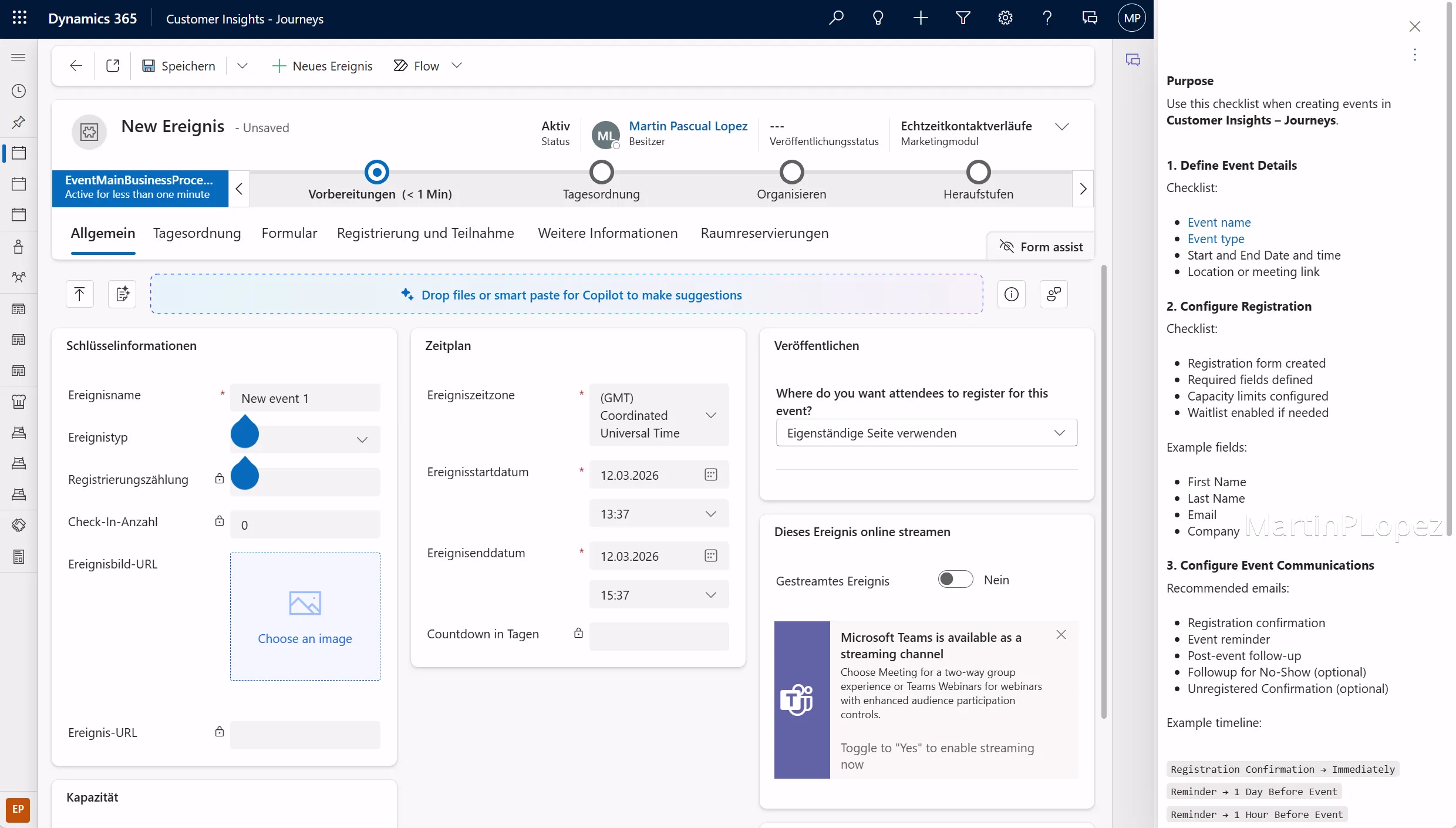
Hier ein weiteres Beispiel, wie dir eine Checkliste bei der Organisation deines Events hilft:
TIP
Beispiel einer Hilfeseite für ein Event
Zweck
Verwende diese Checkliste beim Erstellen von Events in Customer Insights – Journeys.
1. Eventdetails definieren
Checkliste:
- Eventname
- Beschreibung
- Eventtyp (online / hybrid / vor Ort)
- Datum und Uhrzeit
- Ort oder Meeting-Link
2. Registrierung konfigurieren
Checkliste:
- Registrierungsformular erstellt
- Pflichtfelder definiert
- Kapazitätsgrenzen konfiguriert
- Warteliste aktiviert (falls nötig)
Beispielfelder:
- Vorname
- Nachname
- Firma
3. Event-Kommunikation konfigurieren
Empfohlene E-Mails:
- Registrierungsbestätigung
- Event-Erinnerung
- Follow-up nach dem Event
- Follow-up bei Nichterscheinen (optional)
- Bestätigung der Abmeldung (optional)
Beispiel-Zeitplan:
Registrierungsbestätigung → Sofort
Erinnerung → 1 Tag vor dem Event
Erinnerung → 1 Stunde vor dem Event
4. Event-Journeys konfigurieren
Empfohlene E-Mails:
- Registrierungsbestätigung
- Event-Erinnerung
- Follow-up nach dem Event
- Follow-up bei Nichterscheinen (optional)
- Bestätigung der Abmeldung (optional)
Beispiel-Zeitplan:
Registrierungsbestätigung → Sofort
Erinnerung → 1 Tag vor dem Event
Erinnerung → 1 Stunde vor dem Event
5. Registrierungsprozess testen
- Eine Testregistrierung durchführen
- Bestätigungs-E-Mail prüfen
- Erinnerungs-E-Mails validieren
So könnte das aussehen:
Help Panes als Prozesslandkarte nutzen
Der eigentliche Mehrwert entsteht aber durch die Struktur deiner Help Panes: Sie können als Landkarte für deinen Prozess dienen.
Stell dir einen typischen Kampagnenablauf vor:
Wie praktisch wäre es, wenn du den nächsten Schritt direkt in deinem Help Pane verlinken könntest?
Leitfaden für den Kampagnenstart
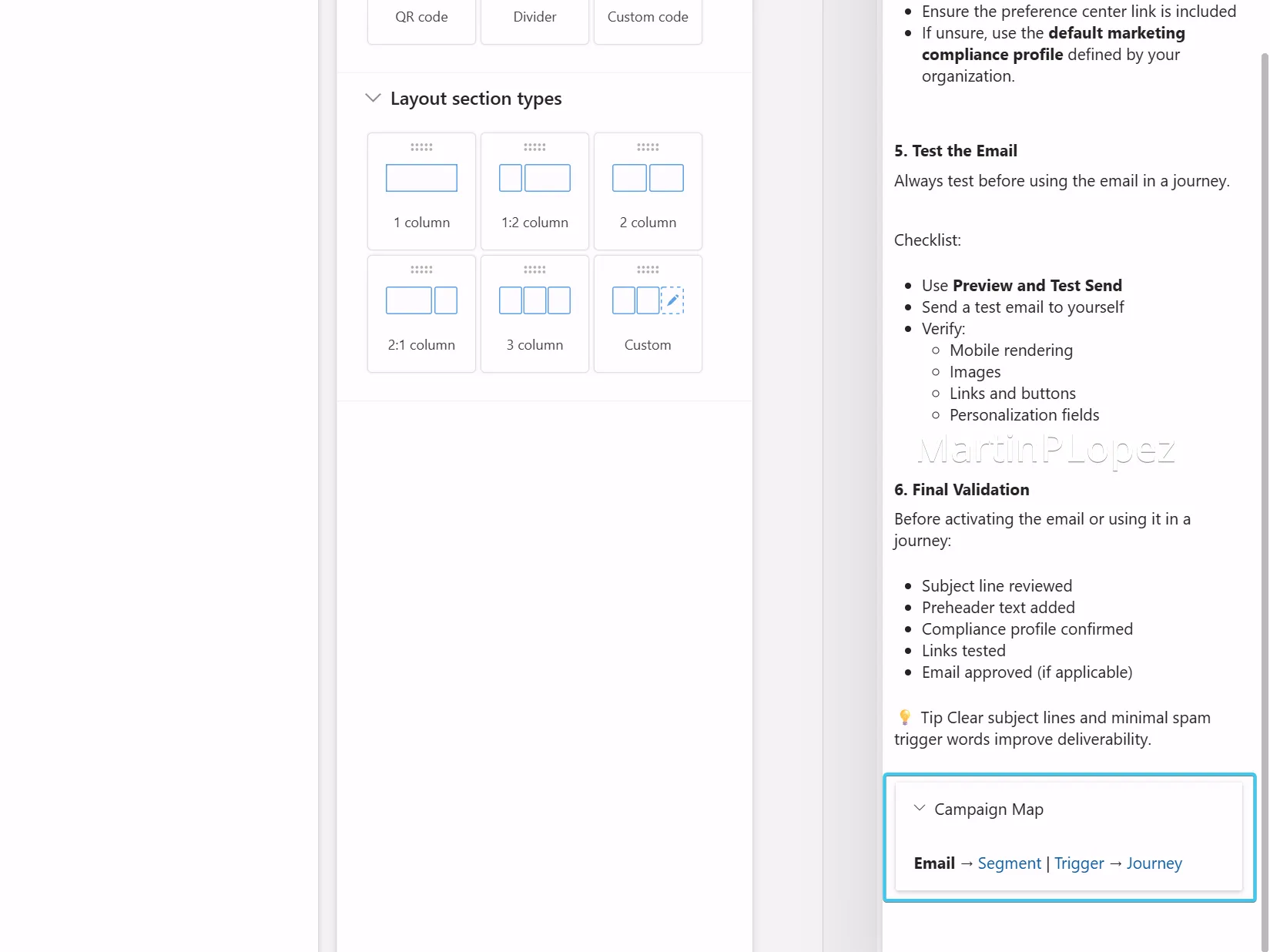
Erstelle für jeden Schritt eine Übersicht der Kampagne und füge sie als Abschnitt in dein Help Pane ein. So erkennst du, wo du im Standardprozess stehst und was als Nächstes kommt:
TIP
Tipp
Vergiss nicht, die Landkarte mit dem Abschnitt zu verlinken, zu dem du weiterleiten willst – nur so holst du 100 % aus dieser Funktion heraus.
Leitfaden für den Event-Start
Ein Event zu organisieren erfordert meist mehr Elemente, als du vielleicht denkst – hilf deinen Benutzern, sich durch diesen Prozess zu bewegen.
Ich empfehle diese Reihenfolge beim Erstellen eines Events in Customer Insights – Journeys:
Aber wie bringe ich das ins Help Pane? Genau wie vorher: Füge einen Abschnitt mit einer Checkliste für den aktuellen Schritt hinzu und einen Abschnitt mit einer Landkarte, damit klar ist, welcher Schritt als Nächstes kommt und welcher davor war:

Für die Checkliste gilt: Weniger ist mehr. Halte sie einfach und verwende nicht mehr als 5 Punkte.
Und falls dein Event ein externes Registrierungsportal hat, kannst du auch eine gebrandete Event-Website erstellen, die mit Customer Insights – Journeys verbunden ist.
Aktivierung
Die Microsoft-Dokumentation erklärt die Einrichtung bereits sehr gut: Benutzerdefinierte Hilfeseiten für modellgesteuerte Apps erstellen
Hier die wichtigsten Schritte im Überblick:
- Öffne das Power Platform Admin Center
- Navigiere zu den Umgebungseinstellungen
- Aktiviere Custom Help Panes
- Erstelle Hilfeseiten in Dataverse (am besten innerhalb einer Solution)
- Weise Sicherheitsrollen zu
Wichtig:
- Um diese Funktion zu aktivieren, brauchst du möglicherweise die Rolle Power Platform Administrator oder Dynamics 365 Administrator in deinem Tenant.
- Benutzer brauchen Leserechte auf die Tabelle «Hilfeseite» (Help Page) – passe die Sicherheitsrolle entsprechend an.
- Autoren brauchen Berechtigungen zum Erstellen und Bearbeiten von Hilfeseiten.
Mehr zu Sicherheit und Berechtigungen findest du unter Erforderliche Berechtigungen.
Best Practices
- Help Panes sind an eine bestimmte Sprache gebunden. Gibt es für die Sprache des Benutzers kein Help Pane, sieht er gar nichts.
- Wenn du Balloons oder Coachmarks verwendest, beachte, dass diese Elemente an ein HTML-Element gebunden sind. Liegt das Element in einem eingeklappten Bereich, wird der Hinweis nicht oder nicht korrekt angezeigt. Bedenke, dass solche Dinge Benutzer eher verwirren können, als ihnen zu helfen.
- Dropdown- oder Optionset-Elemente funktionieren nicht immer mit Coachmarks oder Balloons (zum Beispiel in E-Mails).
- Ich lese persönlich lieber, aber wenn du Workshops als Videos hast und sie in Abschnitte aufteilen kannst, kannst du die Videos direkt in die Help Panes einbetten.
- Nutze Links, um auf andere Bereiche von Customer Insights – Journeys zu verweisen.
Fazit
Custom Help Panes gehören zu den am meisten unterschätzten Funktionen in Dynamics 365 und modellgesteuerten Power Apps.
Statt auf externe Dokumentation oder Schulungen angewiesen zu sein, kannst du Benutzer direkt in der Oberfläche führen.
Für Teams, die Customer Insights – Journeys nutzen, heisst das:
- weniger Fragen beim Onboarding
- konsistentere Prozesse
- schnellere Umsetzung von Kampagnen
Mit nur wenigen Hilfeseiten und Checklisten machst du aus einem komplexen Tool einen geführten Marketing-Arbeitsbereich.
Eine nützliche CI-J-Idee, jeden zweiten Freitag.
Abonniere meinen Newsletter und erfahre als Erstes von neuen Beiträgen, Entdeckungen rund um Customer Insights und mehr.