Von Semikolons zu strukturierten Listen: Bessere Double-Opt-in-E-Mails in Customer Insights – Journeys
So passt du Double-Opt-in-E-Mails in Customer Insights – Journeys mit einem synchronen Dataverse-Plugin an – ohne Wartezeiten durch Power Automate. Mit Details zur Umsetzung, Hinweisen zum Deployment und Lasttests.

Ein Kunde hat mich kürzlich gebeten, seine Double-Opt-in-Bestätigungsmail zu verbessern. Sie zeigte alle Themen aus dem Formular als eine einzige Textzeile, getrennt durch Semikolons. Das war schwer lesbar, deshalb wollte er die Themen als strukturierte Liste.
Ich bin auf den Artikel von Amey Holden gestossen, der auf einer früheren Lösung von Pauline Kolde aufbaut.
Der Ansatz hat mir gefallen, aber ich wollte nicht auf einen asynchronen Power-Automate-Flow angewiesen sein und keinen Warteschritt in die Journey einbauen.
Also habe ich etwas anderes ausprobiert: ein synchrones Dataverse-Plugin, das die Einwilligungsinformationen direkt beim Speichern der Field-Submission-Datensätze aufbereitet.
NOTE
TL;DR:
Customer Insights – Journeys kann die ausgewählten Einwilligungsthemen in Double-Opt-in-E-Mails anzeigen, aber die Standarddarstellung ist nicht besonders gut lesbar.
Inspiriert von den Lösungen von Amey Holden und Pauline Kolde habe ich ein synchrones Dataverse-Plugin gebaut, das die Einwilligungsinformationen aus den Field-Submission-Datensätzen extrahiert und für die Personalisierung der E-Mail in einfachen Spalten ablegt.
Anders als ein asynchroner Power-Automate-Flow verarbeitet das Plugin jeden Datensatz innerhalb seiner Dataverse-Transaktion – ohne zusätzliche Flow-Ausführung und ohne zusätzliches Update. Ich habe die Lösung ausserdem mit Batches von bis zu 1’000 Formularübermittlungen getestet, und in jeder getesteten E-Mail erschienen die erwarteten Themen.
Das Plugin und die Lösungsdateien findest du auf GitHub.
Woher kommt das Problem?
Customer Insights – Journeys bringt einen integrierten Double-Opt-in-Prozess mit. Wenn du ihn aktivierst, erstellt Microsoft automatisch eine Bestätigungsmail und eine Journey, die sie versendet, nachdem jemand ein passendes Marketingformular abgeschickt hat.
Die Bestätigungsmail kann die Zwecke und Themen enthalten, die die Person ausgewählt hat, etwa Newsletter, Events oder Produktneuigkeiten.
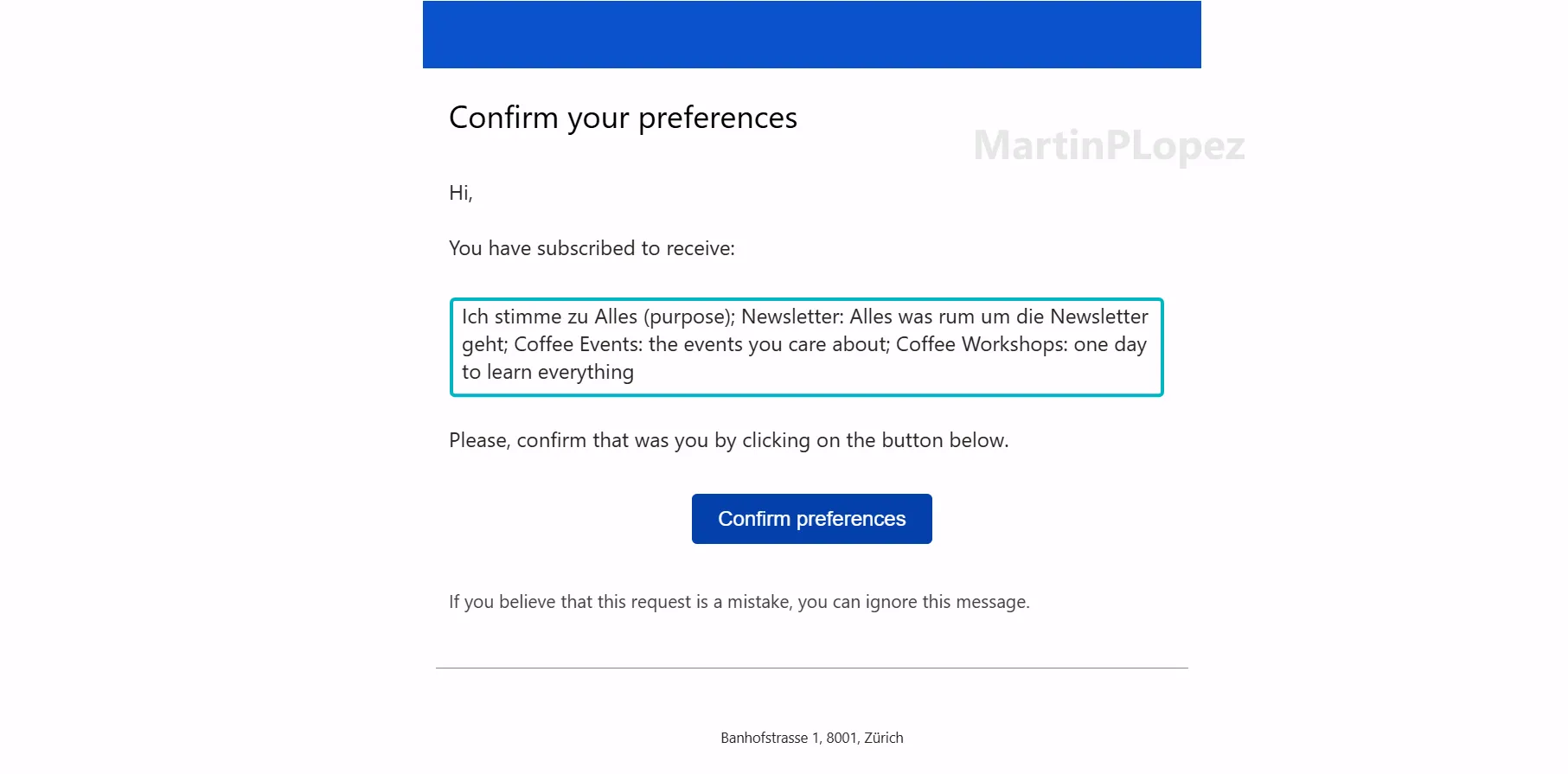
Das Problem? Standardmässig werden diese Auswahlen als eine einzige Textzeile, getrennt durch Semikolons, angezeigt. Die Information ist zwar da, aber für die Kunden nicht gerade angenehm zu lesen.
Hier ein Beispiel:
Wie machen wir es unseren Kunden einfacher?
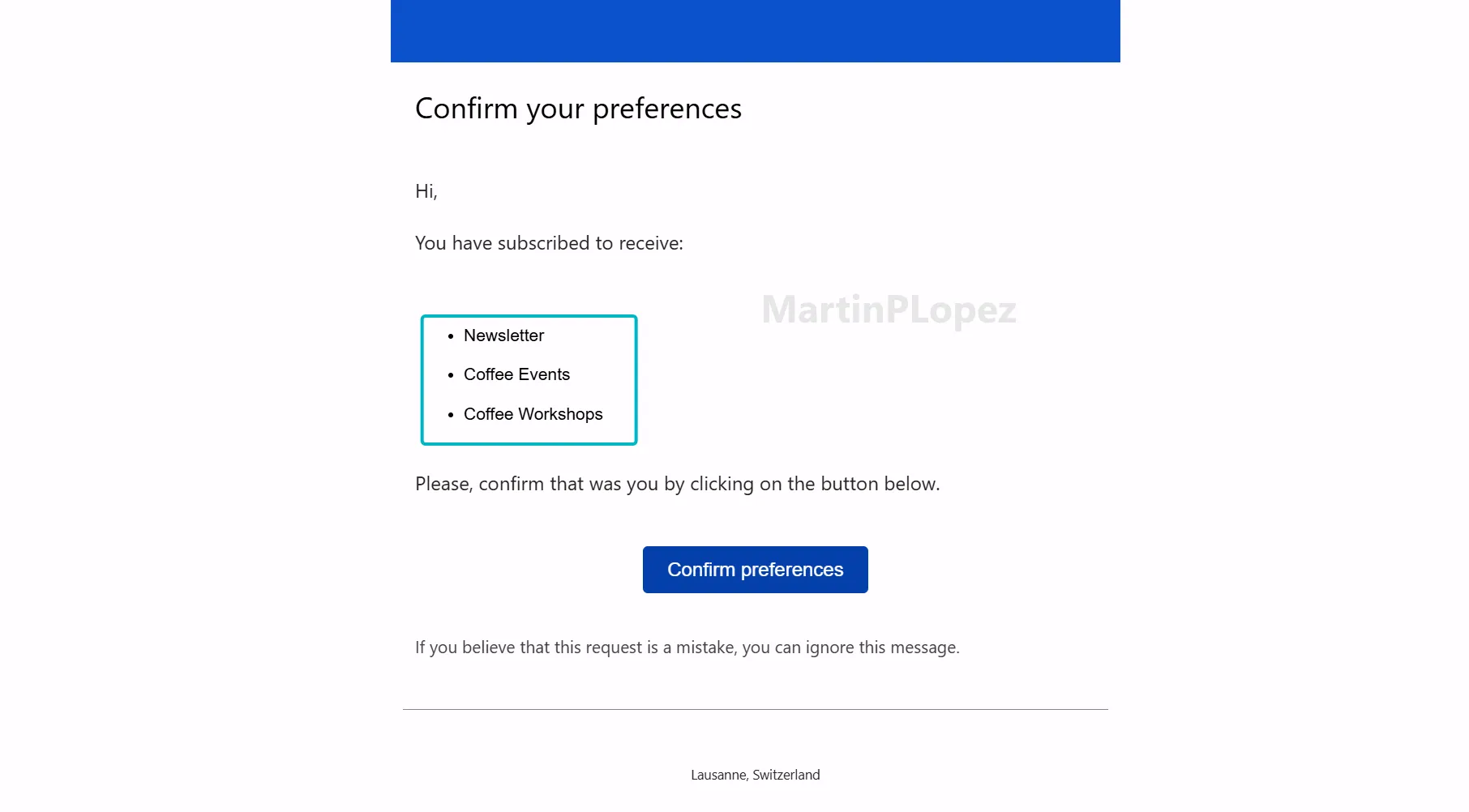
Um es unseren Kunden einfacher zu machen, können wir die Logik aus dem Artikel von Amey Holden umsetzen. Sie erstellt darin neue Spalten auf der Tabelle «Field Submission». Damit können wir die Felder, die wir auswählen wollen, in der richtigen Reihenfolge festlegen und genau den Titel des Themas, dem die Person zugestimmt hat, schön übersichtlich anzeigen.
Um nur die Einwilligungsfelder herauszuholen, hat sie ausserdem einen Power-Automate-Flow gebaut, der ziemlich viele Schritte braucht, um auf einen sauberen Stand zu kommen. Meiner Meinung nach ist er auch schwieriger zu überwachen.
Das eigentliche Problem entsteht aber, wenn wir warten müssen, bis der Power-Automate-Flow gelaufen ist, bevor wir die E-Mail senden – sonst könnte die E-Mail verschickt werden, bevor die Felder befüllt sind. Da der Power-Automate-Flow ein asynchroner Prozess ist, können wir die E-Mail also nicht auslösen und dabei sicher sein, dass der Flow abgeschlossen ist.
Die einzige Möglichkeit, diese Einschränkung zu umgehen, ist ein synchroner Prozess in Dataverse: entweder über eine benutzerdefinierte Workflow-Aktion oder über ein Plugin in Code. Zum Glück lässt sich die Logik aus Power Automate recht einfach in einem Plugin umsetzen, deshalb habe ich mich für diesen Weg entschieden.
Schauen wir uns aber die Eigenschaften der beiden Lösungen an:
| Plugin | Power-Automate-Flow | |
|---|---|---|
| Timing | Läuft synchron in derselben Transaktion, die die Zeile speichert – die Werte existieren also, sobald die Zeile committet ist | Läuft asynchron, Sekunden bis Minuten später – deshalb braucht der Artikel eine Wartezeit von 1 Minute in der Journey |
| Schreibvorgänge | Ändert die Zeile, bevor sie gespeichert wird – also kein zusätzliches Update | Ein zusätzlicher Update-Aufruf pro Einwilligungszeile |
| Bestandteile | Zwei einfache Spalten und eine Assembly | Flow, Verbindungsreferenzen, ein Verbindungsbesitzer sowie Formelspalten plus Lookups (Formelspalten können kein JSON parsen) |
| Verhalten bei Fehlern | Im Code festgelegt: Fehler protokollieren und weitermachen | Fehlgeschlagene Ausführungen fallen nur auf, wenn jemand den Ausführungsverlauf prüft |
| Lizenzierung und Limits | Läuft auf der Plattform, ohne Flow-Ausführungen oder API-Request-Limits zu verbrauchen | Jede Übermittlung verbraucht Flow-Ausführungen und API-Requests |
| Deployment | Eine Lösung, per Skript in jede Umgebung mit beliebigem Präfix deploybar | Verbindungen müssen in jeder Umgebung neu verknüpft werden |
| Kompromiss | Braucht C#, einen Strong-Name-Key und eine Plugin-Registrierung – für Maker also schwieriger anzupassen | Alle können ihn mit Low-Code-Tools öffnen und bearbeiten |
Das Plugin umsetzen
Das Plugin läuft synchron in der PreOperation-Phase und kann so die zusätzlichen Spalten befüllen, bevor ein Field-Submission-Datensatz gespeichert wird.
Damit braucht es keinen separaten Power-Automate-Flow mehr, um die Einwilligungsinformationen zu verarbeiten. Beim Testen habe ich allerdings festgestellt, dass Customer Insights – Journeys die Einwilligungswerte manchmal erst über nachfolgende Updates befüllt statt schon beim Erstellen.
Deshalb verarbeitet das Plugin sowohl Create- als auch Update-Operationen. So werden die zusätzlichen Spalten immer dann befüllt, wenn die relevanten Einwilligungswerte geschrieben werden.
Aber wie haben wir diese Logik umgesetzt? Schauen wir es uns an.
1. So funktioniert das Plugin
Das Problem: Wenn jemand ein Marketingformular absendet, speichert Journeys jede Einwilligungs-Checkbox als Field-Submission-Zeile (msdynmkt_marketingfieldsubmission). Der Feldwert ist ein JSON-Blob mit der Themen-ID, dem Opt-in-Status und dem Label der Checkbox. Der E-Mail-Designer kann kein JSON lesen und deshalb aus diesen Zeilen keine lesbare Liste machen.
Was das Plugin dagegen tut: Es läuft innerhalb von Dataverse, sobald eine Field-Submission-Zeile erstellt oder aktualisiert wird. Für jede Zeile:
- Überspringt es alles, was kein Einwilligungsfeld (consentsubmissionvalues) ist.
- Liest es das JSON und überspringt Zweck-Einwilligungen (Purposes) wie die allgemeine kommerzielle Einwilligung. Nur Themen (Newsletter) zählen.
- Nimmt es das Checkbox-Label, das die besuchende Person tatsächlich gesehen hat, und schneidet es beim ersten «:» ab. Aus «Coffee Courses: last offers on our courses of…» wird zum Beispiel «Coffee Courses».
- Schreibt es zwei einfache Spalten auf dieselbe Zeile: Consent Name (Text) und Opted In (Ja/Nein).
2. Das Plugin verstehen und anpassen
Ich habe das Plugin in mein GitHub-Repo hochgeladen. Das Repo enthält den Kern des Plugins und 2 fertig gebaute Lösungen (inklusive Felder), sodass du die Lösung direkt in dein System importieren kannst und sie sofort funktioniert.
Wenn du es aber selbst bauen willst, sind hier die 5 Funktionen, die im Plugin den Unterschied machen:
1. Aus Target lesen, auf das Pre-Image zurückfallen
Das Plugin ist sowohl auf Create als auch auf Update registriert. Das ist wichtig, denn in meinen Tests hat Journeys die Field-Submission-Zeilen zuerst erstellt und die meisten Einwilligungswerte 1–2 Sekunden später per Update befüllt. Ein reines Create-Plugin hat nur eines von vier angekreuzten Themen aufgelistet.
Bei einem Update enthält Target nur die geänderten Spalten. Ein kleiner Helper prüft deshalb zuerst Target und fällt dann auf das als pre registrierte Pre-Image zurück:
private static string GetString(Entity target, Entity preImage, string attribute)
{
    if (target.Contains(attribute))
    {
        return target.GetAttributeValue<string>(attribute);
    }

    return preImage?.GetAttributeValue<string>(attribute);
}
2. Das Label verwenden, das die Person gesehen hat
Themennamen in Dataverse sind oft kurze interne Bezeichnungen wie «Newsletter» oder «Coffee Events». Das Checkbox-Label auf dem Formular ist das, was die Person tatsächlich gelesen hat – also verwendet das Plugin dieses. Es schneidet das Label beim ersten Doppelpunkt ab und kürzt es auf die Spaltenlänge:
public static string ToConsentName(string labelText)
{
    if (string.IsNullOrWhiteSpace(labelText))
    {
        return null;
    }

    var name = labelText;
    var colon = name.IndexOf(':');
    if (colon > 0)
    {
        name = name.Substring(0, colon);
    }

    name = name.Trim();
    if (name.Length > MaxNameLength)
    {
        name = name.Substring(0, MaxNameLength);
    }

    return name.Length == 0 ? null : name;
}
Aus «Coffee Courses: last offers on our courses of espresso and latte art» wird Coffee Courses. Ein Nebeneffekt: Die Aufzählungspunkte folgen der Sprache des Formulars – ein deutsches Formular erzeugt also deutsche Aufzählungspunkte.
3. Das JSON parsen, Zwecke überspringen
Das Parsing steckt in einer statischen Klasse ConsentParser ohne Abhängigkeit zu Dataverse, damit sie sich separat unit-testen lässt. Sie verwendet DataContractJsonSerializer, der Teil von .NET Framework ist und in der Plugin-Sandbox ohne zusätzliche Assemblies funktioniert:
[DataContract]
private sealed class ConsentJson
{
    [DataMember(Name = "msdynmkt_topicid")] public string TopicId { get; set; }
    [DataMember(Name = "msdynmkt_value")] public string Value { get; set; }
    [DataMember(Name = "labelText")] public string LabelText { get; set; }
}
public static ConsentInfo Parse(string fieldValue)
{
if (string.IsNullOrWhiteSpace(fieldValue))
{
return null;
}
ConsentJson json;
var serializer = new DataContractJsonSerializer(typeof(ConsentJson));
using (var stream = new MemoryStream(Encoding.UTF8.GetBytes(fieldValue)))
{
json = (ConsentJson)serializer.ReadObject(stream);
}
if (json == null || string.IsNullOrWhiteSpace(json.TopicId))
{
return null;
}
return new ConsentInfo
{
ConsentName = ToConsentName(json.LabelText),
OptedIn = string.Equals(json.Value, "Opted In", StringComparison.OrdinalIgnoreCase)
};
}Zeilen ohne Themen-ID sind Zweck-Einwilligungen, etwa für allgemeine kommerzielle Kommunikation. Der Parser gibt für sie null zurück, sie bekommen keinen Consent Name, und der Filter in der E-Mail lässt sie weg. Die Liste zeigt nur die Newsletter und Themen, die die Person ausgewählt hat.
4. Die Werte ohne zusätzliches Update schreiben
Weil der Schritt in PreOperation (Stage 20) läuft, kann das Plugin die Werte direkt auf Target setzen. Sie werden zusammen mit der Zeile in derselben Transaktion gespeichert – ohne zweiten Update-Aufruf:
target[_consentNameColumn] = info.ConsentName;
target[_optedInColumn] = info.OptedIn;
localPluginContext.Trace($"Set {_consentNameColumn}='{info.ConsentName}', {_optedInColumn}={info.OptedIn}.");
5. Verarbeitungsfehler sauber abfangen
Weil das Plugin synchron ausgeführt wird, könnte eine unbehandelte Exception verhindern, dass die Field-Submission-Operation abgeschlossen wird.
Um dieses Risiko zu reduzieren, ist die Parsing-Logik in einen try/catch-Block gepackt, der Verarbeitungsfehler im Plugin-Trace-Log protokolliert, statt absichtlich eine Exception zu werfen.
catch (Exception ex)
{
    localPluginContext.Trace($"DoiConsent skipped (not thrown): {ex}");
}
So verhindert dieser Ansatz, dass gewöhnliche Parsing-Fehler den Übermittlungsprozess unterbrechen. Er garantiert allerdings nicht, dass sich jeder Fehler auf Plattform- oder Transaktionsebene sicher abfangen lässt.
Registrierungsinformationen
Das Plugin soll bei Create und Update auslösen. So registrierst du es am besten:
| Einstellung | Wert |
|---|---|
| Tabelle | msdynmkt_marketingfieldsubmission |
| Messages | Create und Update |
| Stage | PreOperation (20), synchron |
| Filterattribute für Update | msdynmkt_fieldvalue, msdynmkt_name |
| Pre-Image (Update) | Alias pre, Spalten msdynmkt_name, msdynmkt_fieldvalue |
| Unsecure Configuration | Herausgeberpräfix, zum Beispiel mpl |
Die neuen Spalten in deiner Double-Opt-in-E-Mail verwenden
Jetzt, wo unser Plugin registriert ist und die Spalten Consent Name und Opted In befüllt, können wir diese Informationen in der Double-Opt-in-E-Mail verwenden.
Die Idee ist einfach: Statt der ursprünglichen, durch Semikolons getrennten Einwilligungswerte verwenden wir eine personalisierte Liste der Field-Submission-Datensätze, filtern auf die Themen, bei denen Opted In auf Ja steht, und zeigen den Consent Name an.
Das Ergebnis ist eine viel aufgeräumtere Liste, die nur die Themen zeigt, die die Person ausgewählt hat.
Für die Konfiguration der E-Mail selbst folge ich dem Ansatz, den Amey Holden in ihrem Artikel erklärt. Sie beschreibt, wie du die Personalisierung in Customer Insights – Journeys einrichtest, deshalb wiederhole ich diese Schritte hier nicht alle.
Der Unterschied in meiner Umsetzung liegt darin, wie die Spalten befüllt werden: Statt Power Automate zu verwenden und einen Warteschritt in die Journey einzubauen, bereitet das synchrone Plugin die Werte direkt in Dataverse auf.
Das Plugin unter Last testen
Eine Sorge bei einem synchronen Plugin ist der mögliche Einfluss auf die Performance. Da das Plugin innerhalb der Dataverse-Transaktion läuft, wollte ich sehen, wie sich der gesamte Prozess bei höheren Übermittlungsvolumen verhält.
Ich habe die Lösung mit vier Batches von 10 bis 1’000 Formularübermittlungen getestet und dabei die Zeit zwischen dem Absenden des Formulars und dem Eingang der Double-Opt-in-E-Mail gemessen.
Die Ergebnisse waren ermutigend: Alle 1’610 getesteten E-Mails enthielten die erwarteten Einwilligungsthemen. Selbst im grössten Batch lag die mediane Zustellzeit bei 70 Sekunden.
Diese Ergebnisse isolieren nicht die Ausführungszeit des Plugins selbst, geben aber einen guten Hinweis darauf, wie sich die Gesamtlösung unter den getesteten Lasten verhalten hat.
Median Langsamste E-Mail
| Schritt | Übermittlungen | E-Mails mit korrekten Themen | Zeit vom Absenden bis zum Posteingang (Median / langsamste) |
|---|---|---|---|
| B1 | 10 | 10/10 | 29 s / 59 s |
| B2 | 100 | 100/100 | 26 s / 41 s |
| B3 | 500 in 2 min | 500/500 | 34 s / 2,7 min |
| B4 | 1’000 in 5 min | 1’000/1’000 | 70 s / 6,6 min |
Designüberlegungen
Jedes Mal, wenn wir ein Problem lösen, taucht ein neues auf. Diese Punkte solltest du berücksichtigen, wenn du die Lösung einsetzt:
- Darauf ausgelegt, das Risiko einer blockierten Anmeldung zu minimieren. Verarbeitungsfehler werden protokolliert, statt absichtlich weitergereicht zu werden. Synchrone Plugins laufen aber trotzdem innerhalb der Dataverse-Transaktion – sorgfältiges Testen und Monitoring bleiben also wichtig.
- Die Aufzählungspunkte verwenden die Formulierungen des Formulars, nicht die aus Dataverse. Es werden die Namen aus dem Formular verwendet, was einen weiteren Vorteil hat: Ein deutsches Formular erzeugt deutsche Aufzählungspunkte. Mehrsprachiges Double-Opt-in ist also möglich, wenn du zusätzlich die Journey anpasst und E-Mails pro Sprache hinzufügst.
Fazit
Manchmal braucht eine kleine Verbesserung der Customer Experience etwas mehr Arbeit hinter den Kulissen.
In diesem Fall war die Anforderung einfach: Double-Opt-in-E-Mails lesbarer machen, indem die ausgewählten Einwilligungsthemen als strukturierte Liste angezeigt werden.
Der bestehende Power-Automate-Ansatz ist ein toller Ausgangspunkt, besonders wenn du Low-Code-Lösungen bevorzugst. Ich wollte aber herausfinden, ob ein synchrones Dataverse-Plugin die Verarbeitung vereinfachen und die Abhängigkeit von Wartezeiten in der Journey reduzieren kann.
Das Ergebnis ist ein schlankes Plugin, das die Einwilligungsinformationen als Teil jeder Field-Submission-Operation aufbereitet. Meine Tests waren ermutigend: Die erwarteten Themen erschienen in allen getesteten E-Mails, auch bei höheren Übermittlungsvolumen.
Natürlich ist ein Plugin nicht immer die richtige Wahl. Es braucht Entwicklungs-Know-how, ein sauberes Deployment und laufende Wartung. Für einfachere Szenarien ist Power Automate womöglich immer noch die bessere Option.
Wenn du diesen Ansatz ausprobieren willst: Den Code und die Lösungsdateien findest du auf GitHub.
Und wenn du die Personalisierung von Double-Opt-in anders umgesetzt hast, würde ich gerne hören, wie du vorgegangen bist!
Eine nützliche CI-J-Idee, jeden zweiten Freitag.
Abonniere meinen Newsletter und erfahre als Erstes von neuen Beiträgen, Entdeckungen rund um Customer Insights und mehr.