Leads zu deinen Events in Customer Insights – Journeys einladen
So lädst du Leads zu Events in Customer Insights – Journeys ein und hältst den erzeugten Kontakt und den ursprünglichen Lead mit Power Automate verbunden.

Auf dieser Seite
- So funktioniert das Standardverhalten
- Die Logik des Flows
- So baust du ihn
- 1. Der Trigger
- 2. Den Kontakt abrufen
- 3. Einen bestehenden offenen Lead finden
- 4. Die Bedingung
- 5a. Wenn JA → den bestehenden Lead verknüpfen
- 5b. Wenn NEIN → einen neuen Lead erstellen
- Worauf ich achten würde
- Fazit
In Customer Insights – Journeys laufen Events über Kontakte. Registrierungen, Check-ins, Erinnerungen, die ganze Journey – alles ist auf Kontakte ausgelegt.
Das ist kein Problem, bis dir einfällt, dass viele der Leute, die du gerne an deinem Event hättest, gar keine Kontakte sind: Sie stecken in deinen Leads. Interessenten, mit denen der Vertrieb schon arbeitet, oder Leute, die über ein Formular Interesse gezeigt haben, aber noch nicht in deiner Kontaktbasis sind.
Also lädst du diese Leads trotzdem zum Event ein, und Customer Insights – Journeys registriert sie brav als Kontakte. Und jetzt kommt der subtile Haken: Die neue Eventregistrierung zeigt auf einen Kontakt, während der Lead, zu dem sie eigentlich gehört, aussen vor bleibt – ohne Verbindung. 🙋
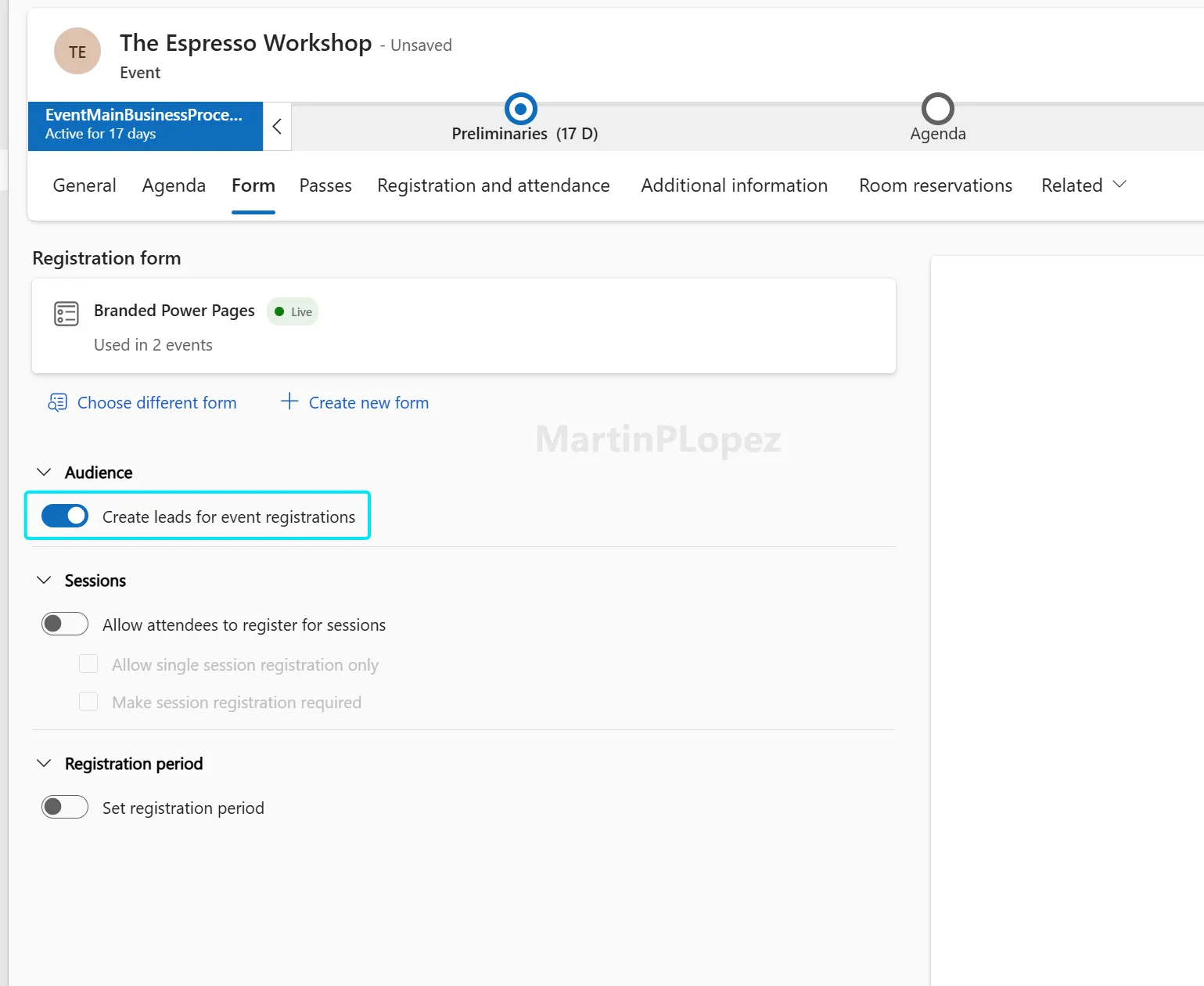
In diesem Artikel schauen wir uns an, wie du dieses Problem ganz einfach mit einem Power-Automate-Flow löst. Dieser Flow hält Kontakt und Lead zusammen: Sobald eine neue Registrierung erstellt wird, sucht er den passenden offenen Lead und verknüpft ihn mit dem Kontakt der registrierten Person. Gibt es noch keinen offenen Lead, erstellt er einen und verbindet ihn mit dem Event.
NOTE
TL;DR:
Events registrieren Kontakte, aber du willst auch deine Leads dabeihaben – also hält dieser Power-Automate-Flow die beiden verknüpft.
- Er löst aus, sobald eine Eventregistrierung hinzugefügt wird (Dataverse, Bereich Organization).
- Er sucht einen offenen Lead (
statecode eq 0) mit der E-Mail-Adresse der registrierten Person. Gefunden? → Er verknüpft diesen Lead mit dem Kontakt (setzt Parent Contact). Noch keiner vorhanden? → Er erstellt einen neuen Lead und versieht ihn mit dem Originating Event. - Das Ergebnis: Du lädst Leads zu deinen Events ein, und der Kontakt jeder registrierten Person bleibt mit dem Lead verbunden, zu dem er gehört. 🔗
So funktioniert das Standardverhalten
Microsoft verknüpft Kontakt und Lead standardmässig wie folgt:
- Zuerst wird der Lead mit einem Kontakt verknüpft, indem das Feld «Parent Contact» mit dem zugewiesenen Kontakt befüllt wird.
- Danach wird ein neuer Datensatz in der Entität «Connection» erstellt, über den der Kontakt in der Rolle «Stakeholder» mit dem Lead verbunden wird.
Beim Schreiben dieses Artikels habe ich entdeckt: Wenn du den Lead über das Feld «Parent Contact» verknüpfst, wird automatisch ein Connection-Datensatz mit dem Kontakt als Stakeholder erstellt. Einen zusätzlichen Schritt im Flow, der diesen Datensatz erstellt, brauchst du also nicht.
Die Logik des Flows
Bevor du losklickst, hilft es, sich die Entscheidung bildlich vorzustellen:
So baust du ihn
1. Der Trigger
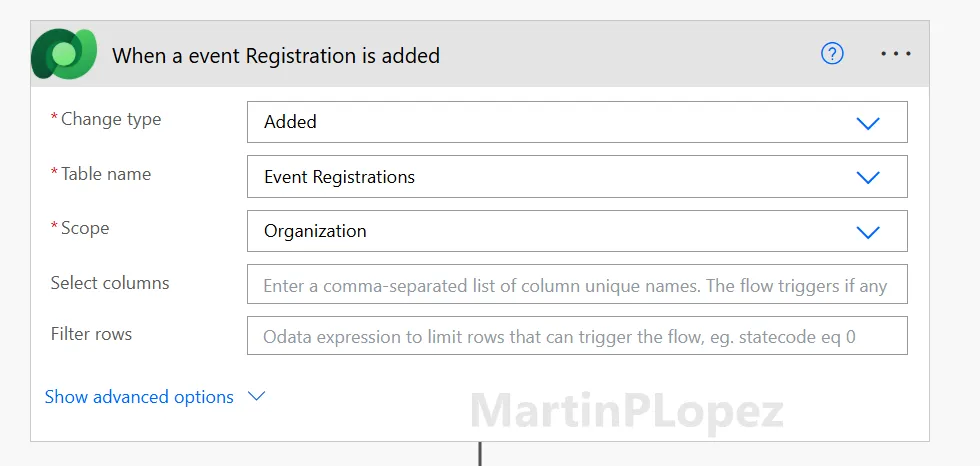
Füge den Dataverse-Trigger When a row is added, modified or deleted hinzu und konfiguriere ihn so:
- Change type: Added
- Table name: Event Registrations (
msevtmgt_eventregistration) - Scope: Organization
Beim Scope machen die meisten den Fehler. Mit dem Bereich User löst der Flow nur bei Registrierungen aus, die dir gehören – hier also nutzlos. Organization bedeutet, dass er jede Registrierung in der Umgebung erfasst. Genau das wollen wir, wenn der Flow unter einem Dienstkonto läuft.
💡 Wenn du die Events einschränken willst, bei denen das passiert, empfehle ich, ein Feld in der Event-Tabelle zu erstellen, das die Erstellung von Leads aktiviert oder deaktiviert. Das kannst du auch als Filter in der Option
Filter rowsdes Triggers hinterlegen.
2. Den Kontakt abrufen
Füge Get a row by ID (Dataverse) hinzu:
- Table name: Contacts
- Row ID: der Kontakt aus der Registrierung. Im Ausdruckseditor:
triggerOutputs()?['body/_msevtmgt_contactid_value']
Die Registrierung speichert den Kontakt als Lookup, und mit _..._value liest du die GUID eines Lookups direkt aus der Trigger-Ausgabe. Als Nächstes brauchen wir den vollständigen Kontaktdatensatz, vor allem für die E-Mail-Adresse und den Namen.
3. Einen bestehenden offenen Lead finden
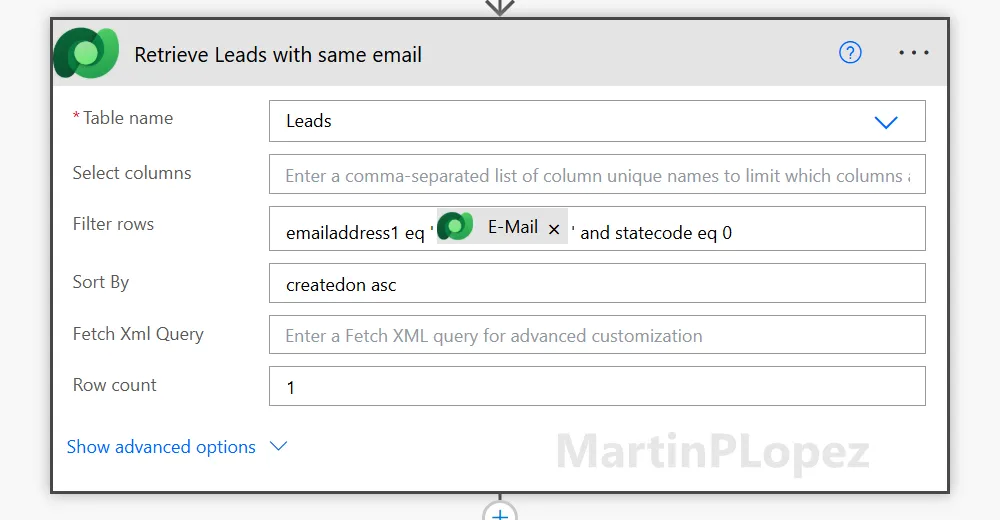
Füge List rows (Dataverse) für die Tabelle Leads hinzu und öffne Show advanced options:
-
Filter rows:
emailaddress1 eq '@{outputs('Get_Contact')?['body/emailaddress1']}' and statecode eq 0 -
Sort by:
createdon asc -
Row count:
1
Von links nach rechts gelesen: gleiche E-Mail-Adresse und noch aktiv. Wir sortieren aufsteigend nach Erstellungsdatum und nehmen einen Datensatz. Gibt es also mehrere Treffer, erwischen wir deterministisch den ältesten (das Original) statt eines zufälligen Duplikats. Diese Logik solltest du aber an die Art anpassen, wie deine Organisation mit Leads umgeht.
4. Die Bedingung
Füge eine Condition hinzu. Auf der linken Seite verwendest du diesen Ausdruck (nicht als dynamischen Inhalt, sondern im Ausdruckseditor eingeben):
length(outputs('Retrieve_Leads_with_same_email')?['body/value'])
Operator is greater than, auf der rechten Seite 0.
List rows gibt immer ein Array unter body/value zurück. length() zählt die Einträge: Grösser als null heisst, wir haben einen Lead gefunden. Das ist sauberer und schneller als eine Schleife.
5a. Wenn JA → den bestehenden Lead verknüpfen
Füge im Zweig If yes die Aktion Update a row (Dataverse) hinzu:
-
Table name: Leads
-
Row ID:
first(outputs('Retrieve_Leads_with_same_email')?['body/value'])?['leadid'] -
Parent Contact for lead (Contacts): Setze dieses Lookup auf den Kontakt:
/contacts/@{outputs('Get_Contact')?['body/contactid']}
Zwei Kleinigkeiten bringen hier viele ins Stolpern. Erstens holt first(...) den einzelnen Lead aus dem Array (wir haben zwar nur einen angefordert, aber es ist trotzdem ein Array). Zweitens ist ein Lookup in Update a row keine einfache GUID – du bindest ihn als Pfad: /contacts/<guid>. Das Feld heisst Parent Contact for lead und ist die Standardbeziehung Lead → Kontakt.
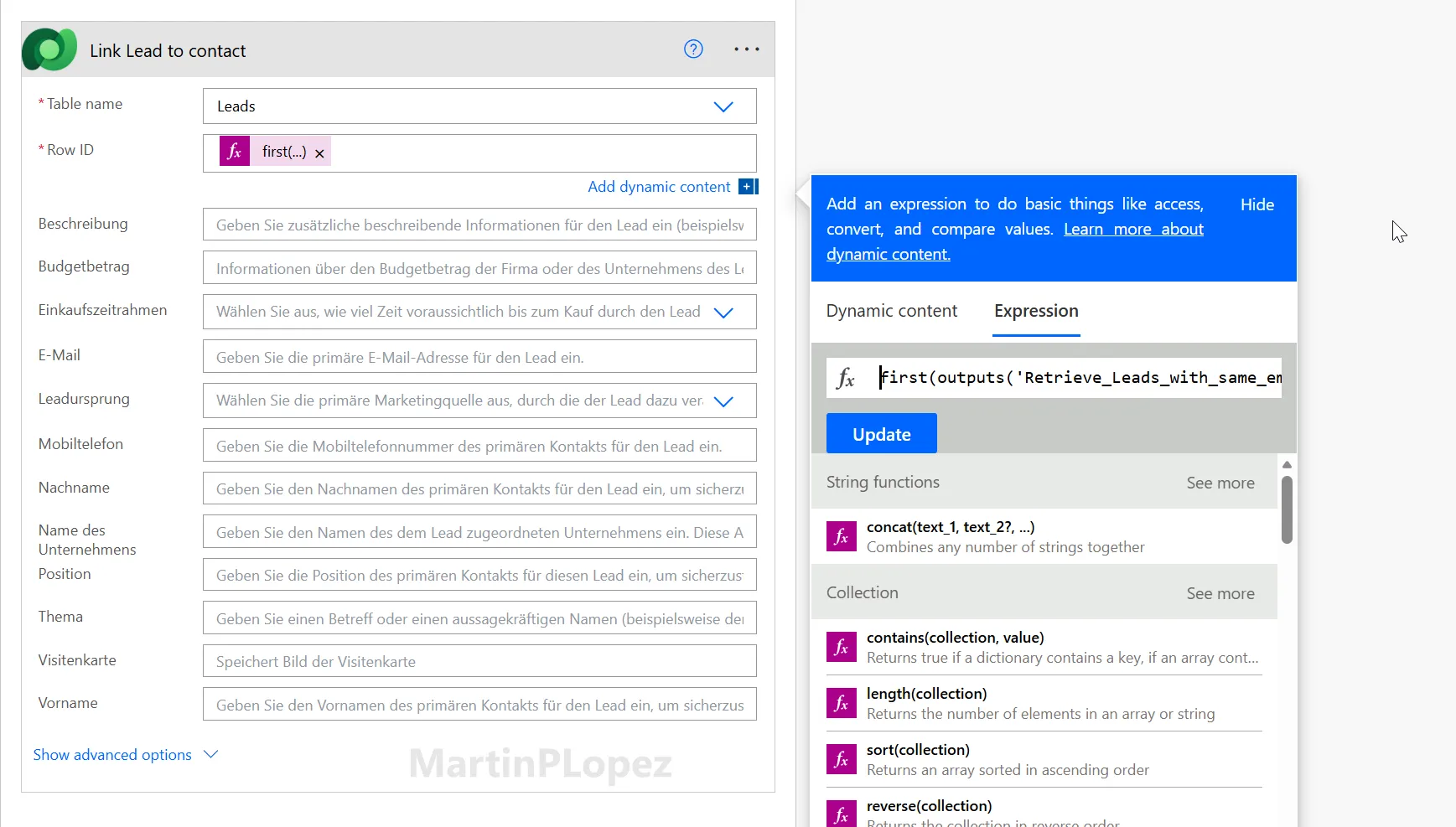 Die Row ID verwendet
first(), um den einen Lead aus der Liste zu holen, und Parent Contact for lead wird als /contacts/<contactid> gebunden, nicht nur als reine GUID.
5b. Wenn NEIN → einen neuen Lead erstellen
Der Zweig If no enthält zwei Aktionen. Die Reihenfolge ist wichtig: zuerst das Event abrufen, dann den Lead erstellen.
Get a row by ID (Dataverse) – Get Event:
- Table name: Events (
msevtmgt_events) - Row ID:
triggerOutputs()?['body/_msevtmgt_eventid_value']
Add a new row (Dataverse) – Create new Lead:
- Topic (
subject) → der Name des Events:outputs('Get_Event')?['body/msevtmgt_name'] - Email →
outputs('Get_Contact')?['body/emailaddress1'] - Last Name →
outputs('Get_Contact')?['body/lastname'] - First Name →
outputs('Get_Contact')?['body/firstname'] - Parent Contact for lead (Contacts) →
/contacts/@{outputs('Get_Contact')?['body/contactid']} - Originating Event (Events) →
/msevtmgt_events/@{triggerOutputs()?['body/_msevtmgt_eventid_value']}
Das Feld Originating Event ist entscheidend. Es ist das native CIJ-Feld auf dem Lead: Sobald du es setzt, weiss die Plattform selbst, dass dieser Lead aus diesem Event stammt, und er erscheint in den Insights des Events – ohne zusätzlichen Aufwand für dich.
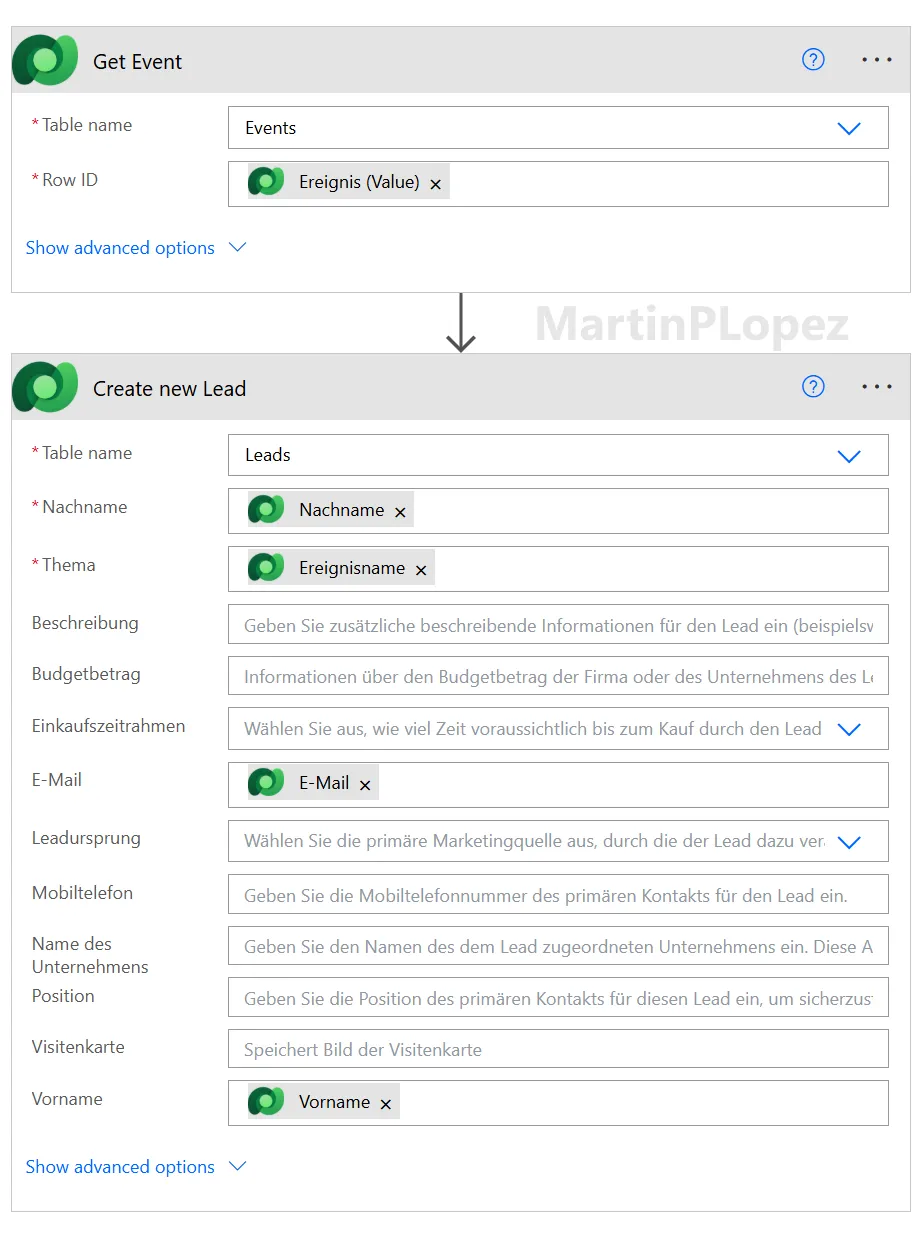
Beide Lookups, Parent Contact for lead und Originating Event, werden als Pfade gebunden (/contacts/... und /msevtmgt_events/...). Das Topic enthält den Namen des Events, damit der Vertrieb den Kontext sofort sieht.
Worauf ich achten würde
Ein paar Hinweise, bevor du das Ganze produktiv einschaltest:
- Teste zuerst in einer Sandbox. Registriere ein paar Testkontakte – einen ganz neuen und einen, der bereits einen offenen Lead hat – und prüfe, ob sich beide Pfade richtig verhalten (erstellen vs. verknüpfen).
- Lass den Flow unter einem Dienstkonto laufen, mit den richtigen Dataverse-Berechtigungen (Erstellen/Aktualisieren für Leads und Connections), nicht unter deinem persönlichen Benutzerkonto. Nicht sicher, wie das geht? Das ist in diesem Artikel gut erklärt: Power Automate with a Service Principal
- Pack den Flow in eine Lösung und verwende eine Verbindungsreferenz, damit du beim Ausrollen in die Produktion keine Verbindungen neu aufbauen musst. Der exportierte Flow macht das bereits.
- Logik für das Lead-Matching. Dieses Beispiel verwendet den ältesten offenen Lead mit derselben E-Mail-Adresse – passe das aber an den Lead-Prozess deiner Organisation an. In manchen Setups willst du vielleicht stattdessen nach Kampagne, Event, Geschäftseinheit, Besitzer oder Quelle abgleichen.
- Massenregistrierungen. Der Flow läuft einmal pro Registrierungszeile. Wenn du Registrierungen in grossen Mengen importierst, behalte die Anzahl deiner Flow-Ausführungen im Auge.
Fazit
Customer Insights – Journeys macht bei Eventregistrierungen einen guten Job, aber die Beziehung zwischen Lead und Kontakt geht schnell verloren, wenn du Leads zu deinen Events einlädst.
Mit einem kleinen Power-Automate-Flow schliesst du diese Lücke: Jede neue Eventregistrierung prüft, ob es einen offenen Lead gibt, verknüpft ihn mit dem registrierten Kontakt oder erstellt bei Bedarf einen neuen Lead. Das Ergebnis sind sauberere Daten, eine bessere Zuordnung zu Events und eine deutlich klarere Übergabe zwischen Marketing und Sales.
Die Grundidee bleibt aber dieselbe: Lass deine Eventregistrierungen nicht nur auf der Kontaktseite leben. Halte auch den Lead verbunden, damit der Vertrieb den ganzen Kontext sieht – wer sich registriert hat, woher die Person kommt und wie sie bereits mit deinem Unternehmen interagiert hat.
Eine nützliche CI-J-Idee, jeden zweiten Freitag.
Abonniere meinen Newsletter und erfahre als Erstes von neuen Beiträgen, Entdeckungen rund um Customer Insights und mehr.