Customer Insights – Journeys Events auf Teams Webinar V2 umstellen
So konfigurierst du die Authentifizierung für Teams Webinar V2 in Dynamics 365 Customer Insights – Journeys – inklusive der nötigen Entra-App-Registrierung, Graph-Berechtigungen, Federated Credentials und Teams-Zugriffsrichtlinie.

Auf dieser Seite
- Warum ist das nötig?
- Wie ich es umgesetzt habe
- Meine Schlussfolgerungen:
- Der Microsoft-Weg (manuell)
- Meine Notizen zur Umsetzung
- Optional: Skriptgestützte Einrichtung für Admins
- Fazit
Seit einiger Zeit melden sich Kunden, die Webinare in Customer Insights – Journeys durchführen, bei mir, weil sie Hilfe bei der Einrichtung von Teams Webinar V2 brauchen.
Ihre bisherige Teams-Webinar-Option wird als «Legacy» markiert – und das ist bei Softwareprodukten ungefähr so, als würdest du Beetlejuice sagen 😬
Auch der Zeitplan ist wichtig: Microsoft stellt Teams Live Events und die zugehörigen Graph-APIs per 30. Juni 2026 ein. Für Legacy-Events mit Teams Webinar und Teams Meeting berücksichtigt Microsoft bereits geplante Events noch bis zum 28. Februar 2027. Danach solltest du Teams Webinar V2 oder Teams Meeting V2 verwenden.
Die meisten Kunden kontaktieren mich, wenn sie ein neues Event als Teams Webinar V2 speichern wollen und eine Meldung wie diese sehen:
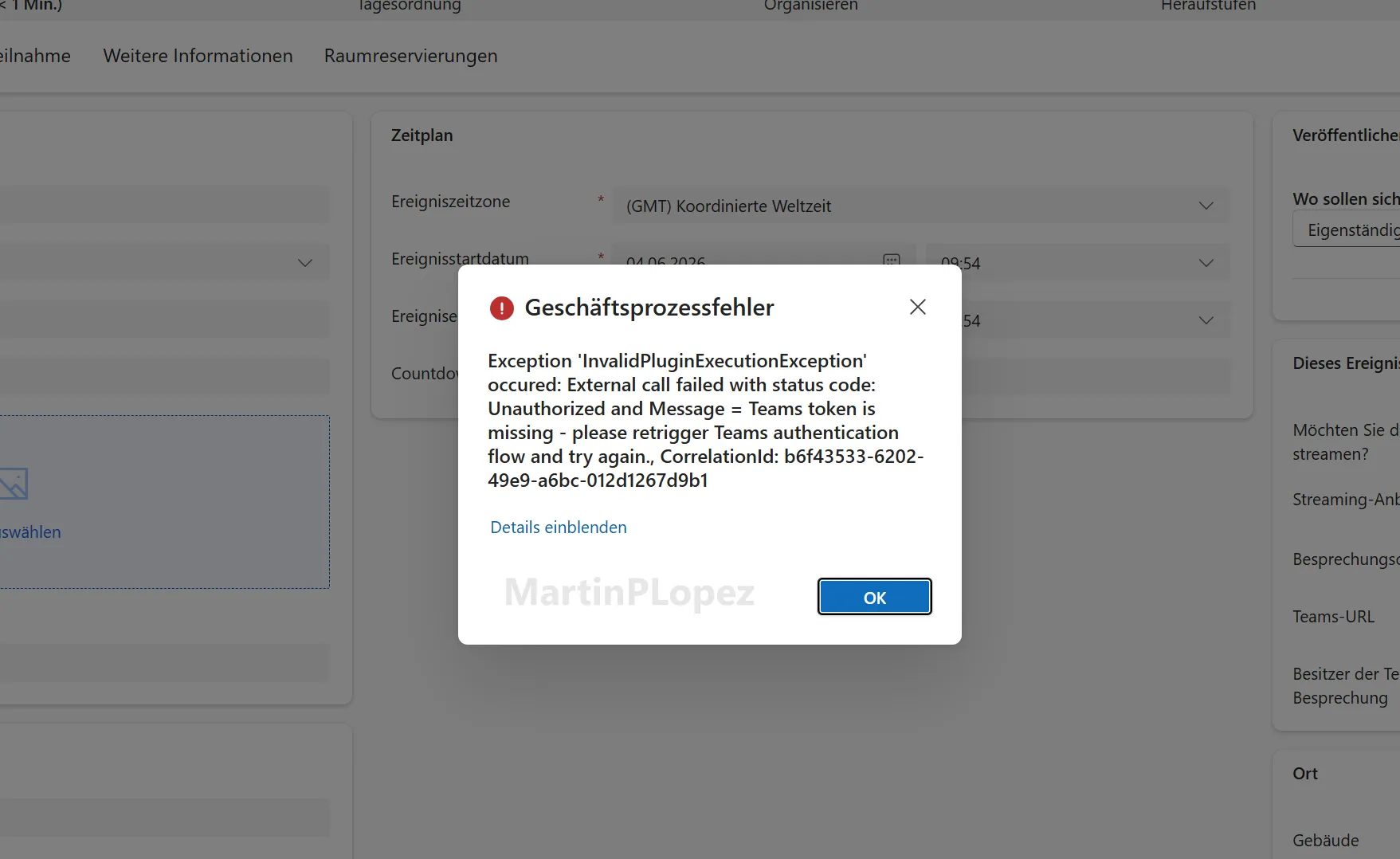
Zum Glück weist Microsoft in der Dokumentation zu Teams V2 darauf hin, dass du vor der Nutzung die Authentifizierung für Teams Webinare V2 einrichten musst.
Das ist auch auf dieser Microsoft-Learn-Seite dokumentiert, die die Grundlage für diesen Artikel bildet. Hier teile ich aber meine Erkenntnisse aus der Umsetzung, inklusive eines skriptgestützten Ansatzes für Admins, die einen Teil der Einrichtung lieber automatisieren.
Wenn das nicht dein Fachgebiet ist, kannst du diesen Artikel an deine IT-Administration weiterleiten, denn es kann etwas technisch werden.
Und wenn du mutig genug bist (und die richtigen Berechtigungen hast), kannst du es auch selbst ausprobieren 😉
NOTE
TL;DR:
Teams Webinar V2 in Customer Insights – Journeys braucht eine zusätzliche Authentifizierung, bevor Registrierungen und das Tracking der Teilnahme richtig funktionieren.
Die Einrichtung verbindet Customer Insights – Journeys mit Microsoft Teams – über eine Entra-App-Registrierung, Federated Credentials, Microsoft-Graph-Berechtigungen und eine Teams Application Access Policy.
Meine Empfehlung: Halte dich zuerst an die von Microsoft dokumentierte Einrichtung, achte aber besonders auf den Subject-Wert der Federated Credentials, die nötigen Graph-Berechtigungen und die Zugriffsrichtlinie per PowerShell.
Du brauchst nicht unbedingt eine App-Registrierung pro Customer-Insights-Umgebung: In meiner Umsetzung habe ich eine einzige App-Registrierung mit separaten Federated Credentials für die verschiedenen Umgebungen verwendet.
Denk ausserdem daran: Teilnahme- und Check-in-Daten funktionieren nur, wenn du den Registrierten den richtigen «Join in Teams»-Link aus dem E-Mail-Designer von Customer Insights schickst.
Warum ist das nötig?
Teams erlaubt es Customer Insights – Journeys nicht, nur mit der Standardintegration Webinar-Registrierungen zu erstellen oder Teilnahmeberichte herunterzuladen.
Deshalb ist eine zusätzliche Authentifizierung zwischen Customer Insights und Teams nötig, um Teams-Registrierungen an bestimmte Teilnehmende zu senden und nachzuverfolgen, wer an deinem Webinar teilgenommen hat.
Das ermöglicht 2 ziemlich coole Funktionen:
- Jede in Customer Insights registrierte Person ist in der Teams-App sichtbar
- Wenn das Event endet, werden alle Teilnehmenden mit ihren Registrierungen in Customer Insights – Journeys eingecheckt – so weisst du automatisch ganz genau, wer an deinem Webinar teilgenommen hat!
Ich habe ein paar Tests gemacht, und es funktioniert sehr gut:
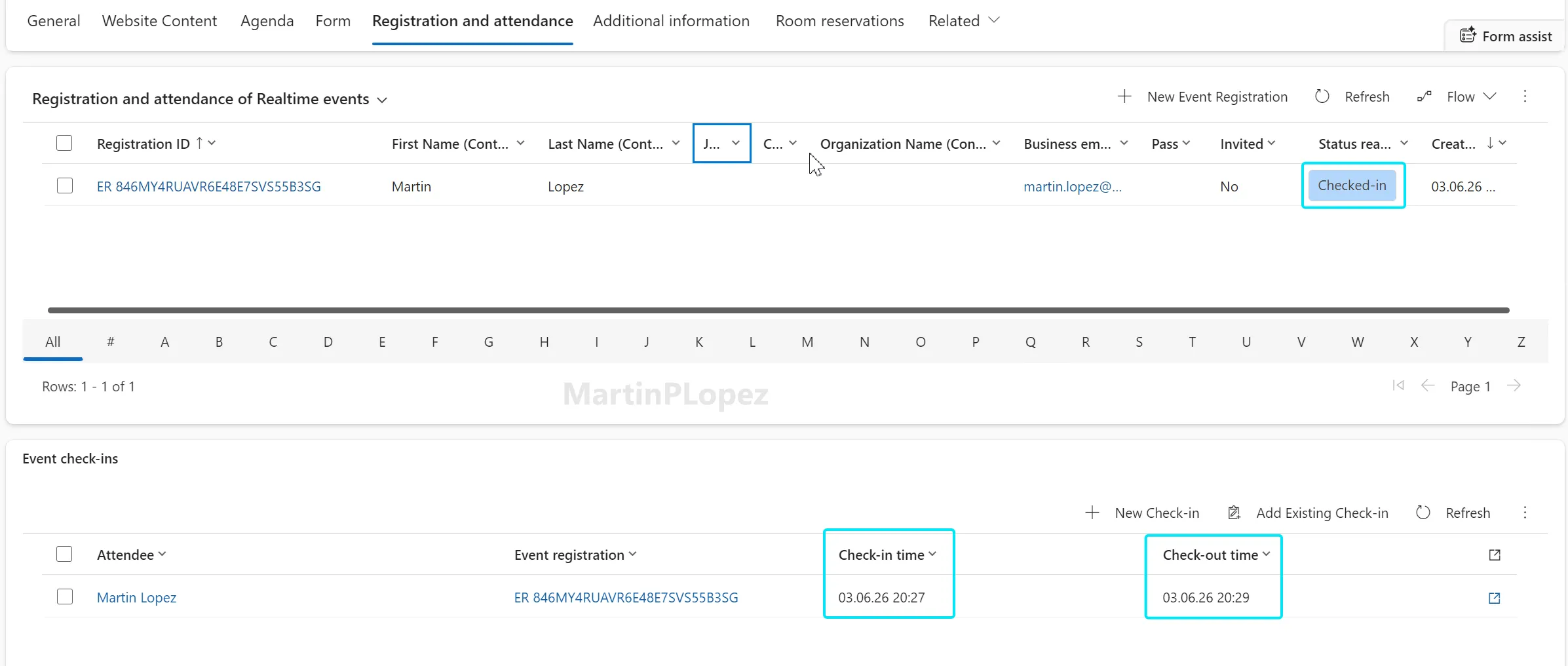
Eine kleine Anmerkung dazu: Diese Funktionen setzen voraus, dass du den Link Join in Teams aus dem E-Mail-Designer von Customer Insights verwendest. Also denk daran, den Button in deine E-Mails einzufügen!
Wie ich es umgesetzt habe
Ursprünglich bin ich dem Artikel von Microsoft gefolgt, bin dabei aber auf folgende Fragen gestossen:
- Es gibt keine Hinweise dazu, wie man mit mehreren CIJ-Umgebungen umgeht (CIJ = Customer Insights – Journeys). Muss ich den Prozess für jede Umgebung wiederholen?
- Im letzten Schritt brauchte ich PowerShell, es lässt sich also nicht alles per Klick erledigen. Das hat mich auf die Frage gebracht: Lässt sich das nicht mit einem einfachen Skript lösen?
Meine Schlussfolgerungen:
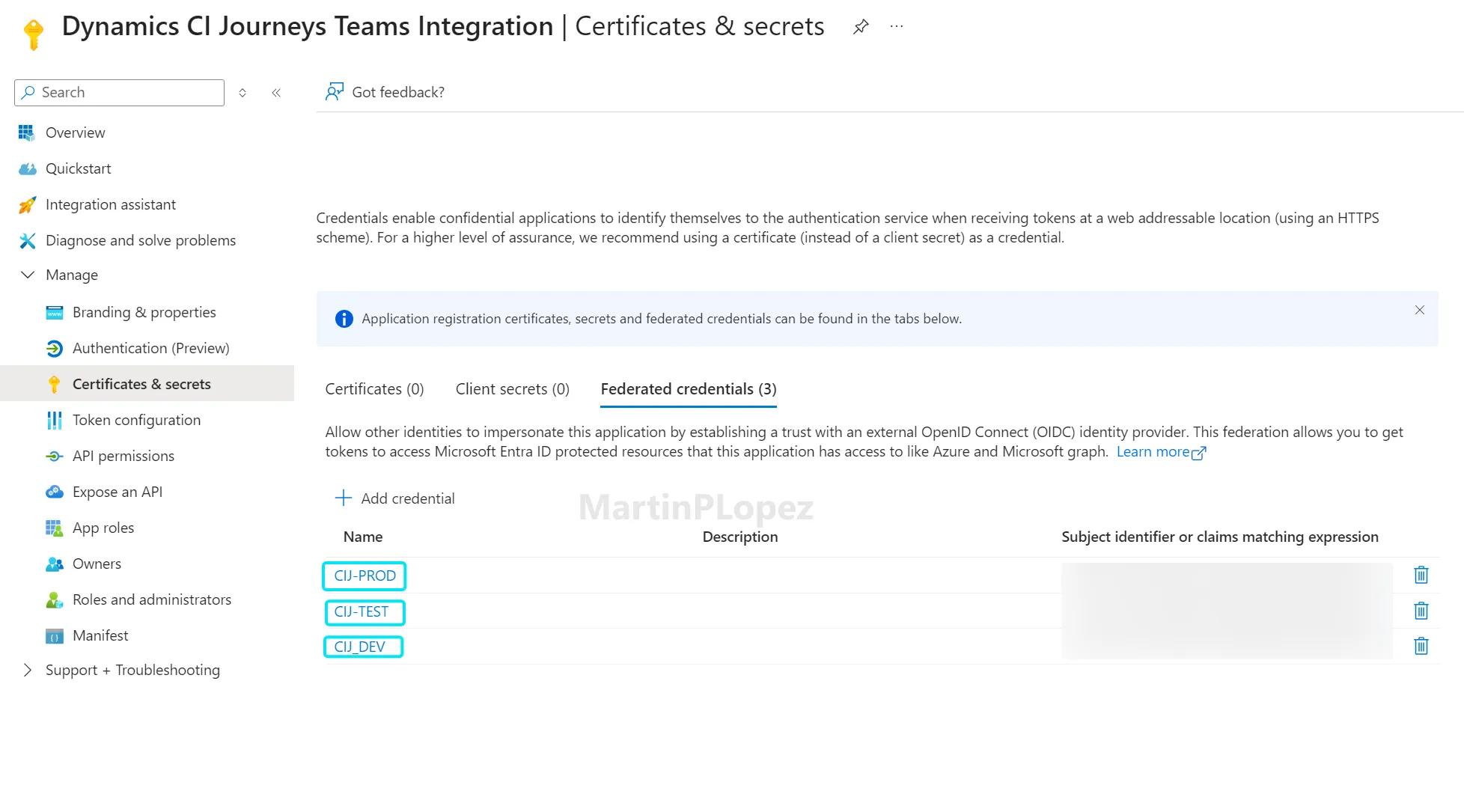
- Nein, du musst nicht für jede Umgebung eine App registrieren. Du kannst eine App-Registrierung anlegen, ihr die richtigen Berechtigungen für virtuelle Events geben und beim Konfigurieren der Federated Credentials in deiner App für die verschiedenen Umgebungen jeweils eigene Federated Credentials hinterlegen:
- Ja, vor allem für den Azure- und Teams-Teil. Ich finde, es ist einfacher, die eigene Anmeldeinformation in CIJ zu generieren.
Der Microsoft-Weg (manuell)
Ich will nichts neu schreiben, was Microsoft bereits gut dokumentiert hat. Stattdessen fasse ich die wichtigsten Schritte der Reihe nach zusammen und verlinke direkt auf die passenden Abschnitte in Microsoft Learn.
- App-Registrierung erstellen und die App-ID kopieren
- Die Teams-Authentifizierung mit der App-ID in CIJ erstellen und den Federated Identity Credential Subject kopieren
- Die Federated Credentials für die App-Registrierung konfigurieren
- Alle nötigen API-Berechtigungen erteilen
- Eine Zugriffsrichtlinie mit PowerShell festlegen
Meine Notizen zur Umsetzung
-
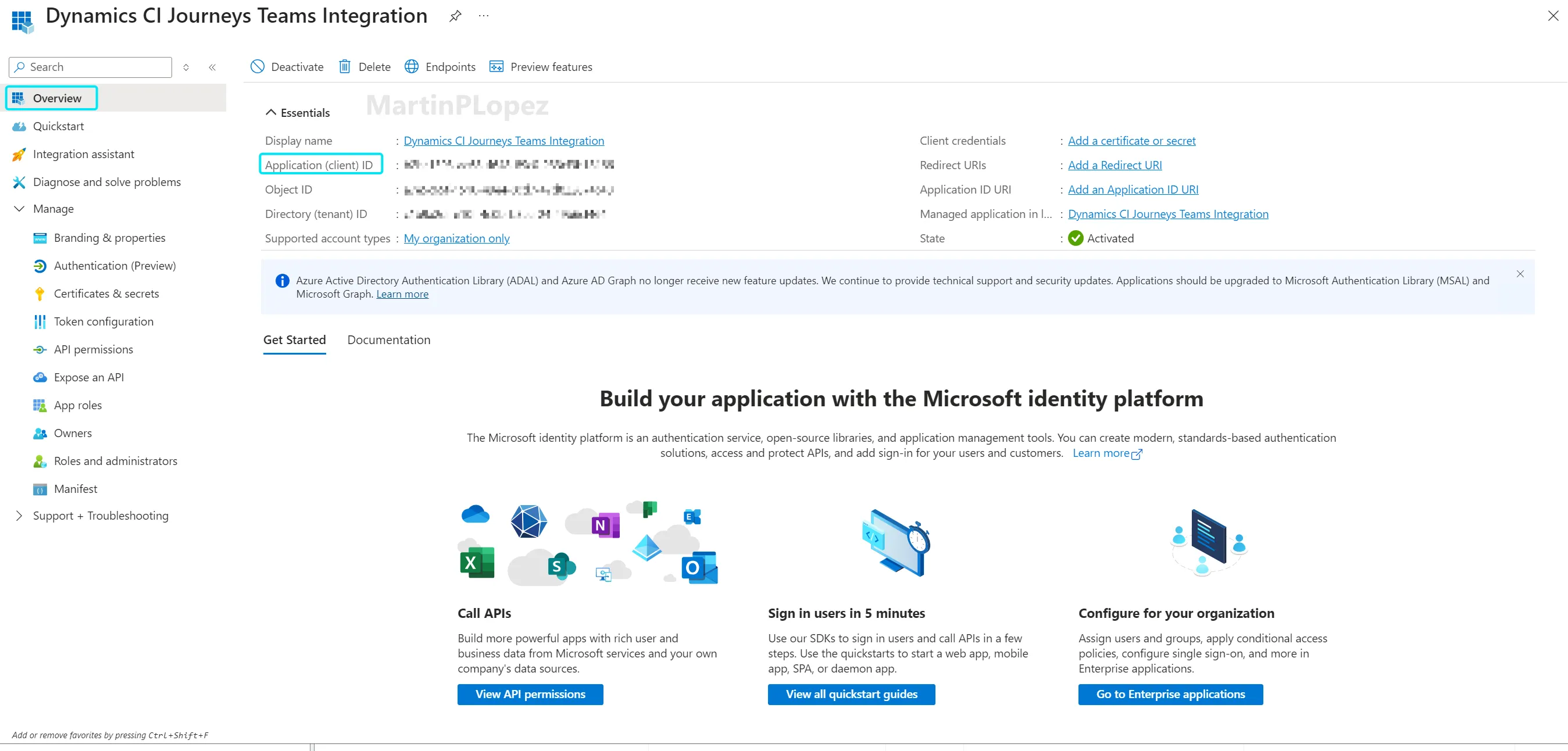
Die App-ID findest du hier:
-
Beim Konfigurieren der Federated Credentials musst du beim Festlegen des Ausstellers (Issuer)
https://login.microsoftonline.com/<TenantID>/v2.0deinen Tenant für<TenantID>einsetzen -
Für den PowerShell-Schritt solltest du das Microsoft Teams PowerShell-Modul installieren. Dazu kannst du einfach Folgendes in PowerShell ausführen:
Install-Module -Name PowerShellGet -Force -AllowClobber

Install-Module -Name MicrosoftTeams -Force -AllowClobber
Optional: Skriptgestützte Einrichtung für Admins
CAUTION
ACHTUNG: Ausführen auf eigenes Risiko
Ich übernehme keine Verantwortung für die Folgen, wenn du dieses PowerShell-Skript ausführst. Ich rate davon ab, ein Skript auszuführen, das du nicht verstehst.
Für Admins, die diese Einrichtung in mehreren Umgebungen wiederholen, kann ein skriptgestützter Ansatz Zeit sparen. Ich empfehle das nur, wenn du verstehst, was das Skript macht, und die richtigen Berechtigungen in Microsoft Entra und Teams hast.
Grob gesagt kann das Skript bei Folgendem helfen:
- die Entra-App-Registrierung erstellen oder wiederverwenden
- die nötigen Microsoft-Graph-Berechtigungen hinzufügen
- Federated Credentials für jede Customer-Insights-Umgebung erstellen
- die Verbindung zu Microsoft Teams PowerShell herstellen
- die nötige Application Access Policy erstellen und zuweisen
Führe eine solche Automatisierung nicht direkt in der Produktion aus, ohne sie vorher zu prüfen. Starte in einer Testumgebung, validiere die Berechtigungen und stelle sicher, dass der Geltungsbereich der Richtlinie zum Governance-Modell deiner Organisation passt.
Das Skript findest du in meinem GitHub-Repository
Fazit
Der Umstieg auf Teams Webinar V2 ist nicht bloss eine kosmetische Änderung in Customer Insights – Journeys. Er bringt ein neues Authentifizierungsmodell zwischen Customer Insights, Microsoft Teams, Microsoft Graph und Entra ID mit sich.
Das kann sich nach viel anfühlen, vor allem für Teams, die eigentlich nur ein Webinar erstellen und Einladungen verschicken wollten.
Aber sobald die Einrichtung korrekt gemacht ist, ist das Erlebnis viel besser: Registrierungen können mit Teams synchronisiert werden, Teilnehmende erhalten ihre individuellen «Join in Teams»-Links, und Customer Insights kann die Teilnahmedaten nach dem Event automatisch befüllen.
Meine wichtigste Erkenntnis aus der Umsetzung: Der Prozess ist nicht unbedingt schwierig, berührt aber mehrere Admin-Bereiche. Das heisst, die eigentliche Herausforderung ist meistens die Koordination: zu wissen, wer für Customer Insights zuständig ist, wer für Entra ID und wer die Teams-PowerShell-Befehle ausführen darf. (Wenn du diese Person für alle Bereiche bist: Du bist nicht allein 😅 – und die Einrichtung geht schneller.)
Wenn du Functional Consultant oder im Marketing tätig bist, nutze diesen Artikel als Checkliste und hol deinen Tenant-Administrator früh ins Boot.
Wenn du der Admin bist, validiere die Einrichtung zuerst in einer Nicht-Produktionsumgebung und dokumentiere, welche App-Registrierung, Federated Credentials, Berechtigungen und Zugriffsrichtlinien erstellt wurden.
Sobald diese Grundlage steht, wird Teams Webinar V2 viel einfacher zu nutzen, und deine Eventregistrierungen und das Tracking der Teilnahme funktionieren endlich so, wie die Benutzer es erwarten.
Update: Nachdem ich das ein paar Monate mit Kunden betrieben habe, habe ich die Probleme, die immer wieder auftauchten, in einer Folgenotiz gesammelt – Teams Webinar V2: Erste Lessons Learned.
Eine nützliche CI-J-Idee, jeden zweiten Freitag.
Abonniere meinen Newsletter und erfahre als Erstes von neuen Beiträgen, Entdeckungen rund um Customer Insights und mehr.