Teams Webinar V2 in Customer Insights – Journeys: erste Lessons Learned
Zwei Monate nach dem Einrichten der Authentifizierung für Teams Webinar V2 in Customer Insights – Journeys: was tatsächlich kaputtging, was die Dokumentation über echte Kunden-Setups verschweigt und welche Checks ich jetzt vor jedem Webinar durchführe.

Im Juni habe ich darüber geschrieben, wie du die Authentifizierung für Teams Webinar V2 in Customer Insights – Journeys einrichtest: die App-Registrierung, die Federated Credentials, die Graph-Berechtigungen, die Access Policy.
Seitdem hat dieser Artikel etwas bewirkt, womit ich nicht ganz gerechnet hatte. Die Leute fragen mich nicht mehr, wie man es einrichtet. Sie fragen, warum es immer noch nicht funktioniert 🙋
Und das Interessante daran: Es ist fast immer dieselbe kurze Liste. Nicht das Setup selbst – da kommen die meisten Admins gut durch –, sondern die Lücke zwischen «die Konfiguration ist gespeichert» und «mein Webinar verhält sich tatsächlich so, wie ich es dem Business versprochen habe».
Das hier ist also das Follow-up: die ersten Lessons Learned aus dem Praxiseinsatz und die Checkliste, die ich jetzt durchgehe, bevor jemand ein Webinar plant.
NOTE
TL;DR:
Das Setup von Teams Webinar V2 selbst ist nicht das, was kaputtgeht. Nach zwei Monaten Follow-ups hat sich die Konfiguration aus dem Juni-Artikel bewährt. Die Probleme liegen alle in der Lücke zwischen «die Konfiguration ist gespeichert» und «das Webinar verhält sich so, wie ich es dem Business versprochen habe».
Den meisten angepassten Eventformularen fehlt das Steuerelement «Meeting Options». Sie wurden zuletzt bearbeitet, bevor es Webinar V2 gab – der Button ist also schlicht nicht da. Es ist kein Drag-and-Drop-Steuerelement: Du musst MeetingOptions aus dem Standardformular in das XML deines eigenen Formulars kopieren.
Ein ausgegrauter «Meeting Options»-Button ist eine Lücke in der Sicherheitsrolle. Eigenen Rollen für die Eventverwaltung fehlt meist das Leserecht auf Event teams properties (msevtmgt_eventteamsproperties).
Die Graph-Berechtigungen müssen Anwendungsberechtigungen sein, nicht delegierte. Als delegierte Berechtigungen hinzugefügt, sieht alles vollständig aus und lässt sich ohne Murren speichern – aber die App kann sie nicht nutzen, und die Fehlermeldung, die du später bekommst, erwähnt die Zustimmung (Consent) mit keinem Wort.
Wenn alles nach Lehrbuch gemacht ist und es trotzdem fehlschlägt: Browser-Cache leeren und neu anmelden. Und plane den eigentlichen Engpass ein: Das Setup betrifft Customer Insights, Entra ID und Teams – in den meisten Organisationen heisst das drei Verantwortliche, drei Change-Prozesse und drei Wochen für eine Stunde technische Arbeit.
Was sich bewährt hat
Zwei Dinge aus dem Juni-Artikel würde ich genau gleich wieder schreiben.
Eine App-Registrierung für den ganzen Tenant reicht. Niemand ist mit einem Fall zu mir gekommen, der eine App pro Customer-Insights-Umgebung gebraucht hätte. Pro Umgebung eine eigene Federated Credential auf derselben Registrierung hinzuzufügen, war jedes Mal der richtige Ansatz – und so bleiben die Berechtigungsvergabe und die Zustimmung an einem Ort statt an dreien.
Das Setup ist ein einmaliger Aufwand. Ist es einmal korrekt, bleibt es korrekt. Keines der folgenden Probleme entstand, weil sich die Konfiguration von selbst verändert hätte. Sie kamen von Kunden-Setups, die von der Standardkonfiguration abweichen – was meiner Erfahrung nach eher die Regel als die Ausnahme ist.
Die Lessons Learned
1. Das Formular zeigt die «Meeting Options» nicht an
Das ist der häufigste Fehler, und er trifft ausgerechnet die, die den empfohlenen Richtlinien gefolgt sind und ihre Formularanpassungen in einem separaten Formular machen statt im Standardformular. Das Problem dabei: Als das Formular zuletzt bearbeitet wurde, gab es die Option Webinar V2 wahrscheinlich noch nicht. Deshalb haben viele Kunden das Problem, dass der «Meeting Options»-Button gar nicht erst erscheint:
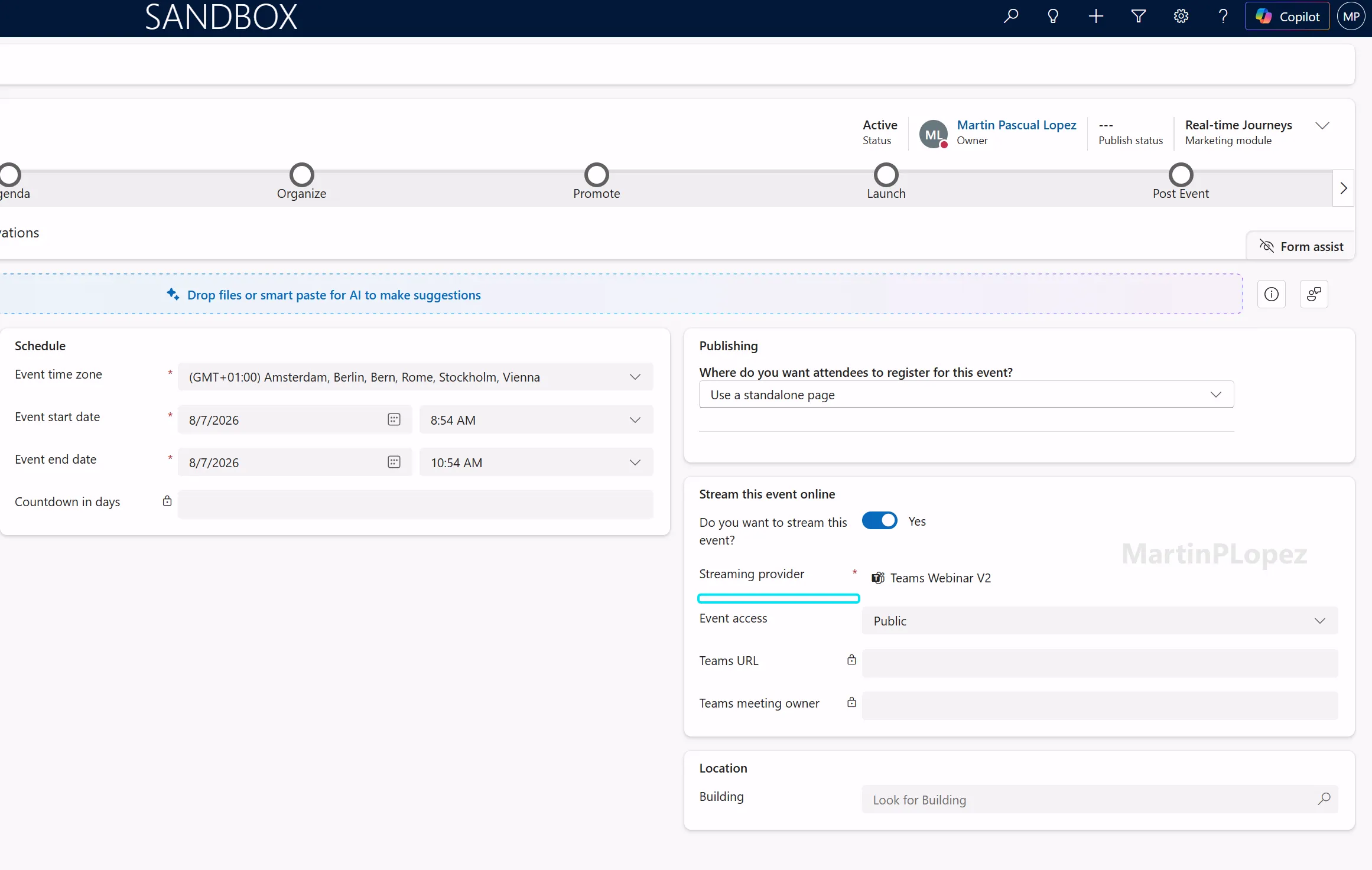
Das Tückische daran: Es ist kein Drag-and-Drop-Steuerelement, das du direkt in ein Formular ziehen kannst. Du musst also über das darunterliegende form.xml gehen.
Wenn du schon einmal ein Formular-XML in Dynamics 365 bearbeitet hast, weisst du, wie schnell man es kaputtmacht. Deshalb habe ich KI zu Hilfe genommen, um das Steuerelement namens MeetingOptions in das bestehende XML einzufügen.
Der beste Weg, den ich (bisher) gefunden habe: Gib der KI das Standardformular und dein angepasstes Formular, das du normalerweise verwendest, und bitte sie, das MeetingOptions-Steuerelement in dein angepasstes Formular zu kopieren. Meiner Erfahrung nach klappt das gut.
Ich bin ein bisschen old school, deshalb habe ich ein Tool aus der XrmToolBox namens Form Xml Editor verwendet, um das XML der Formulare zu extrahieren und das Formular mit dem «Meeting Options»-Steuerelement wieder hochzuladen.
TIP
So geht’s (neu)
Dieses Problem wird sich in naher Zukunft sehr wahrscheinlich nicht mit einem Export lösen lassen.
Mit der Weiterentwicklung der Dataverse Skills kannst du das direkt mit einer KI erledigen – diesen Anwendungsfall habe ich allerdings noch nicht ausprobiert.
Wenn du aus dieser Notiz nur eine Sache mitnimmst: Stelle sicher, dass du die Steuerelemente, die du aus dem Standard-Eventformular verwendest, auch in dein angepasstes Formular übernimmst (falls du eines verwendest).
2. «Meeting Options» erscheint, aber der Button ist deaktiviert
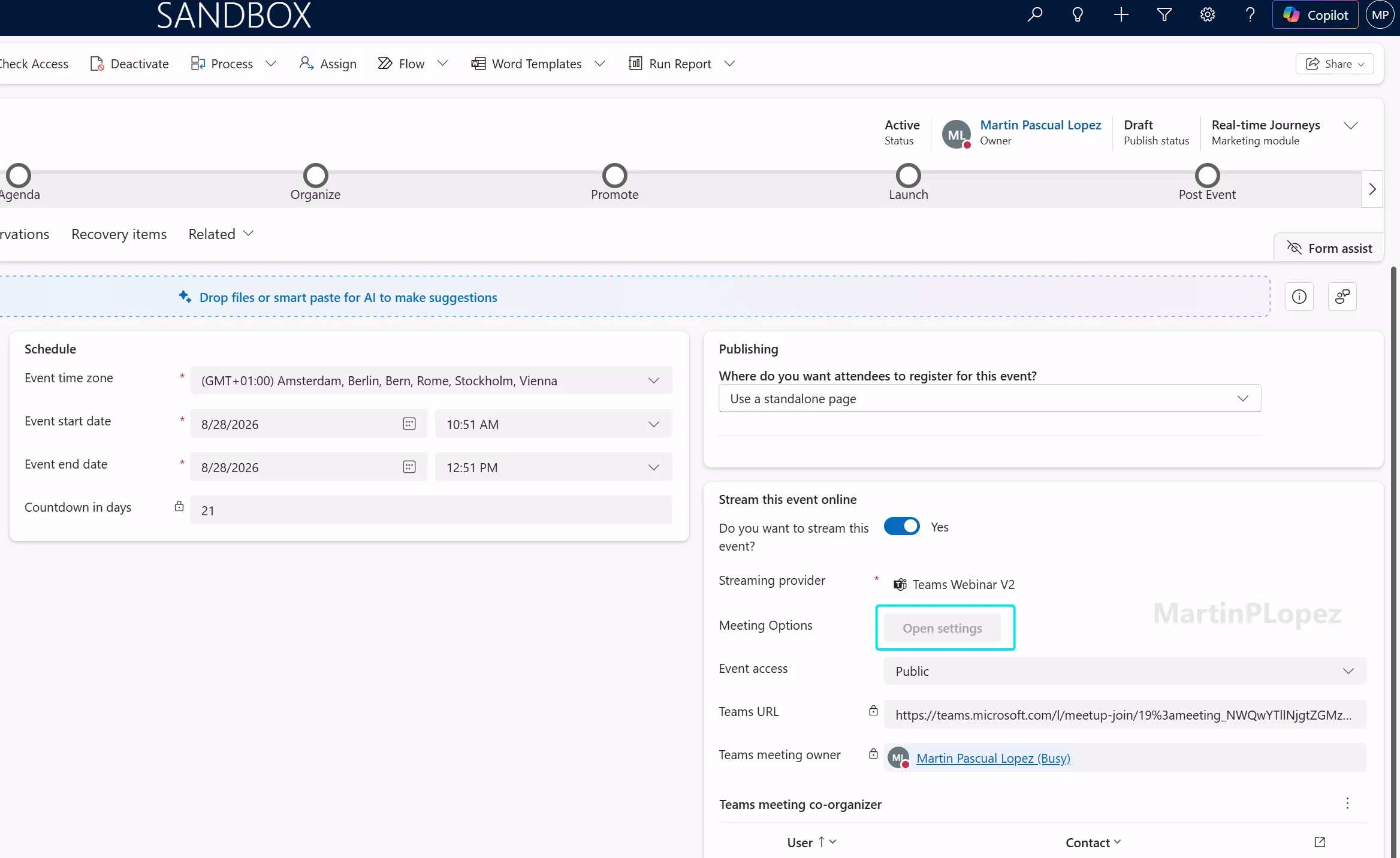
Wenn deine Marketing-Leute eine Sicherheitsrolle verwenden, die nicht zum Standard gehört – zum Beispiel, wenn du eine eigene Sicherheitsrolle für die Eventverwaltung definiert hast –, kann es sein, dass der «Meeting Options»-Button zwar da ist, aber deaktiviert angezeigt wird. Die Benutzer brauchen das Leserecht auf «Event teams properties» (msevtmgt_eventteamsproperties), das du direkt in dieser Sicherheitsrolle vergeben kannst.
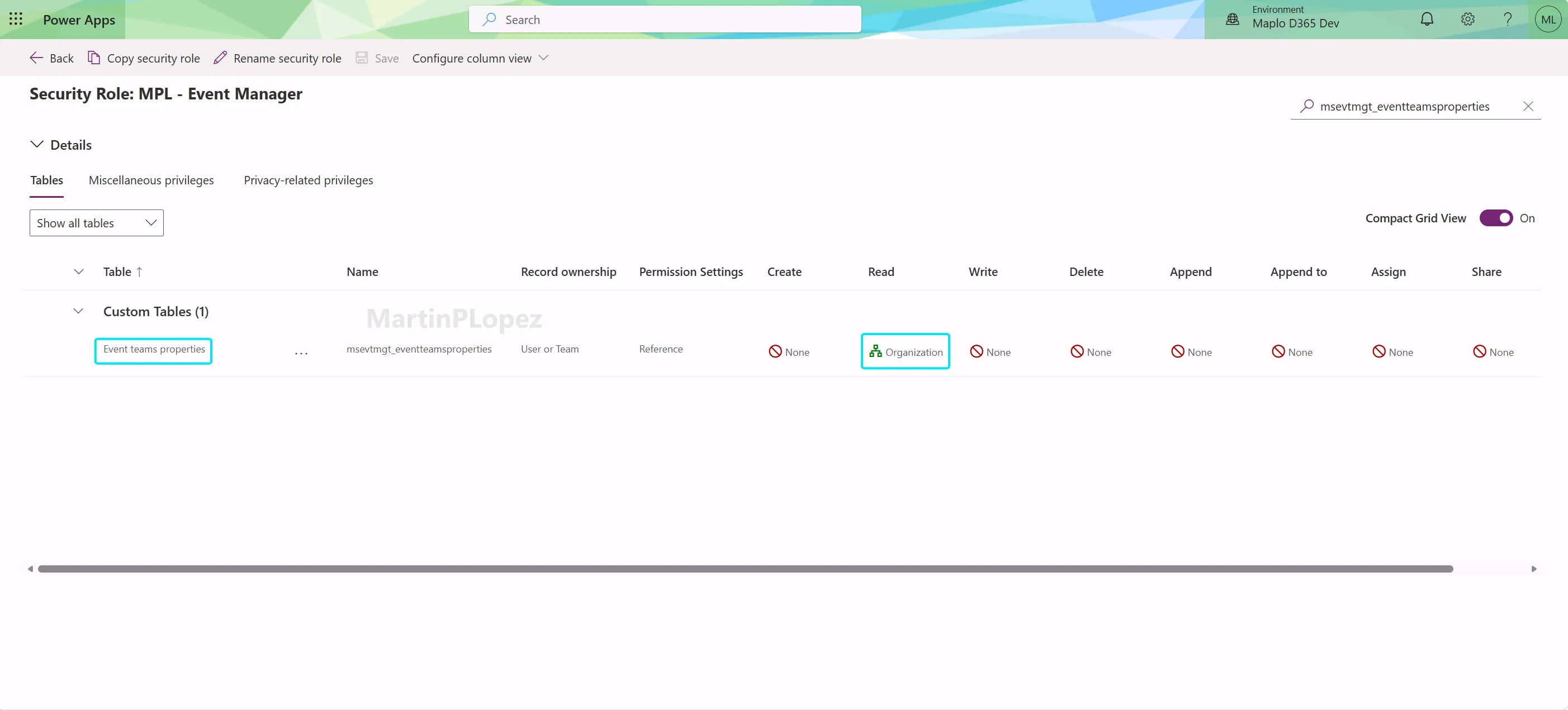
Damit erhalten sie die fehlenden Berechtigungen, und alles funktioniert wie vorgesehen.
3. Ich habe die Graph-Berechtigungen eingerichtet, aber es funktioniert immer noch nicht
Beim Schritt mit den Graph-Berechtigungen sehe ich die meisten stillen Fehler.
Der App-Registrierung nur delegierte Berechtigungen zu geben, reicht leider nicht. Ein Admin zögert normalerweise, Anwendungsberechtigungen zu vergeben, weil das ein Sicherheitsrisiko sein kann und vielleicht einen Genehmigungsprozess erfordert. Also fügt er alles hinzu, was in der Dokumentation steht, speichert, sieht die vollständige Liste als delegierte Berechtigungen und schliesst nachvollziehbarerweise daraus, dass der Schritt erledigt ist.
Ist er nicht. Solange die Anwendungsberechtigungen nicht für den Tenant erteilt sind, kann die App diese Berechtigungen nicht tatsächlich nutzen – und die Fehlermeldung, die du später bekommst, sagt nicht «Zustimmung fehlt». Sie sagt etwas viel Vageres darüber, dass das Webinar nicht erstellt wurde.
Stelle sicher, dass es Anwendungsberechtigungen sind und keine delegierten Berechtigungen. Das ist die ganze Lektion.
4. Wir haben alles laut Dokumentation gemacht und bekommen trotzdem die Fehlermeldung
Manchmal dauert es eine Weile, bis Dynamics 365 diese Anwendungseinstellungen übernimmt. Meistens sehe ich aber einfach ein Cache-Problem.
Wenn du alles laut Dokumentation erledigt hast, leere den Cache im Browser vollständig oder melde dich ab und wieder an. Normalerweise funktioniert es danach.
5. Der eigentliche Engpass ist der Sicherheitsprozess
Das habe ich schon am Ende des Juni-Artikels gesagt, und zwei Monate Follow-ups haben mich darin nur bestärkt.
Das Setup betrifft Customer Insights, Entra ID und Teams, und in den meisten Organisationen sind das drei verschiedene Personen mit drei verschiedenen Change-Prozessen. Die technische Arbeit dauert vielleicht eine Stunde. Diese drei Personen ins selbe Gespräch zu bringen, ihnen verständlich zu machen, welche Berechtigungen wirklich nötig sind, und die Genehmigung zu bekommen – das ist der Teil, der drei Wochen dauert.
Wenn du im Marketing oder Functional Consultant bist, ist der sinnvolle Schritt nicht, das Setup zu lernen, sondern das Gespräch früh anzustossen und den Juni-Artikel mitzubringen. Wenn du der Admin bist, der alle drei verantwortet, weisst du ja schon, wie viel einfacher dein Leben ist 😅
Meine Lessons-Learned-Checkliste
Die Kurzversion, die ich jetzt durchgehe, bevor sich jemand auf ein Datum festlegt:
- Öffne das Eventformular, das deine Marketing-Leute tatsächlich verwenden, und prüfe, ob das «Meeting Options»-Steuerelement da ist → wenn es ein angepasstes Formular ist, geh davon aus, dass es fehlt, bis du es gesehen hast.
- Prüfe die Sicherheitsrolle hinter einem ausgegrauten Button → Leserecht auf Event teams properties (
msevtmgt_eventteamsproperties), nicht nur die Standard-Eventberechtigungen. - Prüfe, ob die Graph-Berechtigungen Anwendungsberechtigungen sind und für den Tenant erteilt wurden → eine vollständig aussehende Berechtigungsliste heisst noch nicht, dass die App sie auch nutzen kann.
- Leere den Cache und melde dich ab und wieder an, bevor du etwas für kaputt erklärst → ein guter Teil der «Wir haben alles gemacht und es schlägt trotzdem fehl»-Fälle endet hier.
- Bring die Verantwortlichen für Customer Insights, Entra und Teams früh ins selbe Gespräch → bevor irgendjemandem ein Datum versprochen wird.
Die Schritte 1 bis 4 sind vielleicht eine Stunde Arbeit. Schritt 5 entscheidet, ob diese Stunde diese Woche oder in drei Wochen stattfindet – und genau mit diesem Schritt fangen die Leute zuletzt an.
Fazit
Keines dieser Probleme ist schwierig. Was haben sie gemeinsam?
Das Formular wird gespeichert, ohne das Steuerelement, das es braucht. Die Rolle wird gespeichert, ohne die Berechtigung, die sie braucht. Die Berechtigungen werden als delegierte gespeichert, und die Liste sieht genauso vollständig aus, wie wenn sie richtig wären. Alles sieht so aus, als hätte es funktioniert – bis jemand fragt, warum er den «Meeting Options»-Button nicht sieht, oder er ihn zwar sieht, aber ausgegraut. Das ist kein schöner Moment, um eine Fehlkonfiguration zu entdecken – zum Glück passiert es, bevor das Webinar live geht, und du hast noch die Chance, es zu beheben.
Ich wünschte, solche Probleme würden in der offiziellen Dokumentation stehen. Aber bis dahin: Wenn dieser Artikel jemandem hilft, schreibe ich ihn gerne 😊
Falls du das Setup noch nicht gemacht hast, beginne mit der vollständigen Anleitung vom Juni → diese Notiz geht davon aus, dass du sie schon durchgearbeitet hast.
Eine nützliche CI-J-Idee, jeden zweiten Freitag.
Abonniere meinen Newsletter und erfahre als Erstes von neuen Beiträgen, Entdeckungen rund um Customer Insights und mehr.