Website-Tracking in Customer Insights – Journeys: Trigger, Segmente und Grenzen
So trackst du Websitebesuche und Klicks in Customer Insights – Journeys, nutzt sie als Trigger für Journeys und für Segmente – und kennst die Grenzen, bevor du es umsetzt.

Meetings mit Marketingabteilungen können einem manchmal die Augen öffnen. Diese Woche wurde ich gefragt, ob man eine Journey auslösen kann, je nachdem, was Kunden auf der Website machen. Ich wusste, dass das möglich ist – aber wie? 😐
Überleg mal: Zu wissen, dass jemand deinen Newsletter geöffnet hat, ist nützlich. Aber zu wissen, dass jemand in der letzten Woche fünfmal dieselbe Produktseite besucht hat? Das ist ein viel stärkerer Hinweis darauf, wofür sich die Person wirklich interessiert.
Also habe ich angefangen zu graben, das Website-Tracking eingerichtet und ein paar eigene Tests gemacht. Hier ist, was ich dabei gelernt habe.
NOTE
TL;DR:
Customer Insights – Journeys kann Websitebesuche und Linkklicks von bekannten Kontakten und Leads tracken. Diese Interaktionen lassen sich nutzen, um Journeys auszulösen oder verhaltensbasierte Segmente zu erstellen.
Voraussetzung ist allerdings, dass die besuchende Person identifiziert wird – über einen getrackten Journey-Link oder das Absenden eines Formulars aus Customer Insights – Journeys. Auch Cookie- und Tracking-Einwilligung musst du unbedingt berücksichtigen.
Warum Website-Interaktionen tracken?
Mit dieser Funktion, die von Microsoft gut dokumentiert ist, können Marketer Automatisierungen erstellen, die sich danach richten, wie ihre Kunden mit der Website interagieren.
Aber was heisst das konkret?
Stell dir vor, wir haben einen Onlineshop für Kleidung und wollen ein bestimmtes T-Shirt bewerben.
Website-Tracking können wir auf zwei Arten nutzen:
- Auf eine bestimmte Interaktion reagieren: Eine Kundin klickt auf ein Werbebanner. Diesen Klick können wir nutzen, um eine Journey auszulösen und ihr mehr Infos zum Produkt oder sogar einen Rabattcode zu schicken.
- Auf wiederholtes Verhalten reagieren: Ein Kunde besucht innerhalb von zehn Tagen fünfmal dieselbe T-Shirt-Seite. Wir können ein verhaltensbasiertes Segment erstellen, das solche interessierten Kunden erkennt, und es in einer gezielten Kampagne verwenden.
Mit dem ersten Ansatz reagieren wir auf eine konkrete Aktion, mit dem zweiten erkennen wir Muster im Kundenverhalten über die Zeit.
Und das Beste daran? Beides geht direkt in Customer Insights – Journeys.
Wie setzen wir das um?
Dafür musst du etwas JavaScript-Code in den Header deiner Website einfügen – ähnlich wie beim Einbinden eines Google-Analytics-Tags. Wenn du auf deiner Website bereits den Google Tag Manager verwendest, kannst du das Skript sogar als neues Tag konfigurieren.
Das Skript findest du in Customer Insights – Journeys unter Settings → Customer Engagement → Web Tracking.
Eine Sache beim Testen: Eine Testmail aus dem E-Mail-Designer an dich selbst funktioniert nicht. Du musst die E-Mail über eine echte Journey versenden, auf den getrackten Link klicken und dann durch die Website navigieren. Danach solltest du die Interaktionen bei deinem Kontakt oder Lead sehen.
⚠️ Jede Customer-Insights-Journeys-Umgebung hat ein eigenes Skript für die Verknüpfung. Wenn du mehrere Websites tracken willst, verwendest du auf allen dasselbe Skript aus deiner Customer-Insights-Journeys-Umgebung.
1. Als Trigger verwenden
Der häufigste Anwendungsfall sind die Standard-Trigger, die uns in einer Journey zur Verfügung stehen: Marketing Website Clicked und Marketing Website Visited:
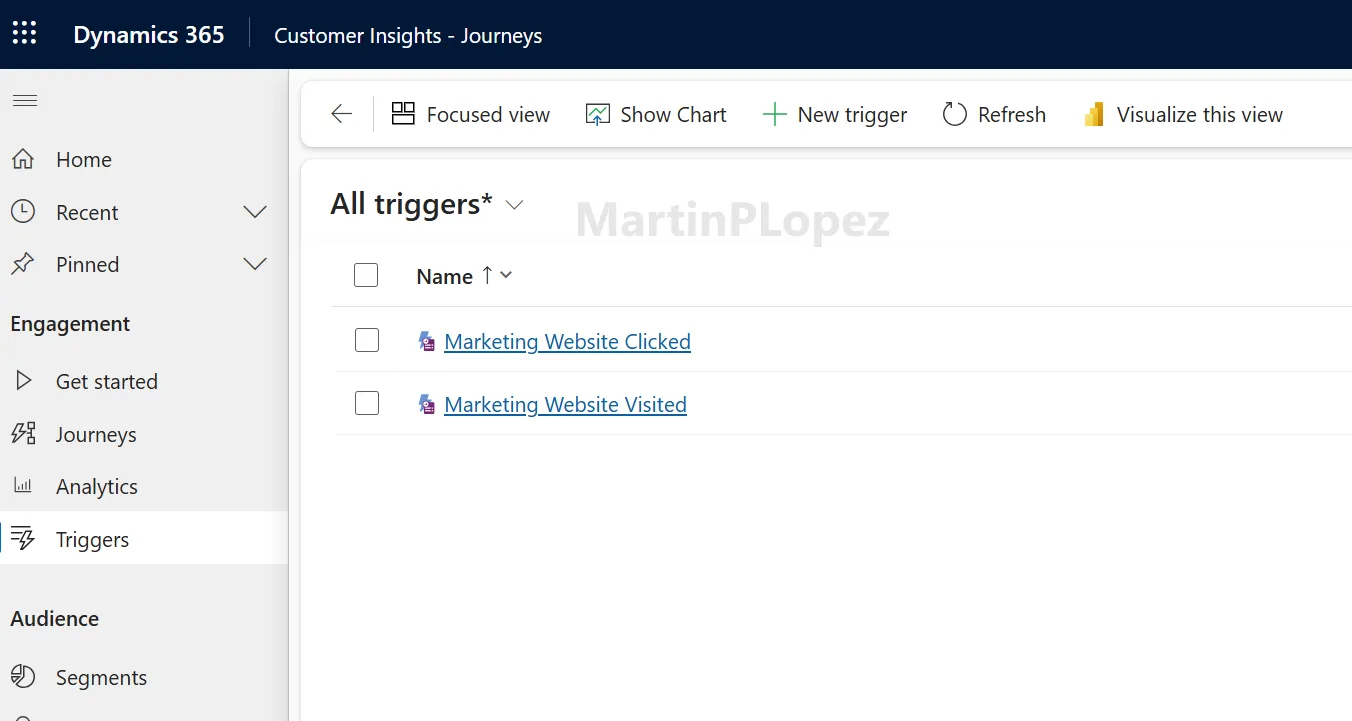
Ehrlich gesagt habe ich das Gefühl, dass Marketing Website Clicked eher für diesen Zweck gedacht ist, weil er dir mehr Informationen über das Verhalten der Person liefert. Einige Informationen gibt es nur bei diesem Trigger:
- Action is Outbound —> Die Person hat auf einen Link geklickt, der von deiner Website wegführt.
- Action Type —> Die Art der Interaktion mit der Website (Linksklick oder Enter-Taste).
- Click coordinates —> Die Position des Klicks auf der Webseite. Das kann helfen, Interaktionen zu identifizieren, wobei sich die Koordinaten je nach Gerät oder Layout der Website ändern können.
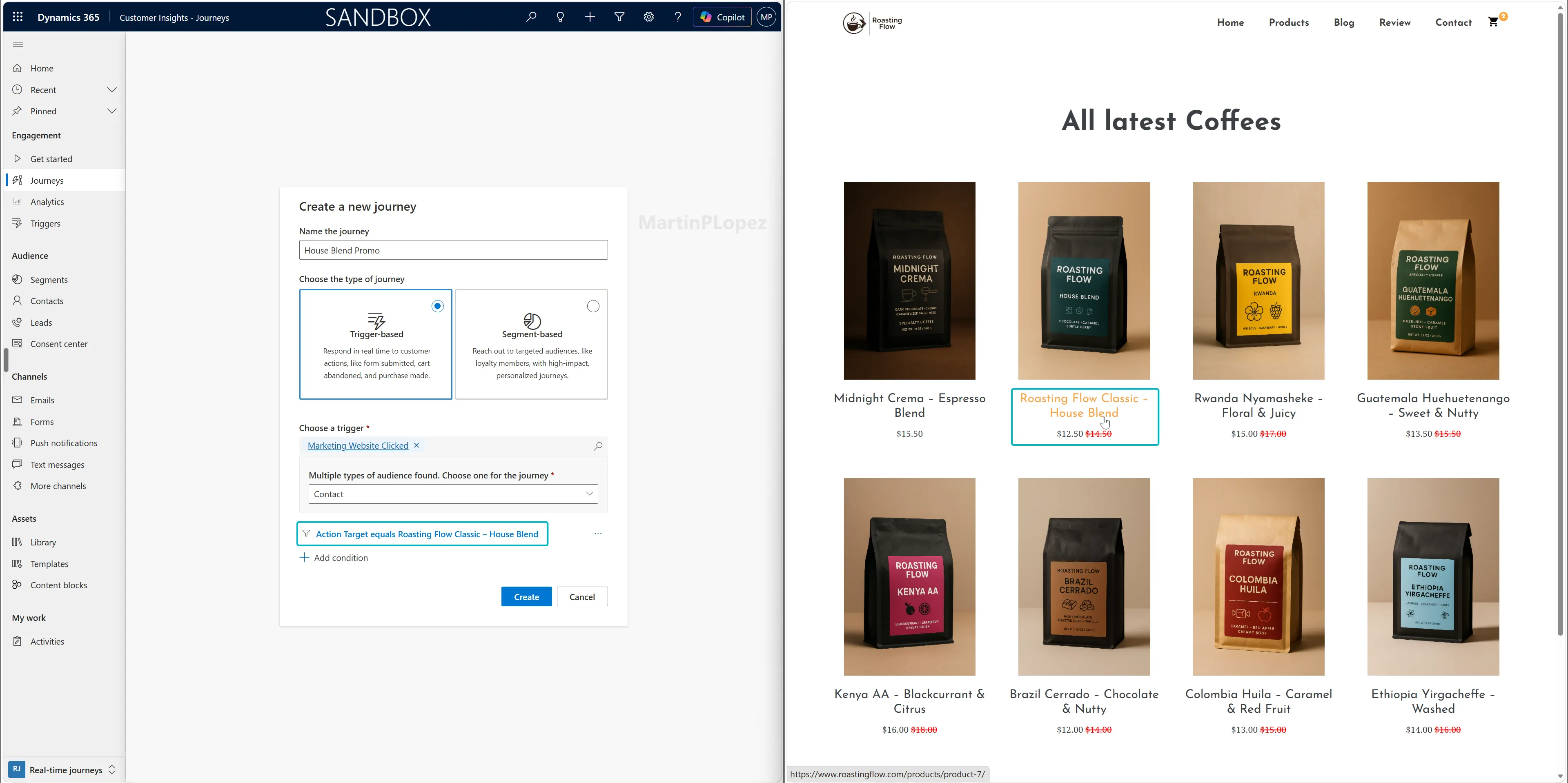
Mit diesem Trigger können wir eine Journey erstellen, die startet, wenn jemand auf einen bestimmten Bereich oder Button klickt. Wenn du zum Beispiel ein Produkt pushen willst, baust du einen Trigger, damit alle, die auf das Banner auf der Website klicken, ein Angebot oder einen Rabatt auf das Produkt erhalten.
2. Als Segment verwenden
Ein weniger offensichtlicher Anwendungsfall sind verhaltensbasierte Segmente auf Basis von Website-Interaktionen.
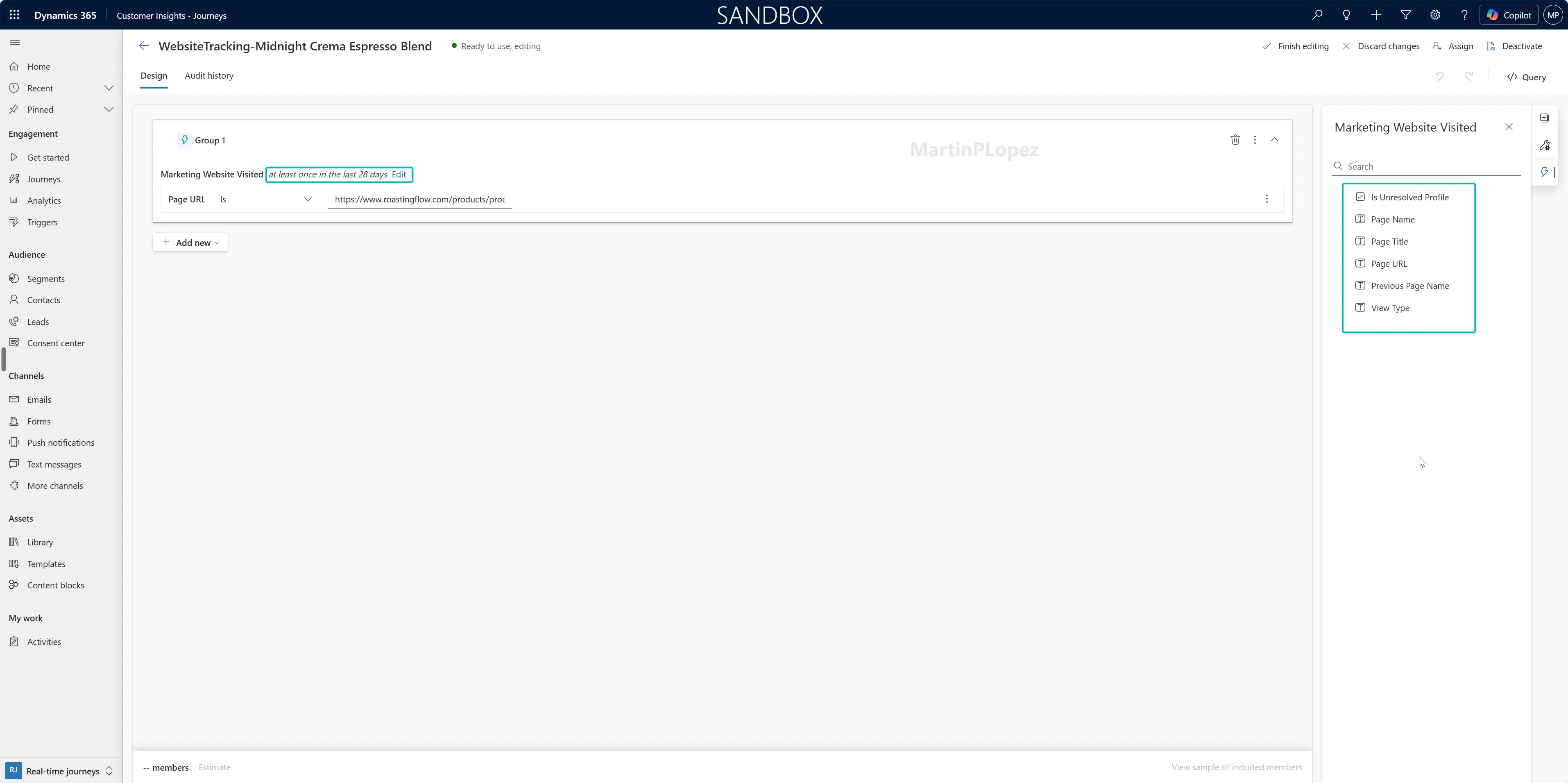
So kannst du genauer definierte Segmente von Kunden bilden, die sich für bestimmte Produkte interessieren, und gezielt Kampagnen für sie lancieren.
Ein Fall, der mir dazu einfällt: Haben wir ein Segment mit Personen, die in den letzten 6 Monaten unsere Eventseite besucht haben, ist die Wahrscheinlichkeit hoch, dass sie sich auch für das nächste Event interessieren, das wir veröffentlichen. Also können wir dieses Segment «eventinteressierte Personen» zu unserer Einladungs-Journey hinzufügen.
Der andere Fall, über den ich nachgedacht habe: erkennen, wenn jemand in den letzten 10 Tagen fünfmal dieselbe Produktseite besucht hat. Diese Kunden könnten wir automatisch in eine Nurturing-Journey aufnehmen, die ihnen die Vorteile des Produkts näherbringt oder sie ermutigt, den Kauf abzuschliessen.
Designüberlegungen
Bevor du diese Funktion umsetzt, solltest du ein paar Einschränkungen kennen:
- Nicht jede Person auf der Website lässt sich tracken. Customer Insights – Journeys muss die besuchende Person zuerst identifizieren, bevor ihre Interaktionen in Journeys oder Segmenten nutzbar sind. Das passiert, wenn jemand auf einen getrackten Link in einer E-Mail aus Customer Insights – Journeys klickt oder ein Formular aus Customer Insights – Journeys mit aktiviertem Web-Tracking absendet. In beiden Fällen sorgt ein Cookie dafür, dass das System die Person bei späteren Besuchen wiedererkennt. Cookies sind aber browserspezifisch. Wenn jemand deine Website erst vom Laptop und später vom Handy aus besucht, erkennt das Tracking sie nicht automatisch als dieselbe Person.
- Website-Interaktionen und Lead-Scoring sind noch nicht vollständig integriert. Websitebesuche und Klicks lassen sich zwar für Journeys und Segmente nutzen, in meinen Tests konnte ich sie aber nicht direkt im Standardmodell für Lead-Scoring verwenden. Das wäre gerade in B2B-Szenarien sehr nützlich, wo wiederholte Besuche auf Preis- oder Produktseiten auf Kaufinteresse hindeuten können.
- Unbeabsichtigte Journey-Durchläufe per Filter verhindern. Website-Tracking kann bei identifizierten Besuchern viele Interaktionen erzeugen, deshalb solltest du deine Journey-Trigger sorgfältig konfigurieren. Wenn du zum Beispiel reagieren willst, wenn jemand eine bestimmte Produktseite besucht, filtere den Trigger nach deren URL. Sonst startest du womöglich jedes Mal eine Journey, wenn jemand irgendeine getrackte Seite besucht. Ich empfehle ausserdem festzulegen, wie oft Kunden wieder in die Journey eintreten dürfen, damit sie nicht bei jeder wiederholten Interaktion dieselbe Nachricht bekommen.
- Aus der Standard-Zeitachse herausfiltern, denn die wird schnell voll. Wie im vorherigen Punkt erwähnt, erscheint alles, was getrackt wird, in der Zeitachse des Kontakts oder Leads – die wird also schnell unübersichtlich. Mein Tipp: Bearbeite die Zeitachse im Formular, entferne die Marketing-Website-Interaktionen und füge sie in einer separaten Zeitachse hinzu, falls du sie sehen willst.
- Cookie-Einwilligung respektieren. Das Website-Tracking-Skript berücksichtigt den Cookie-Banner deiner Website nicht automatisch. Standardmässig kann Customer Insights – Journeys Tracking-Cookies setzen, auch wenn Besucher sie nicht akzeptiert haben. Um das zu verhindern, stellt Microsoft die JavaScript-Funktion
disableCookiesUsage()bereit, die du in den Cookie-Consent-Mechanismus deiner Website einbinden kannst. Konfiguriere ausserdem den Tracking purpose in Customer Insights – Journeys, denn die Cookie-Einwilligung auf der Website und die in Customer Insights gespeicherte Tracking-Einwilligung werden getrennt behandelt. Beides musst du berücksichtigen – besonders, wenn du in Europa tätig bist.
Fazit
Die meisten Implementierungen von Customer Insights – Journeys, an denen ich gearbeitet habe, waren B2B – dort bekommt Website-Tracking nicht immer viel Aufmerksamkeit.
Nachdem ich die Funktion getestet habe, sehe ich aber ziemlich viel Potenzial – sowohl für B2B- als auch für B2C-Szenarien.
B2C-Unternehmen können damit persönlichere Kampagnen erstellen, basierend auf den Produkten, für die sich Kunden interessieren. Für B2B-Unternehmen können wiederholte Besuche auf Preisseiten oder bei bestimmten Dienstleistungen wertvolle Interessensignale sein.
Natürlich gibt es Einschränkungen: Tracking funktioniert nur mit identifizierbaren Besuchern, die Cookie-Einwilligung muss berücksichtigt werden, und ich würde mir wünschen, dass diese Interaktionen direkt ins Lead-Scoring einfliessen.
Trotzdem gefällt mir an dieser Funktion am meisten, dass wir damit über klassische E-Mail-Interaktionen hinausgehen können.
Statt nur darauf zu reagieren, was Kunden mit unseren E-Mails machen, können wir darauf reagieren, was sie auf unseren Websites tun.
Und das eröffnet einige spannende Möglichkeiten für Customer Journeys.
Eine nützliche CI-J-Idee, jeden zweiten Freitag.
Abonniere meinen Newsletter und erfahre als Erstes von neuen Beiträgen, Entdeckungen rund um Customer Insights und mehr.