In 20 Minuten zur gebrandeten Event-Website mit Power Pages und Dynamics 365 Customer Insights – Journeys
So bringst du mit Power Pages und Dynamics 365 Customer Insights – Journeys schnell eine Event-Website in deinem Branding live. Ohne Code.

Auf dieser Seite
- Was du brauchst
- So geht’s
- 1. Power Pages einrichten
- Website erstellen
- Titel, Titelbild und Logos ersetzen
- Karten auf der Startseite an Events anpassen
- Portal öffentlich machen
- 2. Das Portal in Dynamics 365 Customer Insights – Journeys einrichten
- Domain hinzufügen
- Power-Pages-Website hinzufügen
- Ein Event erstellen und auf der Power-Pages-Website veröffentlichen
- Fazit
Vor einigen Jahren war ich für zwei Power-Pages-Websites verantwortlich (damals hiessen sie noch Dynamics Portals), die mit Dynamics 365 Customer Insights – Journeys verbunden waren (damals Dynamics 365 Marketing). Ein Event-Portal anzupassen und ins eigene Branding zu bringen, war damals … mühsam. Es brauchte viel Aufwand, bis etwas gut aussah und zur Marke passte.
Heute – nach mehreren Umbenennungen und sehr vielen Updates – hat Microsoft die Tools so weit entwickelt, dass ich ein Portal in nur 20 Minuten einrichten, ins Branding bringen und mit meiner Umgebung von Dynamics 365 Customer Insights – Journeys verbinden konnte.
Das Beste daran? Nach ein wenig Ausprobieren habe ich gemerkt, dass sich das meiste durch Anpassen und Kopieren eines Code-Snippets erledigen lässt – ganz ohne tiefe Programmierkenntnisse.
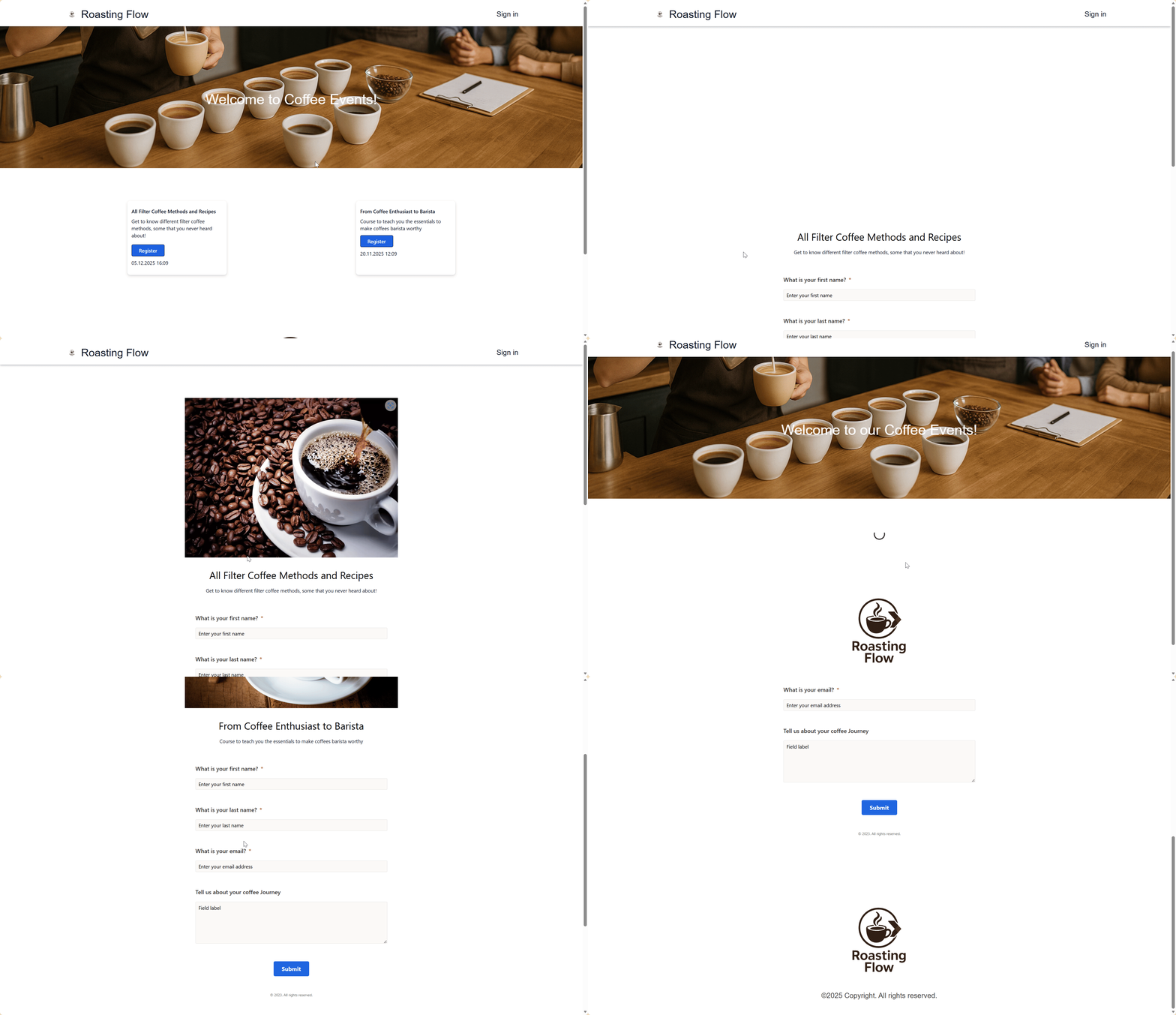
Deshalb habe ich diese Anleitung für dich zusammengestellt, damit auch du deine Event-Website im eigenen Branding ohne Programmierkenntnisse aufsetzen kannst. 😊
Grundlage ist die Anleitung von Microsoft:
Erstellen eines Event-Registrierungsportals mit Power Pages
… ich musste aber ein wenig mit den Tools kämpfen, bis ich den schnellsten und schmerzlosesten Weg gefunden hatte. Dieser Artikel ist diese Abkürzung.
TL;DR:
- Verwende die Event-Portal-Vorlage in Power Pages.
- Passe Hero-Bereich, Header und Footer schnell mit deinem Logo und deinen Bildern an.
- Ersetze die Standard-Registrierungslogik durch das eingebettete Formular-Snippet aus Customer Insights – Journeys.
- Füge in Customer Insights – Journeys deine Domain und deine Power-Pages-Website unter «Event-Management» hinzu.
- Erstelle ein Event, verknüpfe es mit deinem Portal und veröffentliche es – deine Event-Seite im eigenen Branding ist live. 🚀
Was du brauchst
Wenn du das Ganze in Rekordzeit schaffen willst, solltest du gut vorbereitet sein. Halte deshalb Folgendes bereit:
- Das Logo deiner Firma (ohne Hintergrund funktioniert es noch besser, ich verwende ein PNG)
- Ein Titelbild, das zum Branding deiner Firma passt
- Den Namen deiner Firma und einen Titeltext
- Eine Power-Apps-Lizenz (du kannst mit einer Testlizenz starten und sie später in eine Produktionslizenz umwandeln)
- Eine Omega Speedmaster oder Rolex Daytona, um deine Zeit zu messen (optional – die Uhr-App auf deinem Computer tut’s genauso 😁)
⚠️ Wichtig: Diese Anleitung ist zum Zeitpunkt der Veröffentlichung korrekt und funktioniert.
So geht’s
Damit es in Rekordzeit klappt, teilen wir den Prozess in zwei Teile:
- Power Pages einrichten
- Dynamics 365 Customer Insights – Journeys einrichten
1. Power Pages einrichten
Website erstellen
Starte auf Power Pages Get Started.
- Wähle oben rechts die richtige Umgebung aus.
- Wähle Mit einer Vorlage beginnen.
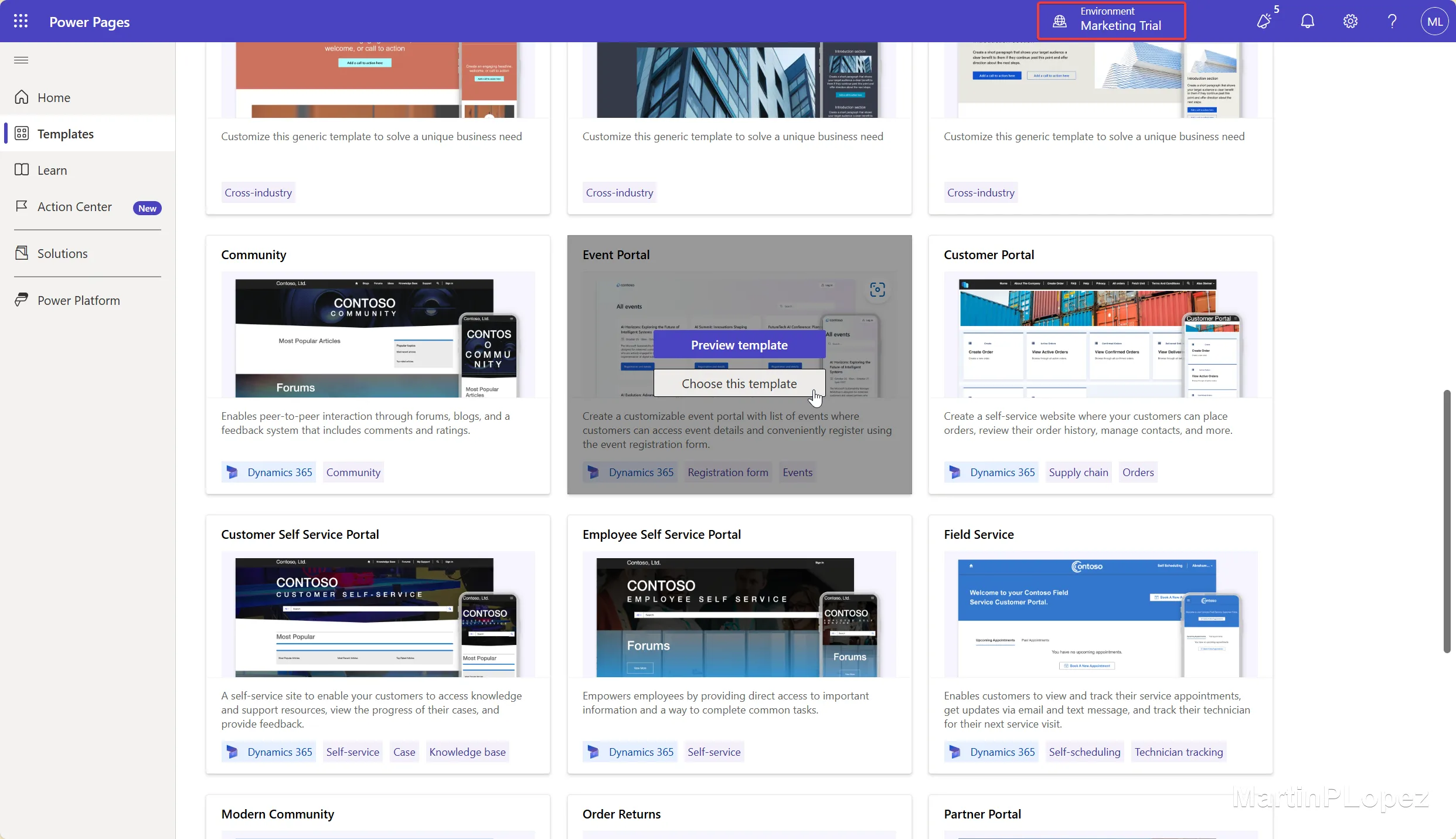
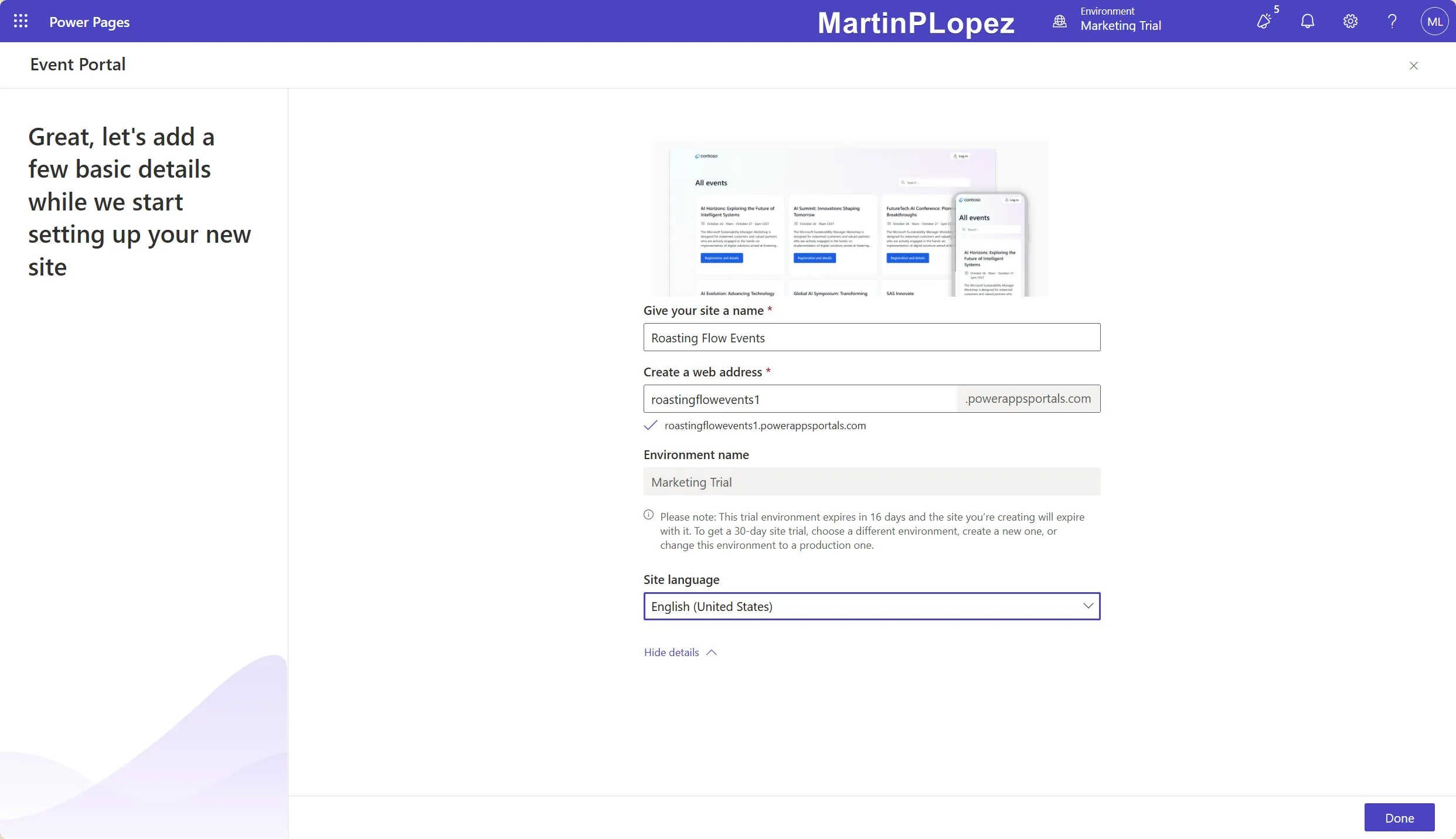
- Gib deiner Website einen Namen und lege die Sprache fest.
- Wähle unten rechts Fertig.
Du kannst die Webadresse später ändern und deine eigene Domain verwenden. Falls dich das interessiert, schreibe ich gern einen separaten Artikel dazu.
Titel, Titelbild und Logos ersetzen
Jetzt ist die Website bereit, aber zuerst siehst du vielleicht etwas wie das hier:
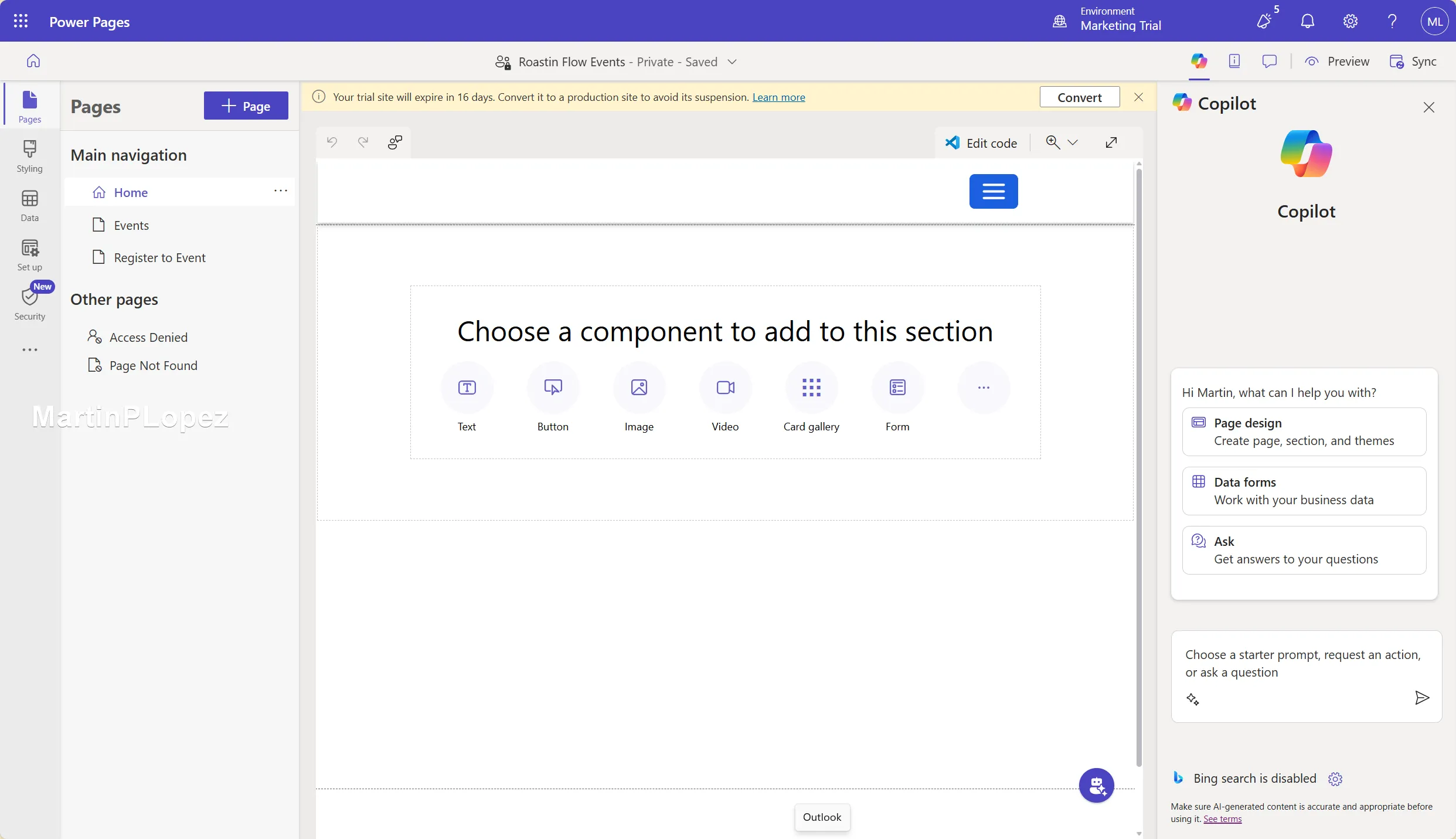
Lade die Seite neu (Strg + F5 ist noch besser), dann sollte es so aussehen:
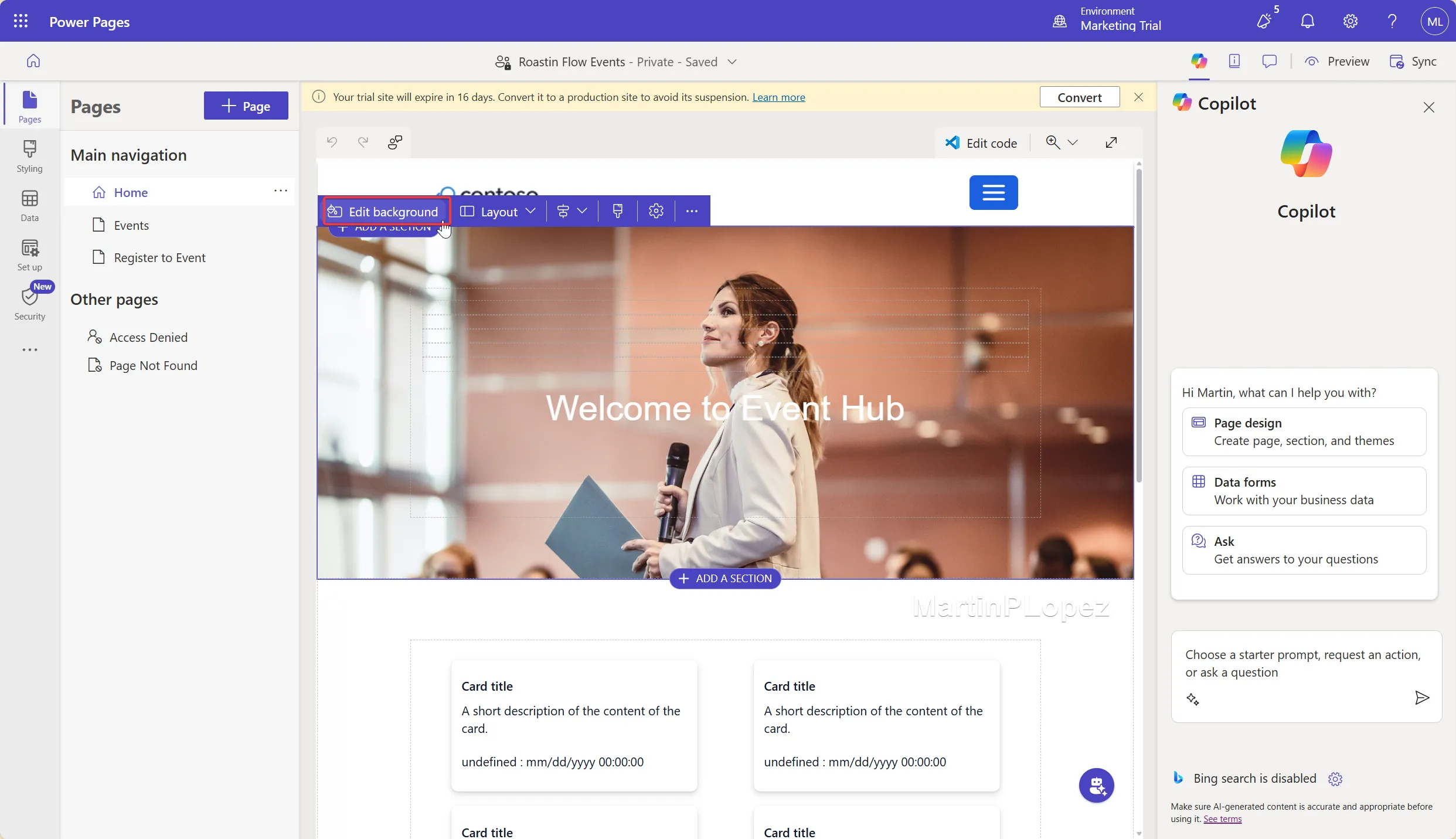
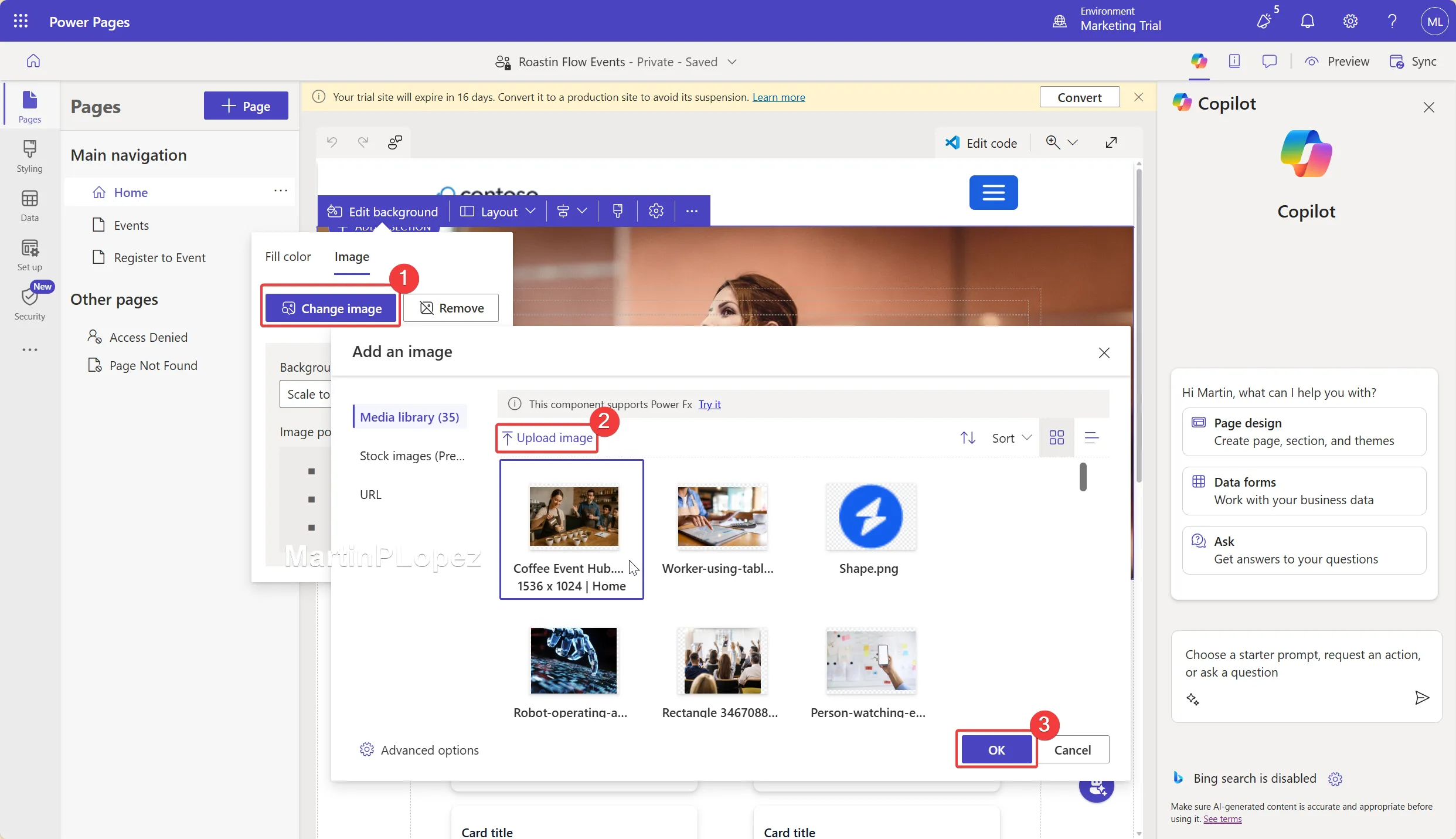
Klicke auf Hintergrund bearbeiten, um das Hero-Bild zu ändern. Mit Bild hochladen kannst du ein Bild hochladen und es später auch auf anderen Seiten wiederverwenden.
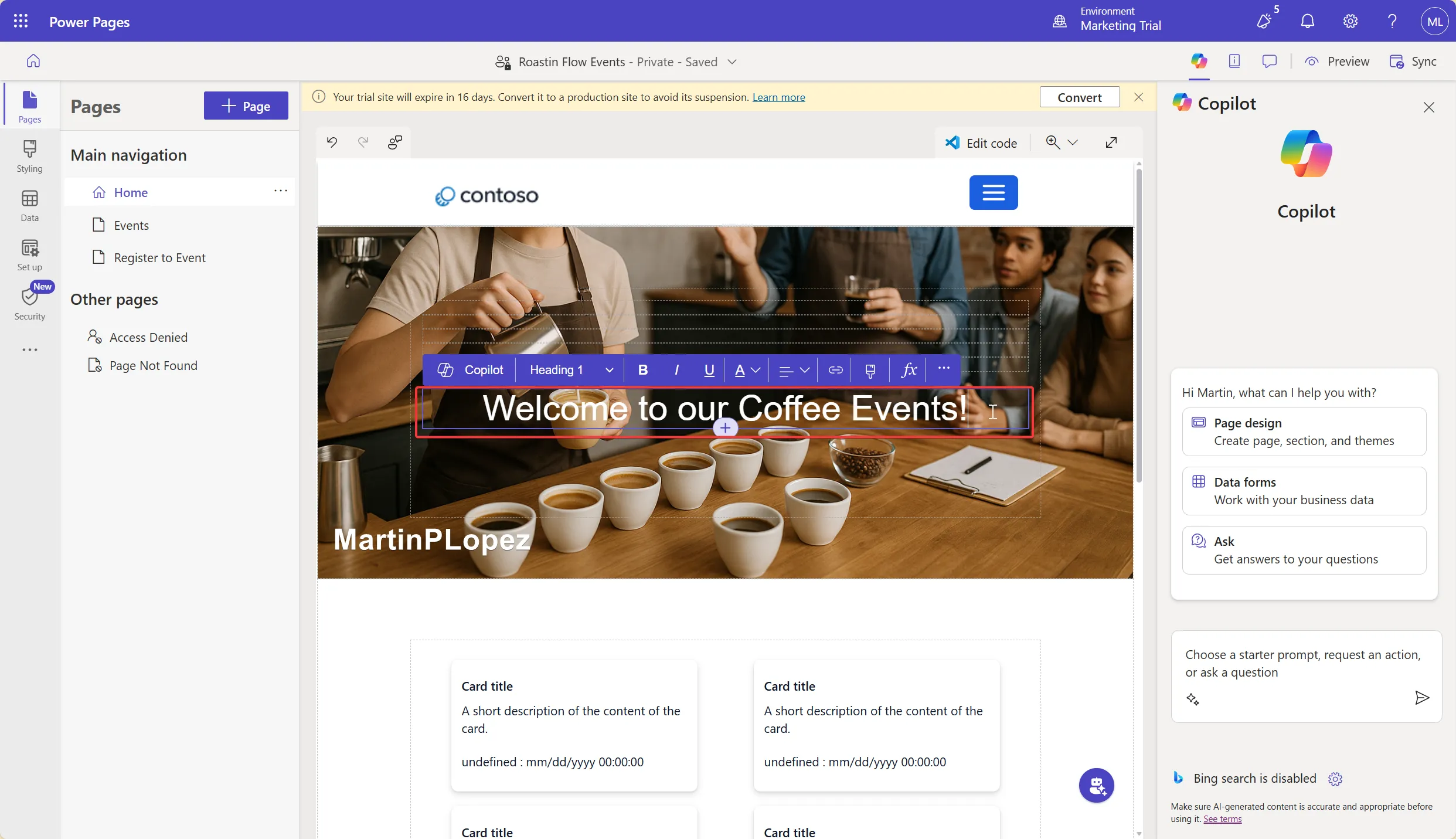
Den Titeltext im Hero-Bereich kannst du direkt anklicken und bearbeiten. Hier sagst du den Besuchern, worum es auf dieser Website geht:
Scrolle nach unten zum Footer. Klicke dort auf das Contoso-Logo (das Standardlogo) und ersetze es durch dein eigenes:
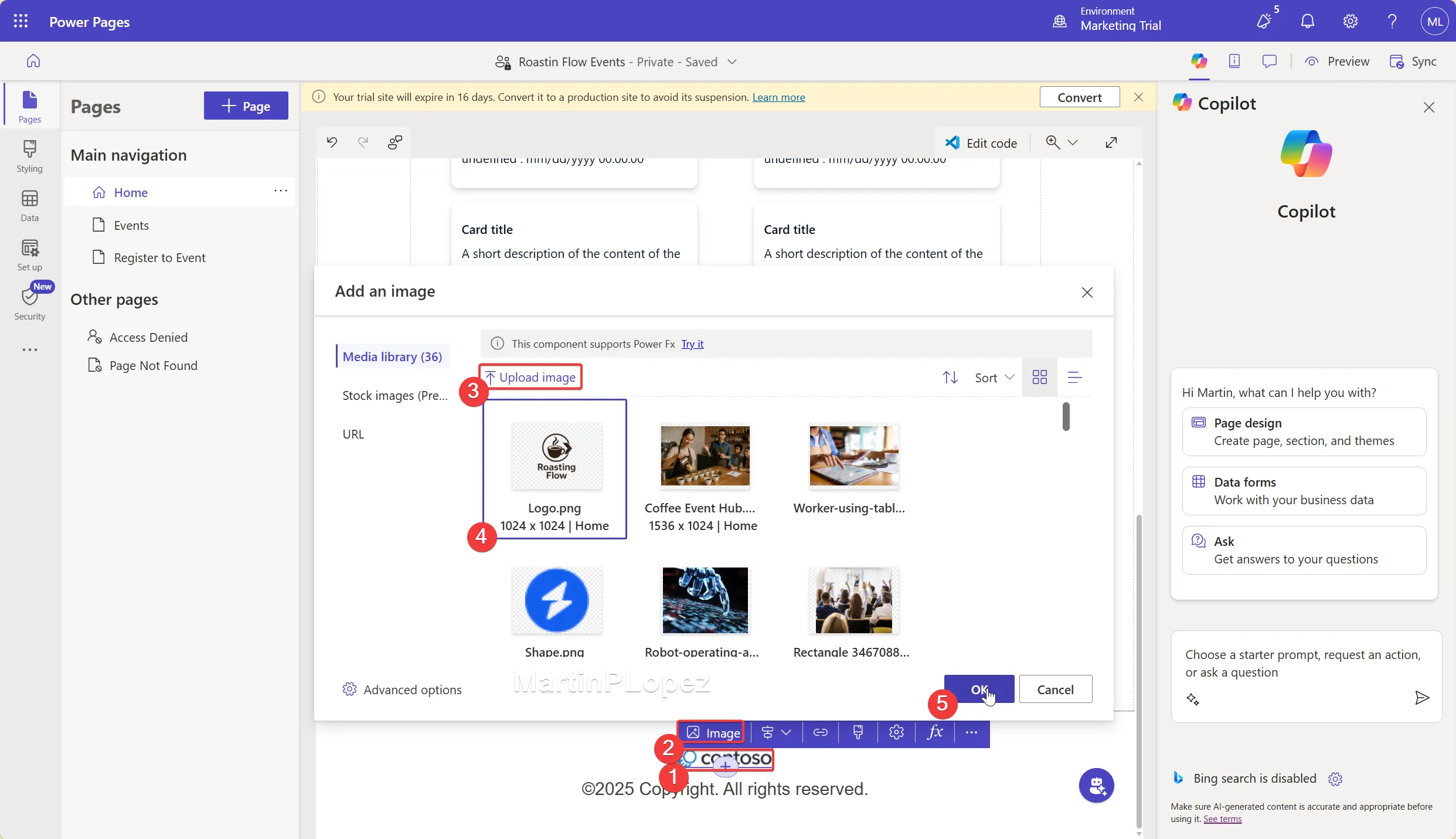
Falls das Logo zu hoch ist (wie bei mir), kannst du die Breite nach Belieben anpassen – das Layout passt sich automatisch an und behält das Seitenverhältnis bei.
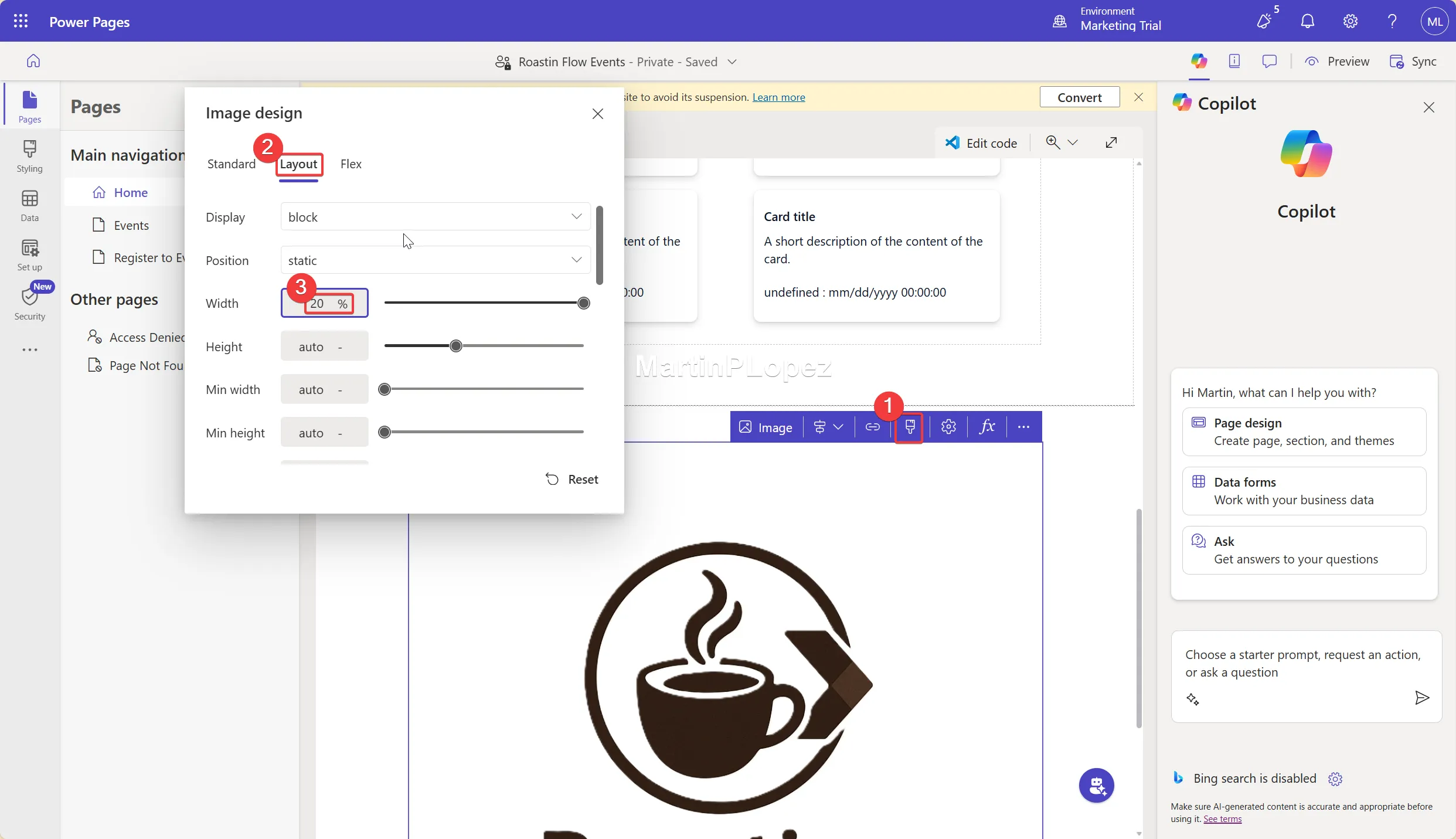
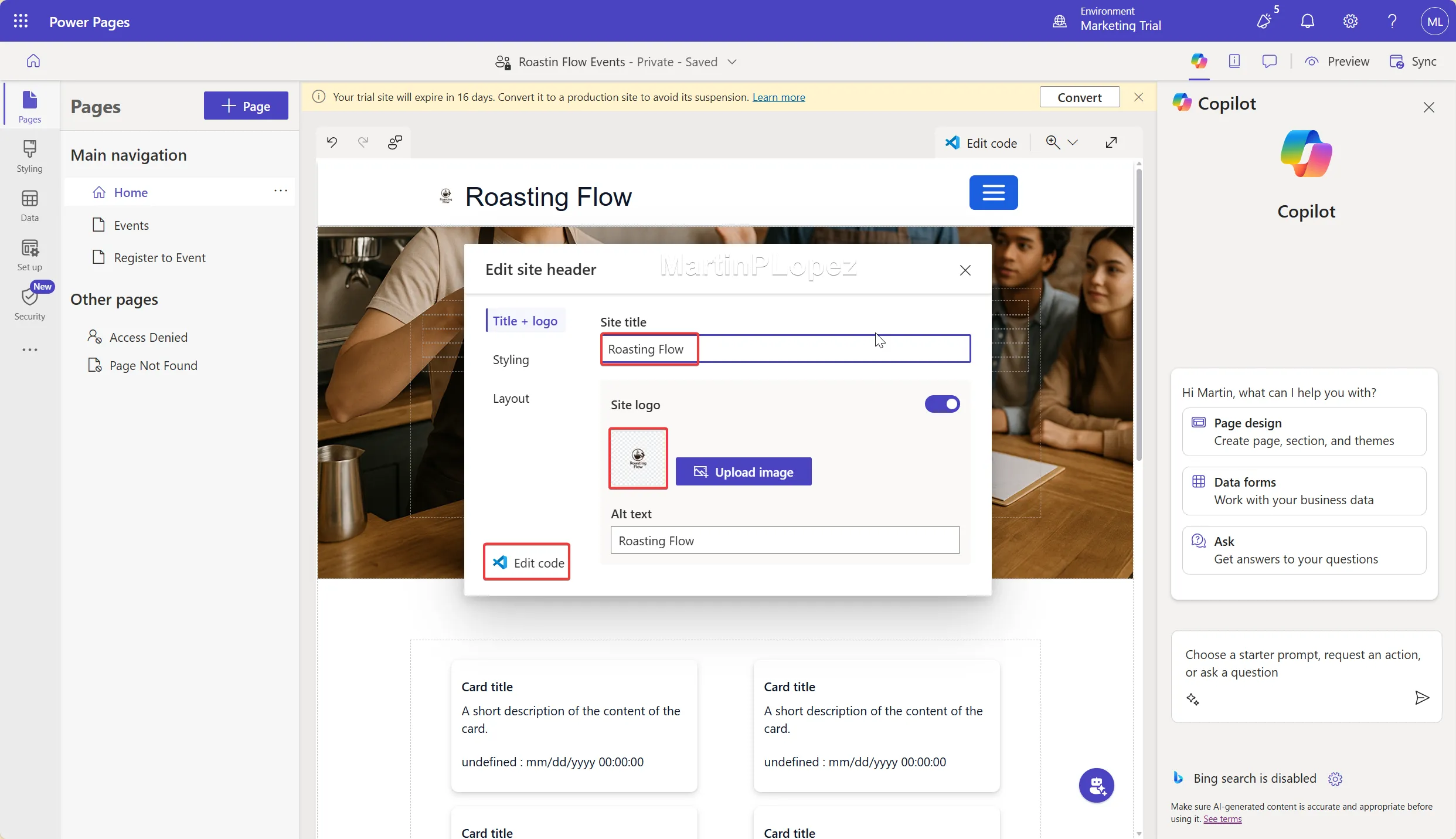
Für den Header fand ich es einfacher, Logo und Website-Namen über Code bearbeiten zu ändern, weil die Änderung nur im Designer zum Zeitpunkt des Schreibens nicht zuverlässig funktionierte. Vielleicht verbessert Microsoft das später, aber hier ist der Workaround.
Klicke auf Code bearbeiten:
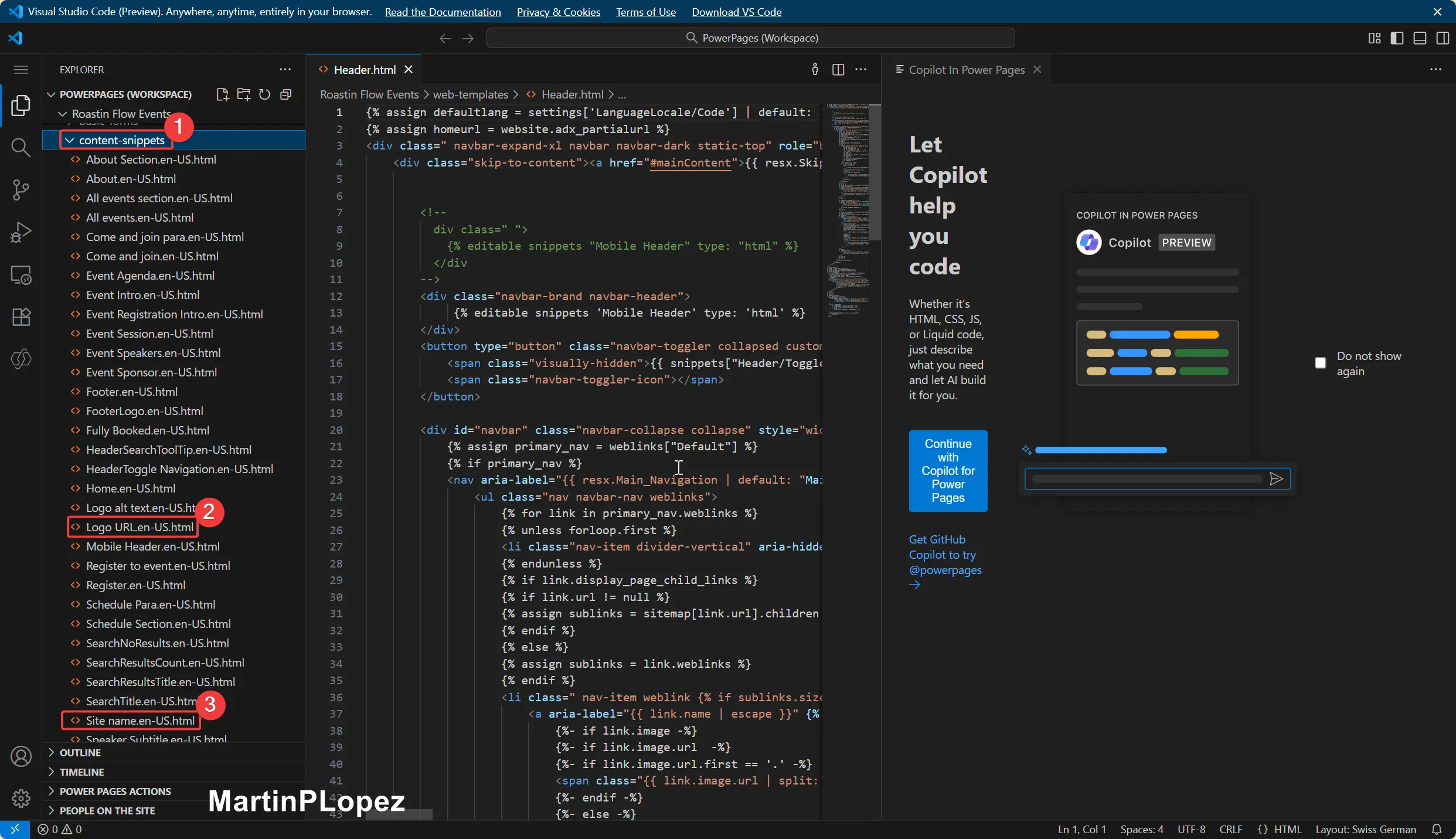
Öffne in Visual Studio Code den Ordner content snippets. Dort findest du:
- Logo URL (2)
- Site name (3)
Trage unter Logo URL den Dateinamen des hochgeladenen Logos ein (nach dem \). Zum Beispiel:
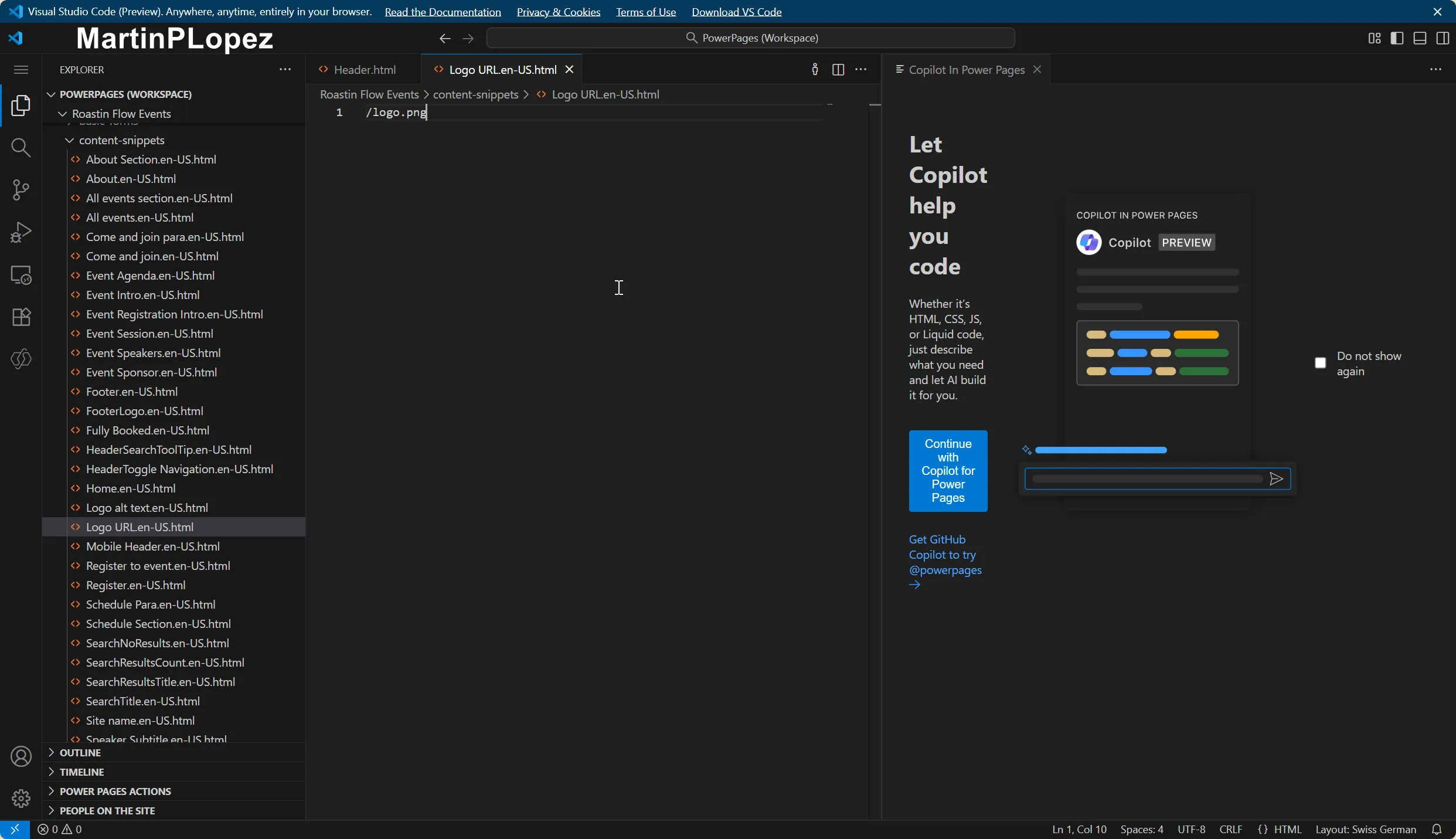
Speichere (Strg+S) und lade dein Portal neu.
Jetzt hast du eine schön gebrandete Seite!
Karten auf der Startseite an Events anpassen
Zurück im Power-Pages-Designer kannst du die Karten auf der Startseite so anpassen, dass sie deine Event-Informationen anzeigen.
Du kannst:
- Ein anderes Layout wählen
- Auswählen, welche Event-Felder angezeigt werden
- Die Liste so einstellen, dass nur kommende Events erscheinen

Hier machst du aus der Vorlage dein Event-Schaufenster.
Portal öffentlich machen
Wenn das Portal bereit für die Öffentlichkeit ist:
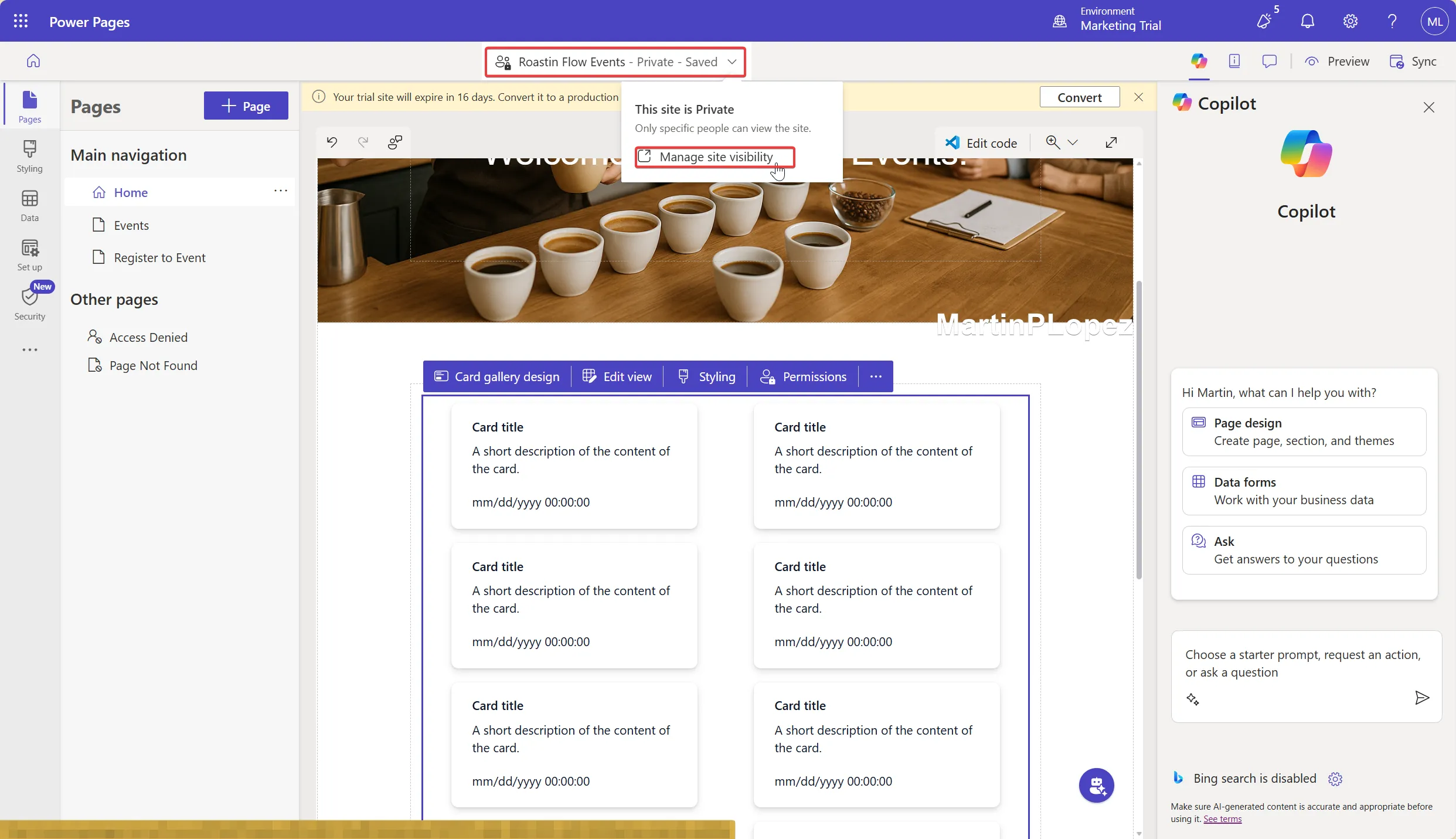
- Klicke oben im Designer auf den Titel der Website.
- Wähle Sichtbarkeit der Website verwalten.
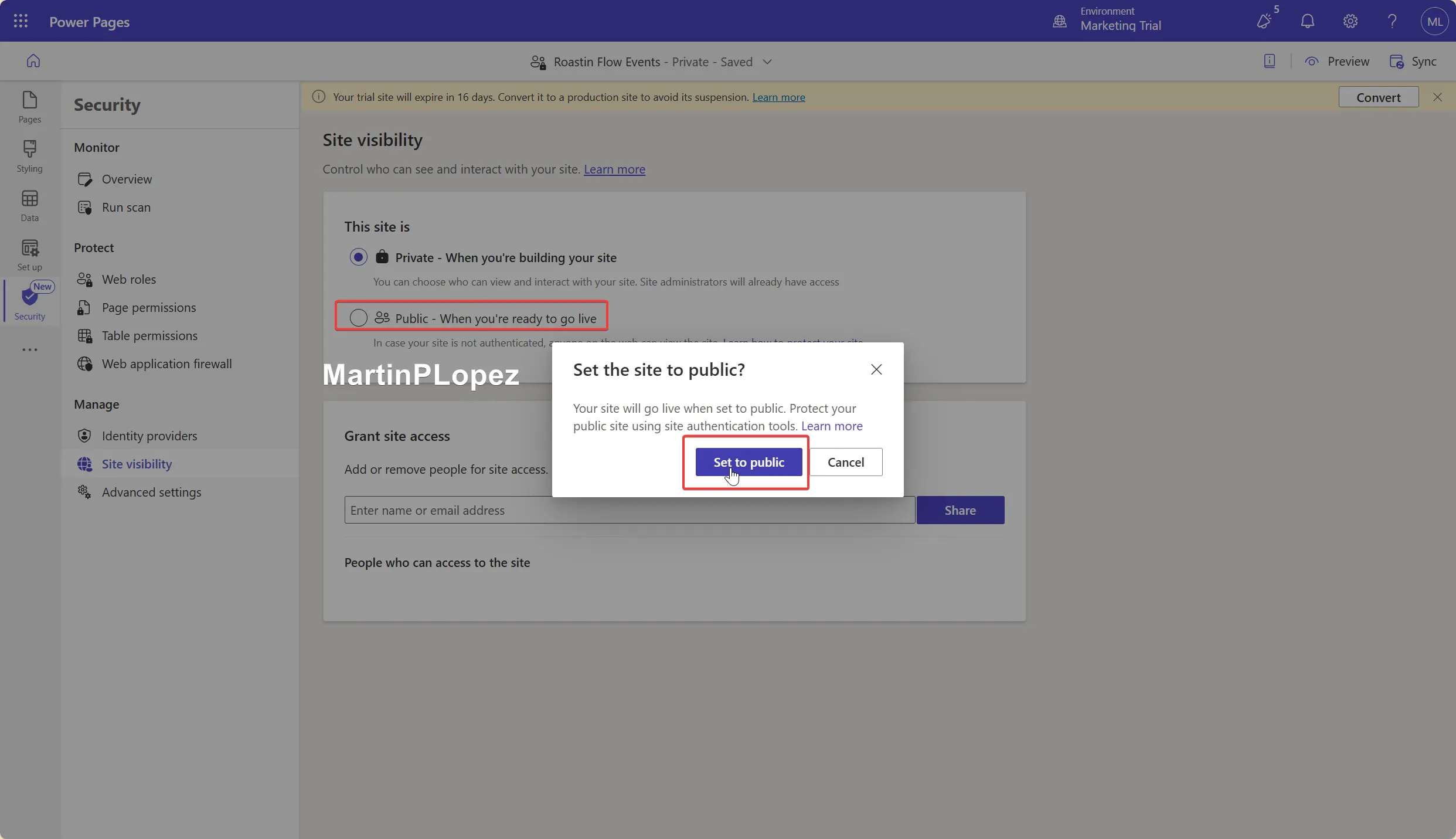
Wähle Öffentlich und bestätige. So können Personen (auch ausserhalb deiner Organisation) auf die Website zugreifen und sich für deine Events registrieren.
2. Das Portal in Dynamics 365 Customer Insights – Journeys einrichten
Auch auf der Dynamics-Seite braucht es ein wenig Konfiguration, um deine neue Power-Pages-Website mit den Events in Customer Insights – Journeys zu verbinden.
Domain hinzufügen
Wir müssen unsere Domain für das externe Hosting von Formularen validieren. Das ist nötig, damit die Formulare aus Customer Insights – Journeys auf einer registrierten Domain geladen werden können.
Die gute Nachricht: Du musst weder DNS anpassen noch manuell Einträge hinzufügen.
- Gehe in Customer Insights – Journeys zu Einstellungen → Domains.
- Erstelle eine neue Domain.
- Gib im Formular, das sich öffnet, deine Power-Pages-URL an (die Website, die du gerade erstellt hast).
Falls du dir bei der URL nicht sicher bist, gehe zurück in den Power-Pages-Designer und klicke oben rechts auf Vorschau – kopiere diese URL.
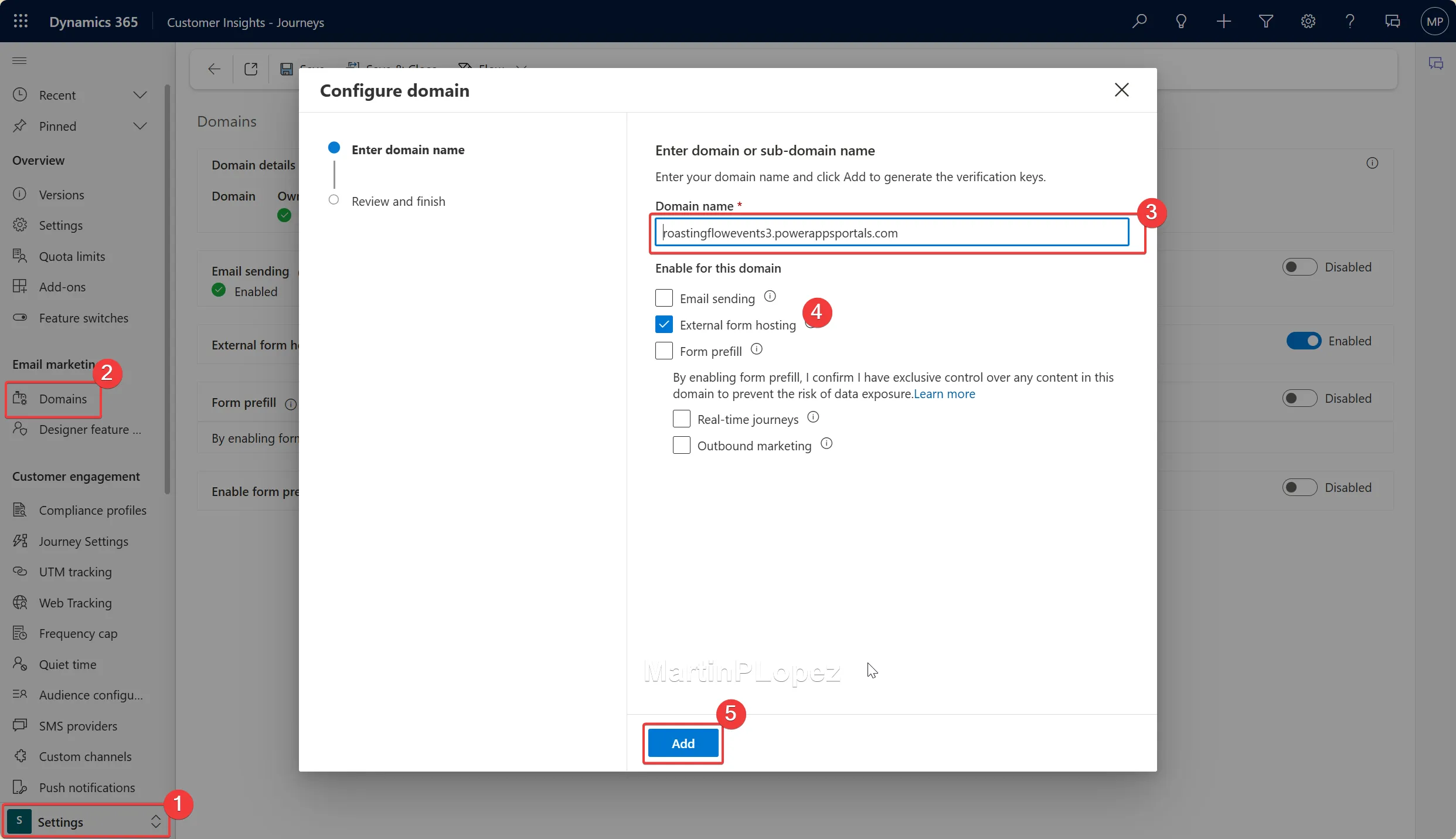
Klicke auf Weiter, dann auf Überprüfen und dann auf Fertig. Das sollte automatisch klappen, weil die Website bei Microsoft gehostet wird.
Power-Pages-Website hinzufügen
Jetzt verknüpfen wir die Website selbst.
- Gehe wieder zu Einstellungen.
- Öffne unter Event-Management die Power-Pages-Websites.
- Füge deine neu erstellte Website hinzu.
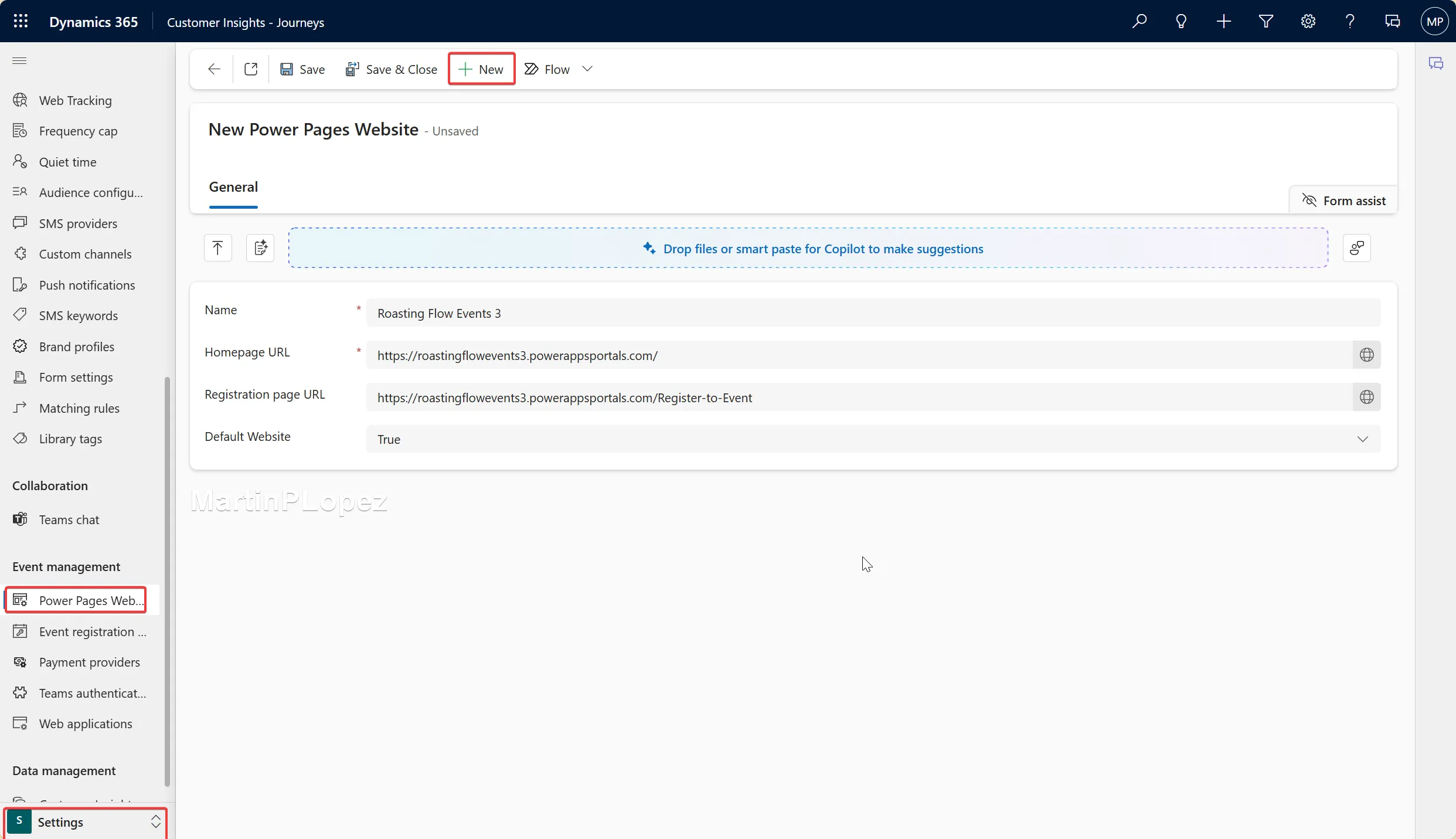
Achte darauf, dass die URL der Registrierungsseite auf deine Power-Pages-Website plus /Register-to-Event zeigt.
Ein Event erstellen und auf der Power-Pages-Website veröffentlichen
Jetzt kommt der spassige Teil – erstelle ein Event zum Ausprobieren.
- Erstelle in Customer Insights – Journeys ein neues Event.
- Wenn es bereit ist, wähle bei Wo sollen sich Teilnehmende für dieses Event registrieren? die Option Event-Portal mit Power Pages.
- Falls dein Portal nicht automatisch ausgewählt wird, wähle es manuell im Nachschlagefeld aus.
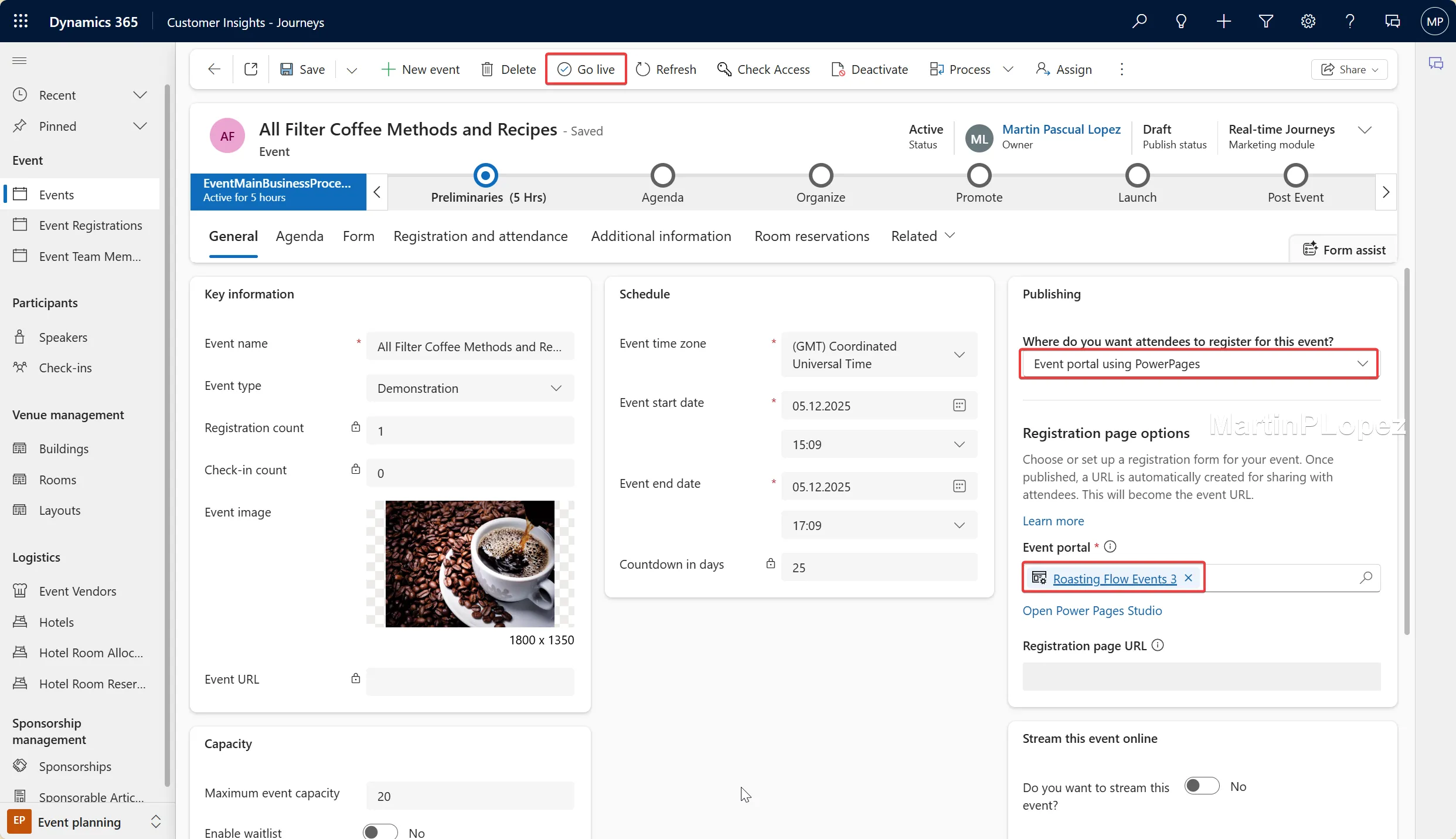
Veröffentliche das Event.
Du erhältst jetzt eine Registrierungs-URL, die auf dein neues Power-Pages-Portal im eigenen Branding zeigt.
Fazit
Jetzt hast du:
- Ein Portal im eigenen Branding,
- das die Events anzeigt, die du in Dynamics 365 Customer Insights – Journeys veröffentlichst,
- mit einem funktionierenden Registrierungsformular, das direkt aus Customer Insights – Journeys eingebettet ist.
Alles bereit für echte Besucher und Registrierungen.
Ich empfehle dir sehr, es zuerst mit einem Test-Event auszuprobieren:
- Veröffentliche ein paar Events
- Registriere dich als Test-Teilnehmer
- Bestätige die Registrierung und prüfe, ob die Daten korrekt in Customer Insights – Journeys ankommen
Während ich diesen Artikel vorbereitet habe, habe ich meine Zeit gestoppt. Am schnellsten hatte ich alles in 15 Minuten und 14 Sekunden eingerichtet. ⏱️
Glaubst du, du schaffst das schneller?
Probier es selbst aus – ich bin gespannt auf deine Zeit! 😁
👉 Schreib mir deine Zeit oder deine Fragen, und markiere mich gern auf LinkedIn, damit wir daraus das Event-Portal mit der schnellsten «Time-to-Live» im Microsoft-Ökosystem machen.
Eine nützliche CI-J-Idee, jeden zweiten Freitag.
Abonniere meinen Newsletter und erfahre als Erstes von neuen Beiträgen, Entdeckungen rund um Customer Insights und mehr.