Verschenk deine Danke-Seite nicht: Mit dynamischen Daten zum nächsten Schritt führen
So machst du deine Danke-Seite mit dynamischen Formulardaten aus Dynamics 365 Customer Insights – Journeys zu einem wertvollen Engagement-Tool.

Auf dieser Seite
- Schritt 1: Deine eigene Danke-Seite erstellen
- Dynamische Platzhalter hinzufügen
- Skript zum Aktualisieren der Platzhalter hinzufügen
- Schritt 2: Das Formular in Customer Insights – Journeys konfigurieren
- Weiterleitung aktivieren
- Formularwerte im Session Storage speichern
- CSP-Konfiguration (nur Power Pages)
- Fazit
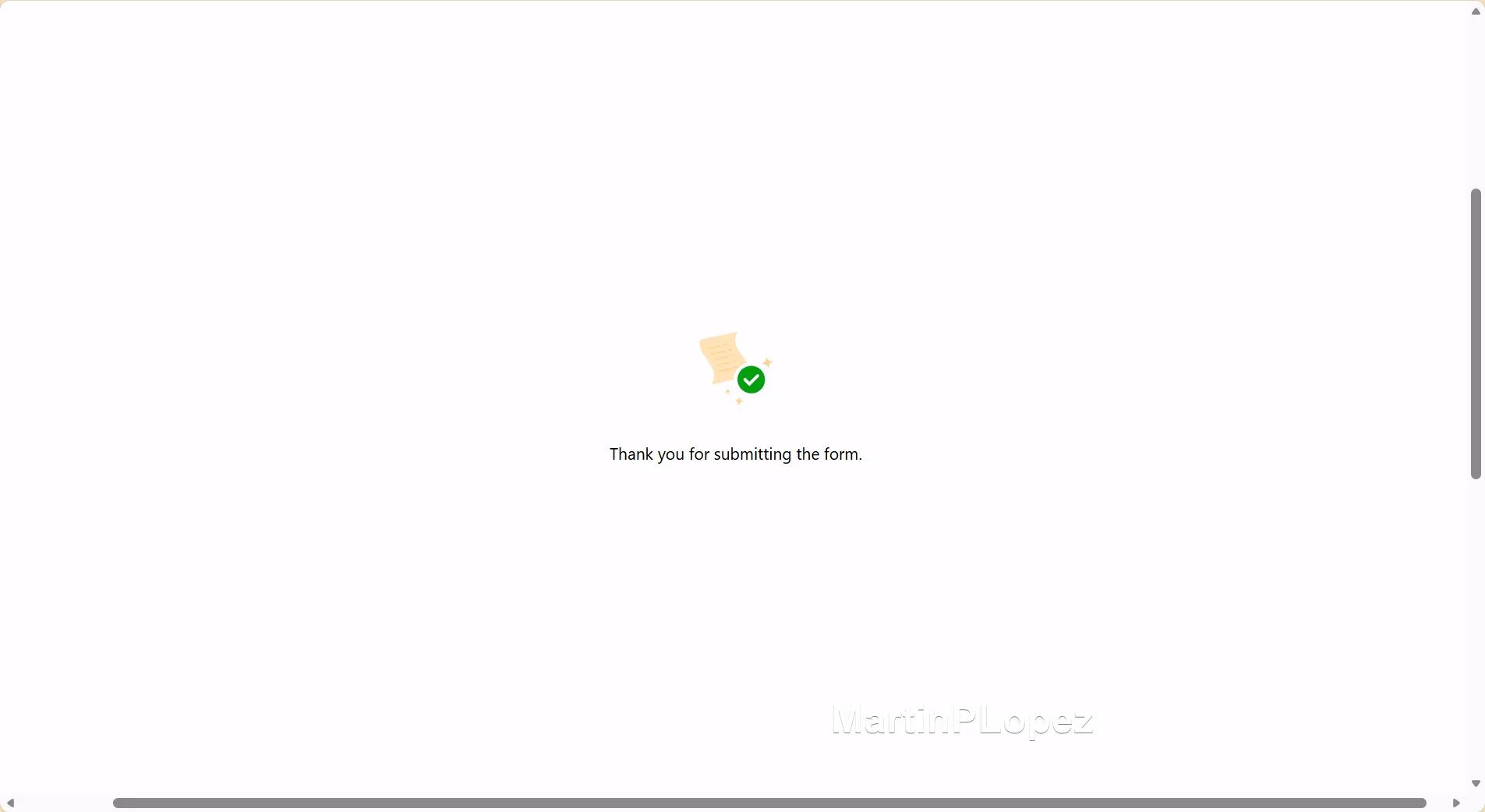
Wenn du mit Dynamics 365 Customer Insights – Journeys gearbeitet hast, ist dir wahrscheinlich aufgefallen, dass das Standarderlebnis nach dem Absenden eines Formulars – ein schlichtes Logo und die Nachricht «Vielen Dank» – auf Nutzer oft eher enttäuschend wirkt.
Damit bist du nicht allein 😁 Viele Teams wünschen sich etwas, das ansprechender ist, besser zur Marke passt und hilfreicher ist als die Standardversion. Zum Glück kannst du Nutzer in Dynamics 365 auf eine eigene Danke-Seite weiterleiten – so hast du die volle Kontrolle über Design und Inhalt.
VORHER:
 NACHHER:
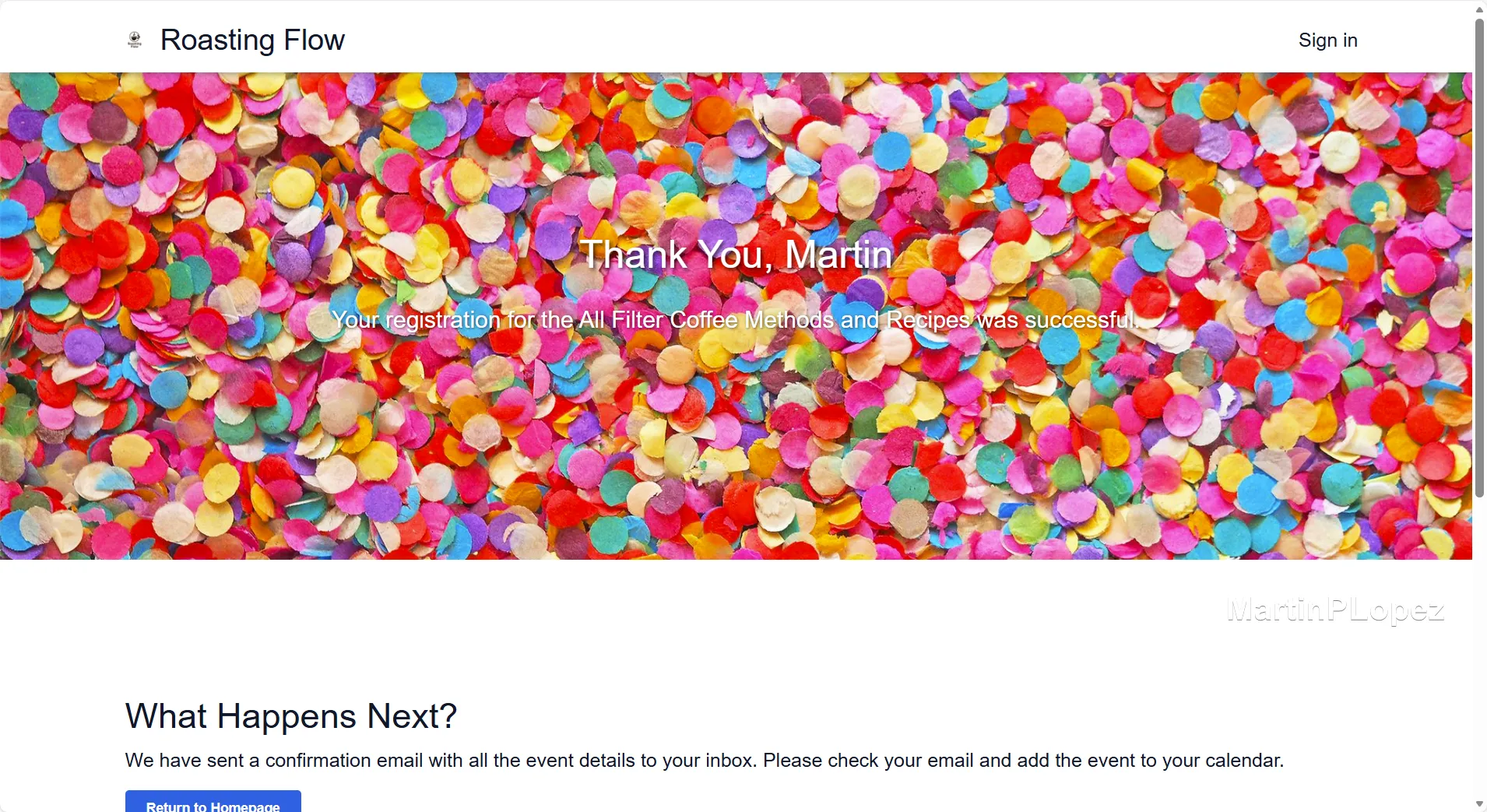
In diesem Artikel zeige ich dir, wie du schnell eine personalisierte, dynamische Danke-Seite erstellst – inklusive der Übergabe von Formulardaten per sessionStorage, damit du jeden Nutzer direkt nach dem Absenden mit relevanten Informationen begrüssen kannst.
Die Idee (die Nutzung von sessionStorage) stammt aus einem Artikel der grossartigen Megan V Walker – sehr lesenswert, wenn dich das Thema interessiert 👉 Format Session Registration Confirmation Page On Your Own Domain
TL;DR:
Mit Dynamics 365 Customer Insights – Journeys kannst du Formularübermittlungen auf eine eigene Danke-Seite weiterleiten.
Wenn du die Formulardaten beimonsubmit-Event insessionStoragespeicherst, kannst du ein vollständig personalisiertes Danke-Erlebnis schaffen, das sich sofort aktualisiert – ganz ohne Serveraufrufe.
Schritt 1: Deine eigene Danke-Seite erstellen
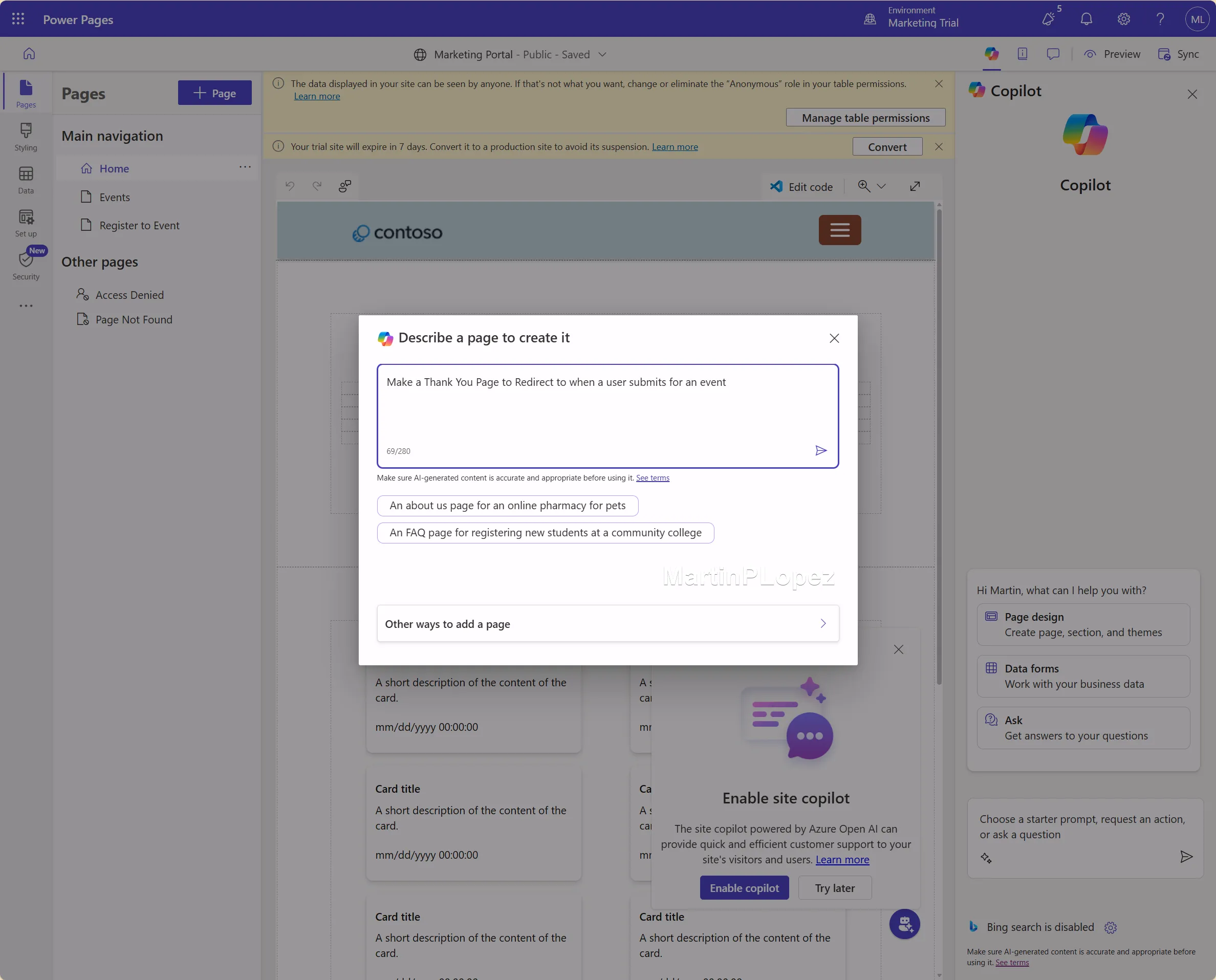
Wir machen mit der Beispielseite weiter, die ich in meinem vorherigen Artikel in Power Pages erstellt habe. Und da wir Power Pages nutzen, machen wir es uns einfach und klicken im Website-Editor auf + Seite.
Das Ergebnis ist definitiv nicht schlecht 😎
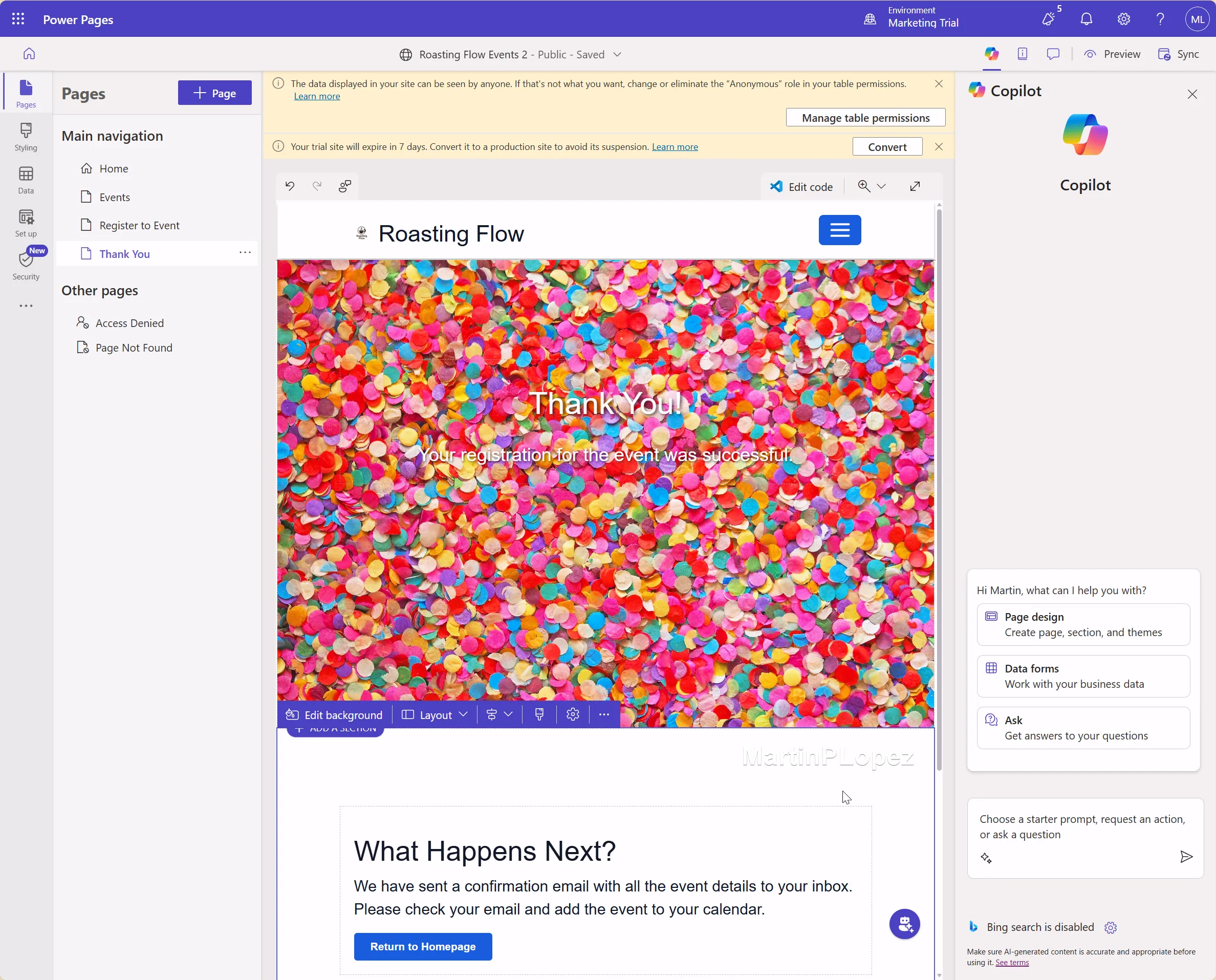
Jetzt passen wir sie an.
Dynamische Platzhalter hinzufügen
Öffne Code bearbeiten und ergänze in den h1- und h3-Tags je ein span-Tag, das wir später dynamisch ändern. Hier ist meine Seite:
<div data-component-theme="portalThemeColor8" class="row sectionBlockLayout" style='padding: 8px; margin: 0px; display: flex; flex-wrap: wrap; min-height: 60vh; background-image: url("/Event-2.jpg"); background-position: center center; background-repeat: no-repeat; background-size: cover;'>
  <div class="container">
    <div class="col-md-12 columnBlockLayout" style="min-width: 250px; flex-grow: 1; display: flex; flex-direction: column; justify-content: center; align-items: center; margin: 120px 0px;">
      <h1 style="text-align: center; color: #ffffff; text-shadow: 2px 2px 4px rgba(0,0,0,0.7);">Thank You, <span data-form-field="firstname">there!</span></h1>
      <h3 style="text-align: center; color: #ffffff; text-shadow: 1px 1px 3px rgba(0,0,0,0.6);">Your registration for the <span data-form-field="event">event</span> was successful.</h3>
    </div>
  </div>
</div>
<div data-component-theme="portalThemeColor" class="row sectionBlockLayout" style="margin: 0px; display: flex; flex-wrap: wrap; min-height: auto; padding: 40px 0px;">
  <div class="container">
    <div class="col-lg-12 columnBlockLayout" style="min-width: 250px; flex-grow: 1; display: flex; flex-direction: column; justify-content: center; padding: 20px;">
      <h2>What Happens Next?</h2>
      <p>We have sent a confirmation email with all the event details to your inbox. Please check your email and add the event to your calendar.</p>
      <button onclick="window.location.href='/'" type="button" value="/" class="button1" style="width: fit-content;">Return to Homepage</button>
    </div>
  </div>
</div>
Skript zum Aktualisieren der Platzhalter hinzufügen
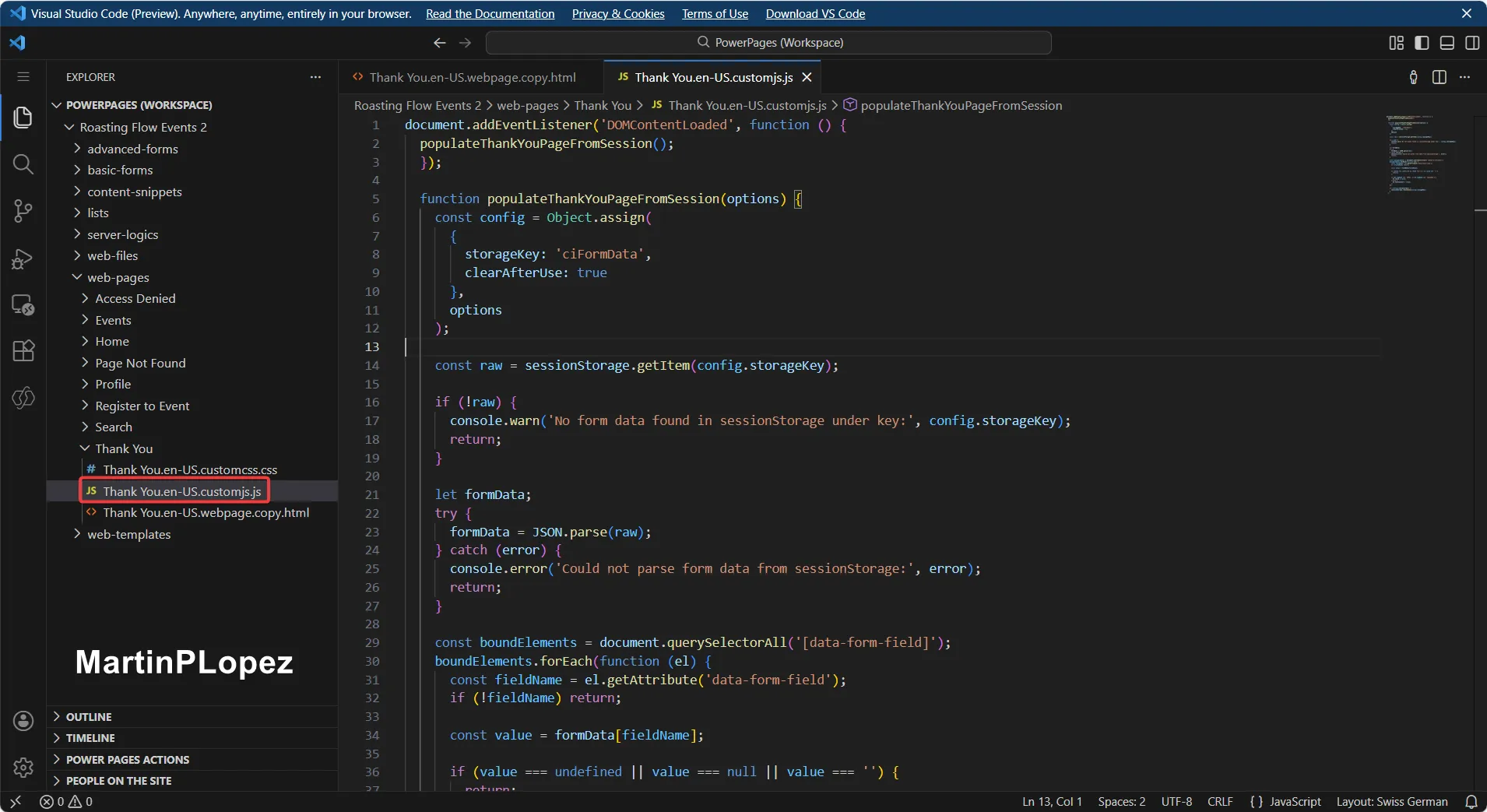
Öffne die Datei *.customjs.js der neu erstellten Danke-Seite und füge das folgende JavaScript ein. Es ersetzt die dynamischen Werte auf der Seite durch die Variablen, die wir beim Absenden des Formulars im Session Storage speichern:
document.addEventListener('DOMContentLoaded', function () {
  populateThankYouPageFromSession();
  });

  function populateThankYouPageFromSession(options) {
    const config = Object.assign(
      {
        storageKey: 'ciFormData',
        clearAfterUse: true
      },
      options
    );

    const raw = sessionStorage.getItem(config.storageKey);

    if (!raw) {
      console.warn('No form data found in sessionStorage under key:', config.storageKey);
      return;
    }

    let formData;
    try {
      formData = JSON.parse(raw);
    } catch (error) {
      console.error('Could not parse form data from sessionStorage:', error);
      return;
    }

    const boundElements = document.querySelectorAll('[data-form-field]');
    boundElements.forEach(function (el) {
      const fieldName = el.getAttribute('data-form-field');
      if (!fieldName) return;

      const value = formData[fieldName];

      if (value === undefined || value === null || value === '') {
        return;
      }

      if (el.tagName === 'INPUT' || el.tagName === 'TEXTAREA') {
        el.value = value;
      } else {
        el.textContent = value;
      }
    });

    if (config.clearAfterUse) {
      sessionStorage.removeItem(config.storageKey);
    }
  }
Deine Seite sollte jetzt so aussehen:
Schritt 2: Das Formular in Customer Insights – Journeys konfigurieren
Weiterleitung aktivieren
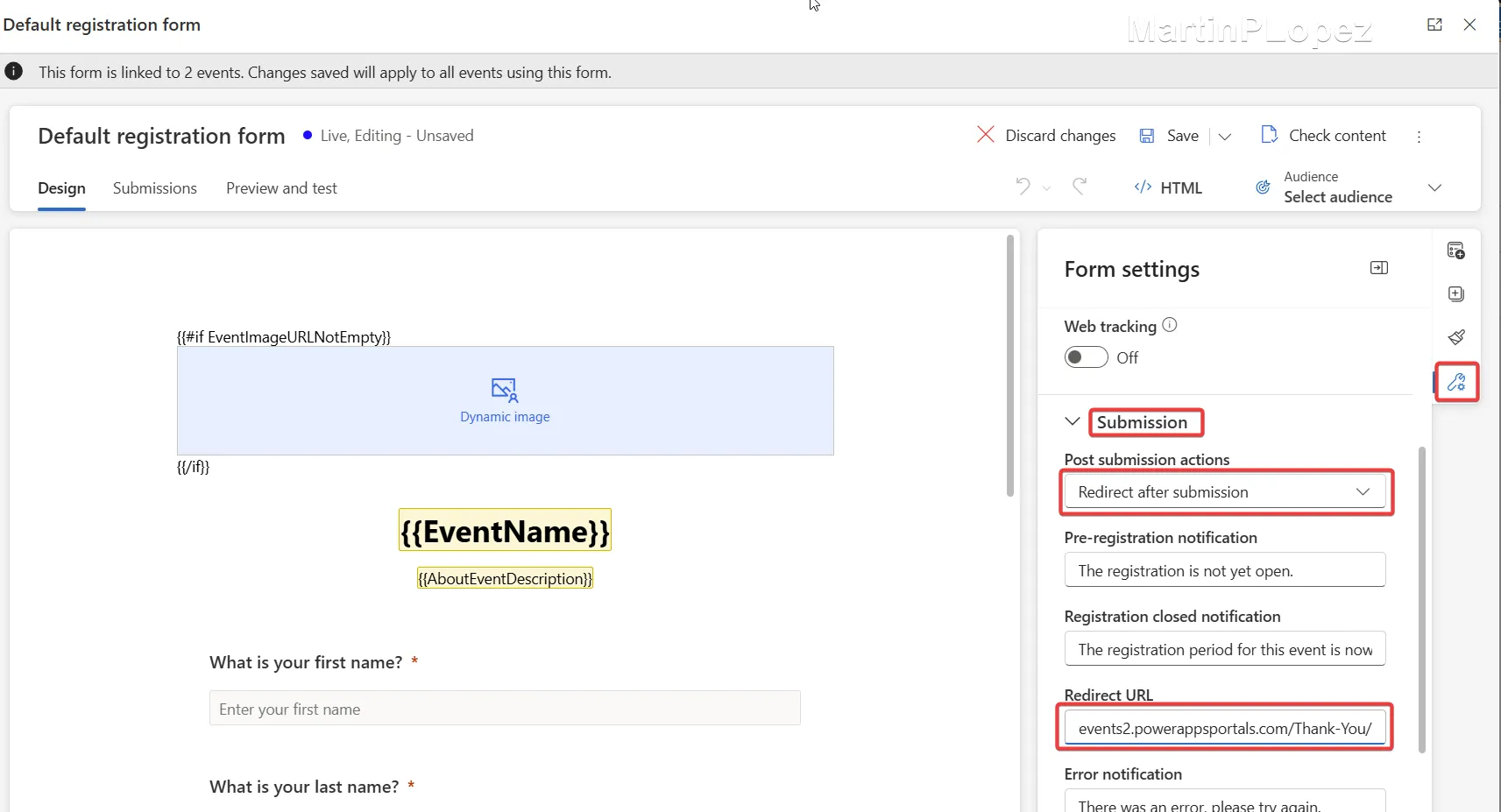
Öffne dein Event-Formular in Customer Insights – Journeys und stelle Folgendes ein:
- Aktion nach dem Absenden: Weiterleiten
- Weiterleitungs-URL: die vollständige URL deiner neuen Danke-Seite
⚠️ Liegt deine Danke-Seite auf einer anderen Domain als dein Formular, bleibt sessionStorage nicht erhalten.
Verwende in diesem Fall stattdessen localStorage.
Formularwerte im Session Storage speichern
Bearbeite das HTML deines Formulars und füge das Skript nach dem schliessenden </style>-Tag ein:
<script>
  document.addEventListener("d365mkt-afterformsubmit", function (event) {
    const detail = event.detail || {};
    const payload = detail.payload || {};

    const eventTitle =
      document.querySelector("h1 .msdynmkt_personalization")?.textContent?.trim() || "";

    const firstname =
      payload.firstname ||
      document.querySelector('input[name="firstname"]')?.value ||
      "";

    const formData = {
      firstname,
      event: eventTitle
    };

    sessionStorage.setItem("ciFormData", JSON.stringify(formData));
  });
</script>
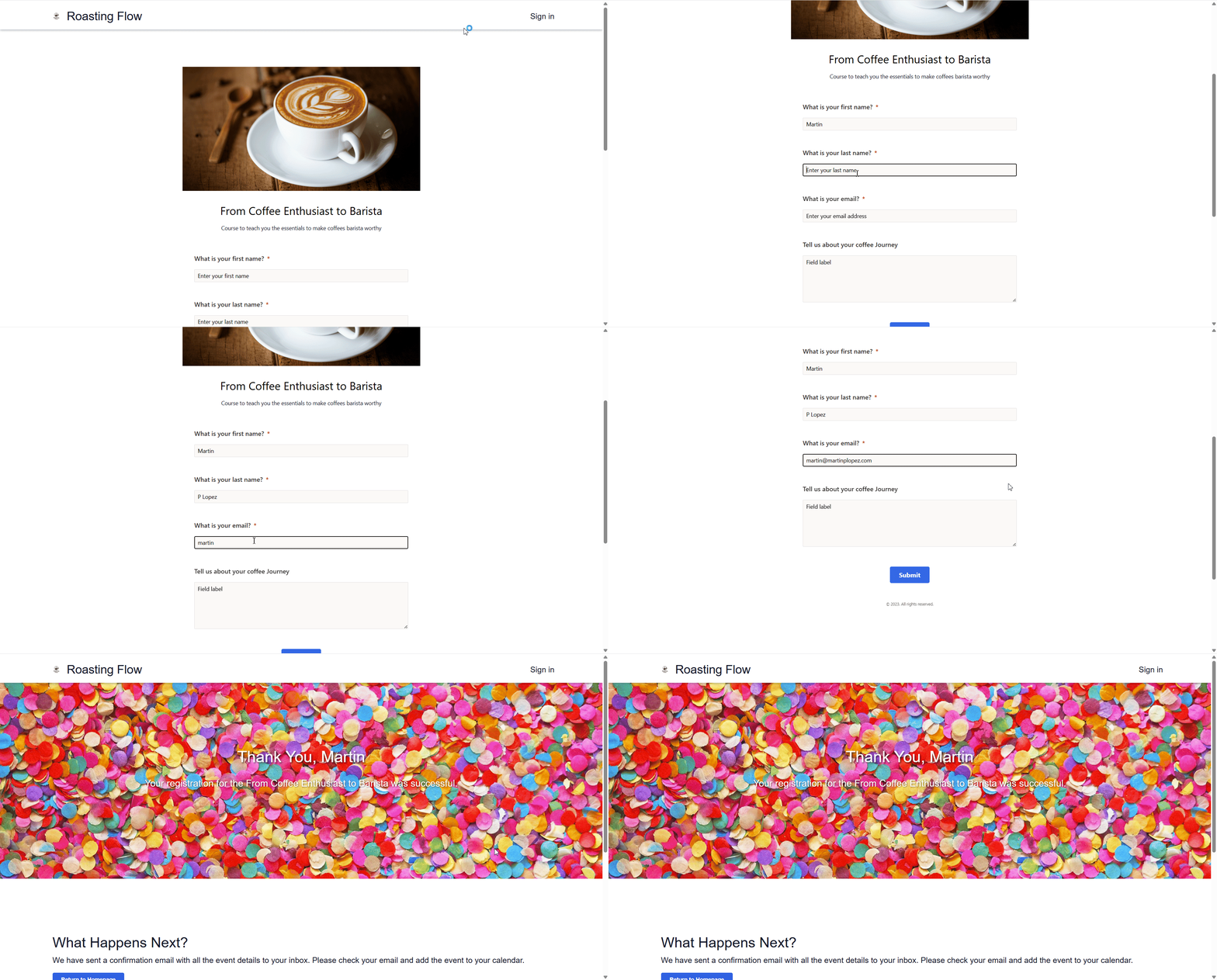
Nachdem du dieses Skript hinzugefügt hast, kommt der Moment der Wahrheit: Drück die Daumen, geh zu deiner Registrierungsseite, füll sie aus und …
CSP-Konfiguration (nur Power Pages)
Wenn die Weiterleitung klappt, die dynamischen Daten aber nicht angezeigt werden, blockiert Power Pages möglicherweise Inline-Skripte.
Um das zu lösen, kannst du deine Power-Pages-Website so anpassen, dass sie diese zulässt. Dazu habe ich einen perfekten Artikel gefunden 👉 Power Pages CSP: Starter Settings
Füge Folgendes zu deinen CSP-Einstellungen hinzu:
script-src 'self' 'unsafe-eval' 'unsafe-inline' https://*.microsoft.com content.powerapps.com https://*.azureedge.net;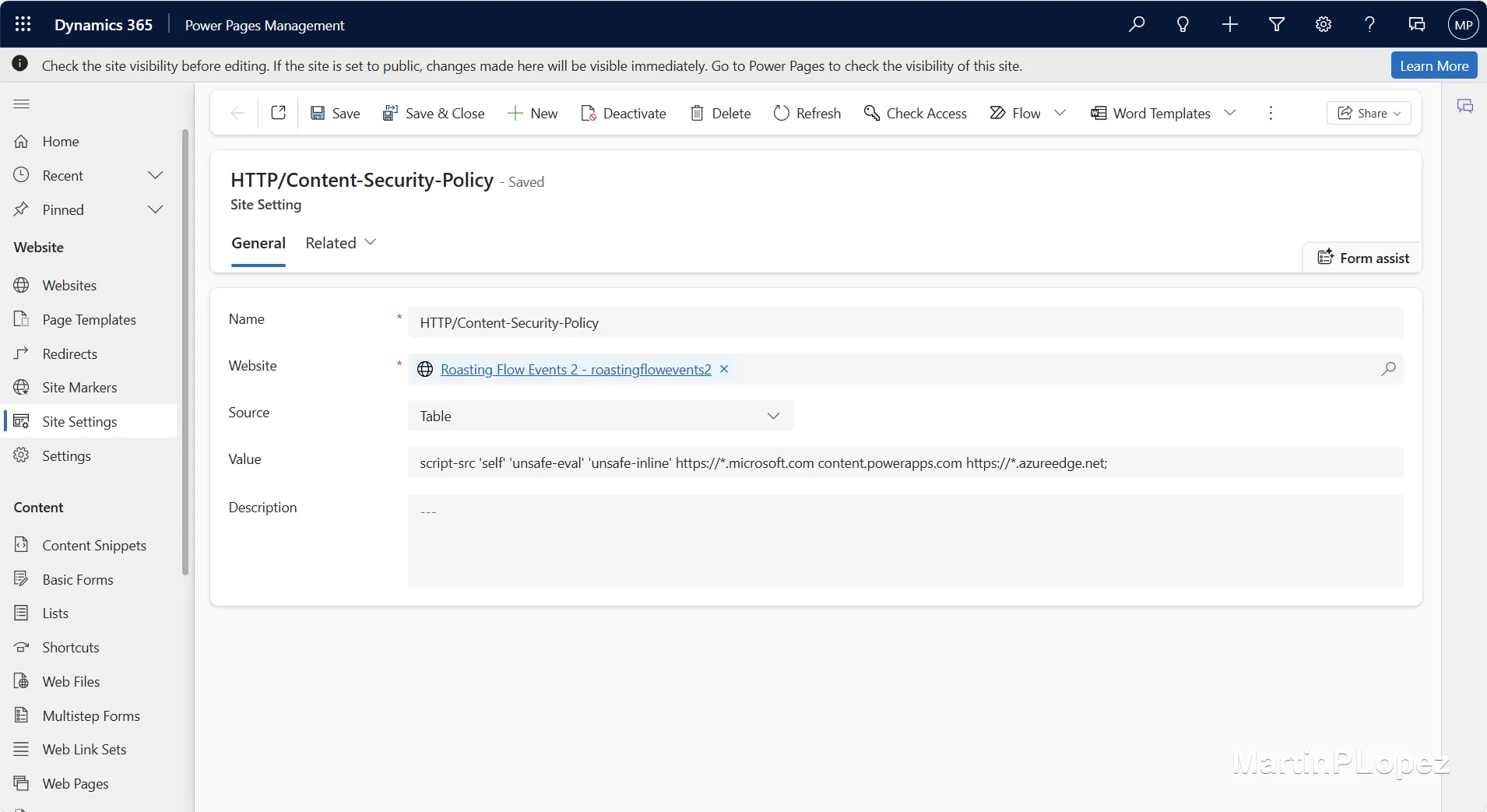
Fazit
Deine Danke-Seite von der Standardnachricht zu einem dynamischen Erlebnis im eigenen Branding aufzuwerten, ist eine kleine Änderung mit grosser Wirkung.
Wenn du die Werte beim Absenden im sessionStorage speicherst und sie in Power Pages einfügst, kannst du:
- die Bestätigung personalisieren
- deine Marke stärken
- Nutzer zu sinnvollen nächsten Schritten führen
- dieses Muster in allen Formularen von Customer Insights – Journeys wiederverwenden
Es ist eine schlanke Technik, die das Nutzererlebnis deutlich verbessert und deine Event-Abläufe professioneller und durchdachter wirken lässt.
Wenn du es ausprobierst, bin ich gespannt, wie es bei dir funktioniert hat – schreib mir eine E-Mail oder markiere mich auf LinkedIn!
Eine nützliche CI-J-Idee, jeden zweiten Freitag.
Abonniere meinen Newsletter und erfahre als Erstes von neuen Beiträgen, Entdeckungen rund um Customer Insights und mehr.