Wie der Solution Health Hub Ausfallzeiten in Dynamics 365 Customer Insights – Journeys verhindert
Wie der Solution Health Hub Ausfälle in Customer Insights – Journeys verhindert, indem er häufige Fehler automatisch behebt, bevor sie Kampagnen treffen.

Hattest du schon einmal eine Journey, die plötzlich nicht mehr ausgelöst wird? Du könntest schwören, dass sie gestern noch funktioniert hat, aber jetzt startet sie nicht, wenn sie sollte.
Oder du wolltest ein Formular oder eine Journey veröffentlichen, und es dauerte ewig, bis schliesslich eine nichtssagende Fehlermeldung kam …
Ich gebe zu: Ich war einmal (oder zweimal) genau da, wo du warst (oder gerade bist), und habe viel Zeit in die Fehlersuche gesteckt. Zum Glück bekam ich Hilfe von Microsoft-Ingenieuren, die mir diese Lösung empfohlen haben – deshalb teile ich sie mit so vielen Leuten wie möglich. 😊
Was es ist: eine App in deiner Dynamics-365-Umgebung, die automatisch den Zustand der installierten Lösungen prüft – inklusive Customer Insights – Journeys – und für häufige Probleme gezielte Korrekturen mit einem Klick anbietet. In diesem Post zeige ich dir, wie ich sie einsetze.
TL;DR:
Wenn Journeys nicht mehr ausgelöst werden oder das Veröffentlichen mit nichtssagenden Fehlern scheitert, nutze den Solution Health Hub. Erstelle einen Analysejob mit dem Marketing Rule Set, lass ihn laufen (~2 Minuten) und klicke bei fehlgeschlagenen Checks auf Resolve. Wiederhole die Analyse, bis alle Ergebnisse Pass anzeigen.
Häufige Probleme (und warum sie entstehen)
In der Einleitung habe ich ein paar Szenarien erwähnt, die ich mit dem Solution Health Hub gelöst habe. Weitere häufige Probleme sind:
- Ein Echtzeit-Trigger funktioniert nicht mehr, ohne sichtbare Fehlermeldung.
- Ein Upgrade schlägt fehl, weil Hintergrundprozesse deaktivierten Benutzern gehören.
- SMS- oder Push-Nachrichten gehen nicht raus, weil eine erforderliche Sicherheitsrolle oder ein Profil fehlt.
- Konfigurationsdatensätze für Journeys fehlen nach teilweisen Deinstallationen oder Installationen.
Wenn du bis hierhin gelesen hast, fragst du dich vielleicht: Okay, ich habe diese Probleme und du hilfst mir, sie zu lösen – aber warum passiert das überhaupt?
Warum das passiert: Customer Insights – Journeys besteht aus vielen beweglichen Teilen (Plugins, Hintergrundprozesse, Anwendungsbenutzer, Rollen). Wenn eine einzige Abhängigkeit fehlt oder falsch konfiguriert ist, kann die ganze Pipeline für Veröffentlichen und Auslösen ins Stocken geraten. Häufige Ursachen sind:
- Plugin-Schritte oder Hintergrund-Workflows/Flows, die bei Importen, Upgrades oder Aufräumarbeiten deaktiviert wurden.
- Besitzer kritischer Prozesse sind deaktivierte Benutzer.
- Wichtige Konfigurationstabellen fehlen nach teilweisen Deinstallationen oder fehlgeschlagenen Installationen.
- Dem Anwendungsbenutzer MarketingServices oder seinen Rollen fehlen erforderliche Berechtigungen.
- Direkte Anpassungen an Standardkomponenten, die mit verwalteten Updates kollidieren.
- Aussetzer in Dataverse (Throttling, Netzwerk), durch die Komponenten nur teilweise angewendet werden.
So nutzt du den Solution Health Hub
Öffne die App (in der deutschen Oberfläche heisst sie «Lösungsintegritätshub»), erstelle einen neuen Analysejob, lass ihn laufen (≈2 Minuten), prüfe dann die Ergebnisse und klicke bei fehlgeschlagenen Checks auf Resolve – einfach, oder? 😎
Ich fasse hier die wichtigsten Punkte zusammen, stütze mich dabei aber auf die Dokumentation von Microsoft in diesem Artikel 👉 Behandeln von Problemen mit dem Solution Health Hub für Customer Insights – Journeys
1) Neuen Analysejob erstellen
In der App ist die Standardansicht Analysis Jobs.
Klicke auf New, wähle im Dialog Marketing Rule Set aus und klicke auf OK.
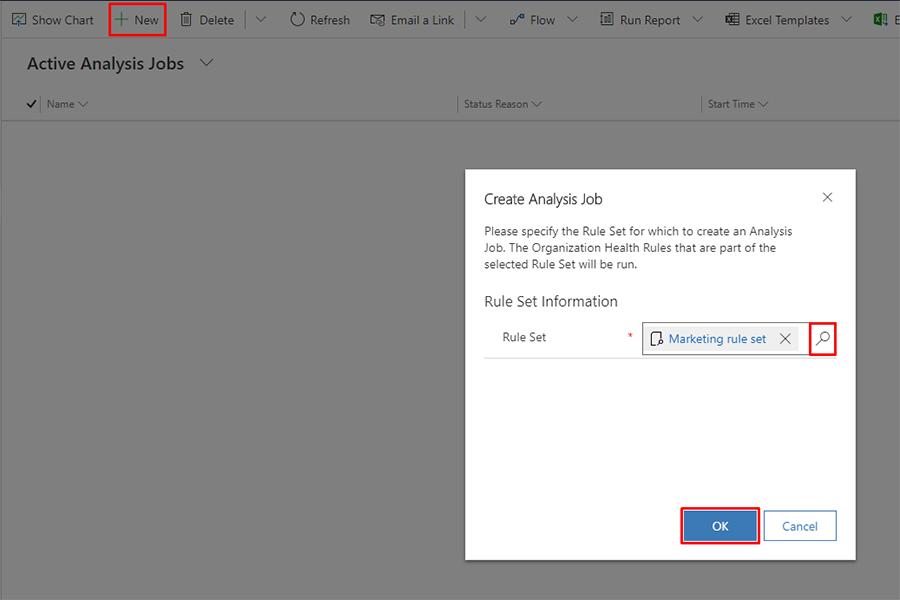
Danach öffnet sich automatisch der eben erstellte Analysejob mit dem Status Running. Nach etwa 2 Minuten (beim ersten Durchlauf bis zu ~5 Minuten) sollte er abgeschlossen sein und die Ergebnisse anzeigen.
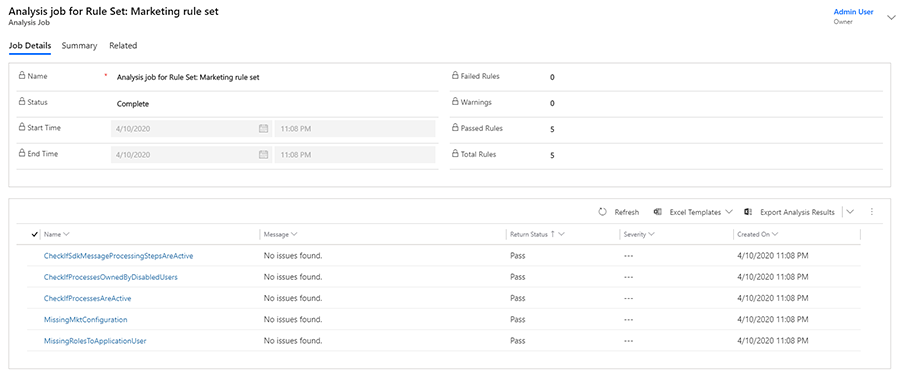
2) Ergebnisse prüfen und Fehler beheben
Sobald der Job abgeschlossen ist, scrolle zum Subgrid ganz unten und prüfe die Spalte Return Status:
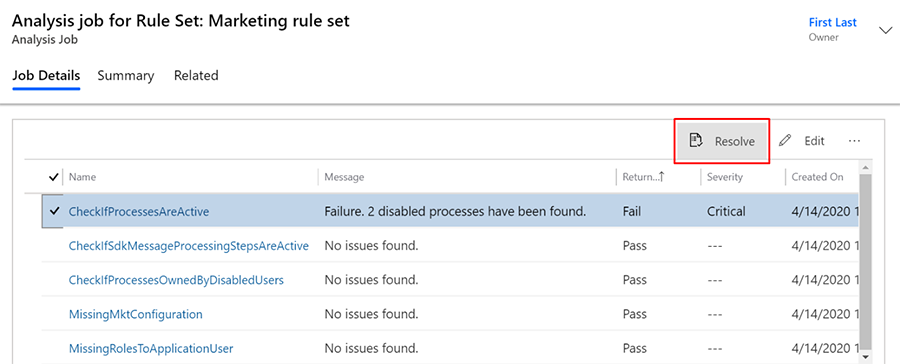
- Wähle jede Zeile mit Fail aus und klicke im Menüband auf Resolve.
- Bestätige im Dialog (OK).
- Du siehst Resolution is in progress → dann Resolution is completed. 🎉
⚠️ Wichtig: Führe den Analysejob erneut aus, um zu bestätigen, dass alles auf Pass steht. Ich habe erlebt, dass Microsoft-Ingenieure ausdrücklich um einen zweiten Durchlauf gebeten haben, um sicherzugehen.
Empfehlungen und Tipps
✅ Den Solution Health Hub vor und nach Upgrades ausführen.
✅ Die Analyse wiederholen, bis alle Checks = Pass sind.
✅ Wenn Resolve bei CheckIfProcessesOwnedByDisabledUsers nicht verfügbar ist, öffne das Analyseergebnis → prüfe die Failing Records → weise diese Prozesse einem System- oder Admin-Benutzer neu zu.
Berechtigungen: In der Regel brauchst du System Administrator-Rechte (oder ähnliche Admin-Berechtigungen), um Analysen in deinen Umgebungen auszuführen und Fehler zu beheben.
⚠️ Warnung zu Anpassungen
Wenn du Standardkomponenten (OOB, «out of the box») angepasst hast, können Korrekturen des Solution Health Hub die Microsoft-Basiskonfiguration auf dem aktiven Layer wiederherstellen und so deine Änderungen überschreiben.
Empfehlung: Passe Standardkomponenten nicht direkt an, sondern verwende eigene Komponenten.
Fazit
Ausfallzeiten in Customer Insights – Journeys entstehen normalerweise nicht, weil du etwas falsch gemacht hast, sondern durch die Komplexität der Abhängigkeiten. Wie wir oben gesehen haben, können eine einzige fehlende Berechtigung, ein deaktivierter Schritt oder ein verwaister Besitzer Trigger und Veröffentlichungen lahmlegen.
Solution Health Hub ist dein integriertes Erste-Hilfe-Kit: Es diagnostiziert, erklärt und behebt Probleme oft automatisch, bevor daraus verlorene Kampagnen oder nächtliche Feuerwehreinsätze werden. Wenn du es ein paar Mal genutzt hast, wirst du dich fragen, warum du das je manuell debuggt hast.
👉 Nächster Schritt: Führe in deiner Umgebung eine Analyse mit dem Marketing Rule Set aus. Selbst wenn alles grün ist, hast du die Gewissheit, dass dein System auf einer gesunden Basis läuft – und du weisst genau, wo du suchen musst, falls doch etwas kaputtgeht.
Hast du den Solution Health Hub schon in deinen Projekten eingesetzt? Ich freue mich auf deine Erfahrungen – schick mir einen Kommentar per E-Mail oder markiere mich auf LinkedIn, damit wir gemeinsam mehr Teams helfen können, Customer Insights – Journeys reibungslos am Laufen zu halten. 😉
Eine nützliche CI-J-Idee, jeden zweiten Freitag.
Abonniere meinen Newsletter und erfahre als Erstes von neuen Beiträgen, Entdeckungen rund um Customer Insights und mehr.