4 Learnings aus Multi-Session-Events in Customer Insights – Journeys
Vier praktische Erkenntnisse aus der Umsetzung von Multi-Session-Events in Customer Insights – Journeys: Registrierungsformulare, Sichtbarkeit von Sessions, Bestätigungs-E-Mails und Stornierungen.
Ich stehe an meinem Schreibtisch, der Ventilator bläst mir in den Rücken. Vor mir fragt mein Kunde, wie wir die Registrierung für ein Event mit drei gleichzeitig stattfindenden Workshops verbessern könnten.
Für mich war die Antwort klar: Sessions. Aber mein Kunde hatte noch nie damit gearbeitet.
Und in letzter Zeit war er nicht der einzige Kunde, der nach dieser Art von Event gefragt hat. Das hat mich motiviert, mir das Session-Management in Dynamics 365 Customer Insights – Journeys noch einmal genauer anzuschauen und zu sehen, wie es sich in echten Implementierungen verhält.
Hier sind vier Dinge, die ich dabei gelernt habe.
NOTE
TL;DR:
-
Veröffentliche nur Sessions, die Teilnehmende tatsächlich sehen und buchen sollen; Sessions im Entwurfsstatus eignen sich gut für interne Agendapunkte.
-
Bei gleichzeitigen Sessions braucht die Standard-Registrierung unter Umständen eigene Logik, damit Teilnehmende keine überschneidenden Zeitfenster wählen können.
-
Daten zu Session-Registrierungen funktionieren gut in Bestätigungs-E-Mails, aber eine kleine Dataverse-Anpassung macht das Sortieren nach Startzeit der Session viel einfacher.
Warum überhaupt Sessions verwenden?
Sessions sind eine strukturierte Art, die Agenda eines Events zu verwalten. Besonders nützlich sind sie bei Events mit mehreren Vorträgen oder Workshops, weil du nachverfolgen kannst, wie viele Teilnehmende sich für welche Session registriert haben.
Sie helfen auch bei der Eventkoordination, weil du die Kapazität für einzelne Sessions steuern kannst. Statt die Agenda in einem separaten Dokument oder einer Notiz zu führen, bleibt alles mit dem Event verknüpft und ist im Kalender sichtbar.
Und Sessions sind nicht auf Präsenzevents beschränkt. Customer Insights – Journeys unterstützt auch Online-Sessions mit unterschiedlichen Microsoft-Teams-Meetings – so kannst du gleichzeitige virtuelle Sessions mit separaten Registrierungen durchführen.
Meine 4 Learnings aus der Umsetzung
1. Wenn du manche Sessions nicht anzeigen willst, lass sie einfach im Entwurf
Wenn du in einem Event den Tab «Agenda» öffnest, siehst du eine Kalenderansicht mit einem Untergrid darunter. Das Untergrid zeigt die Sessions, die mit diesem Event verknüpft sind, und sogar eine Übersicht aller Personen, die für jede Session registriert sind.
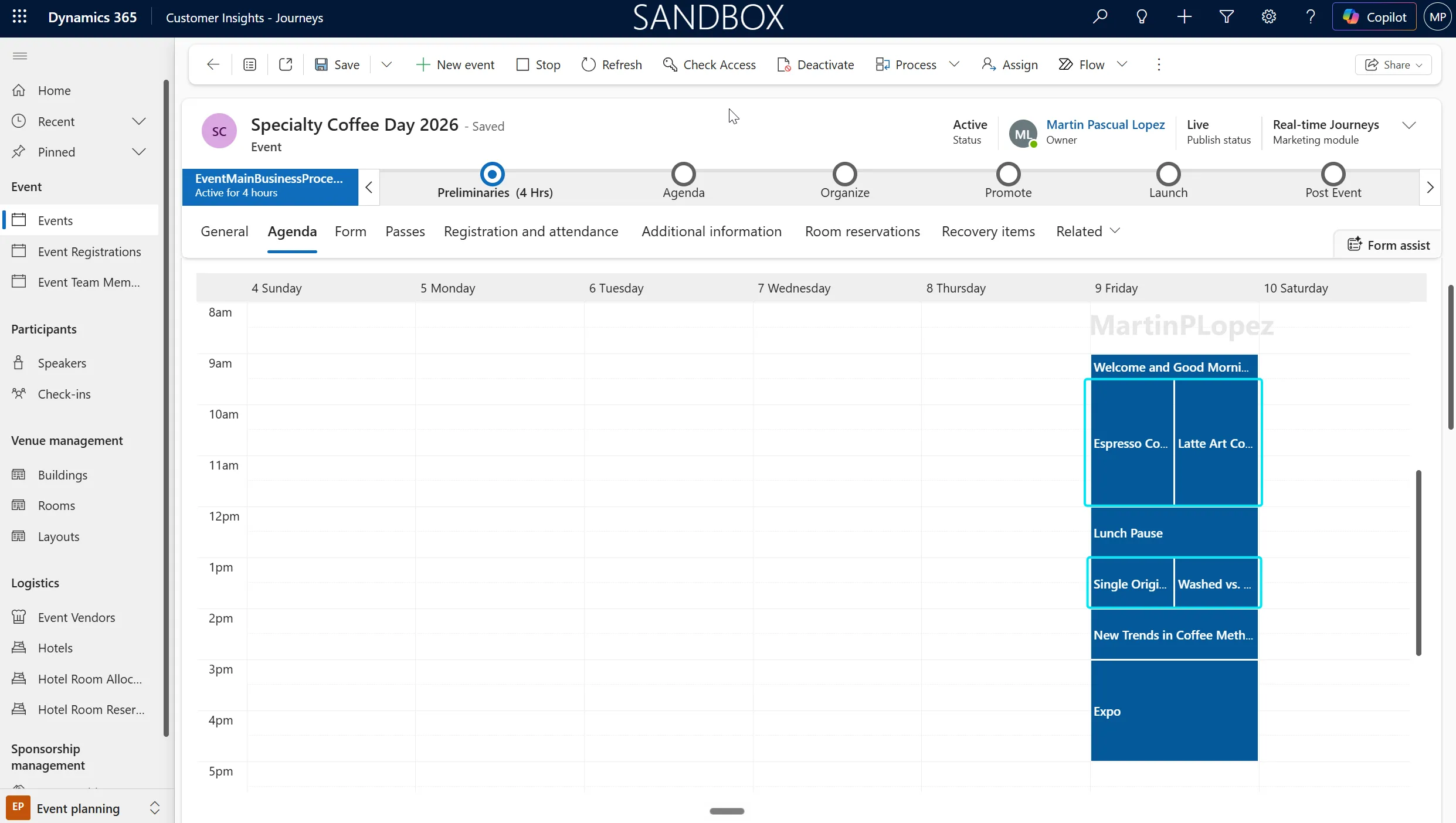
Diese Übersicht ist nicht unbedingt für alle gedacht. Damit sich niemand für die Mittagspause registriert, reicht es, die Sessions im Entwurfsstatus zu lassen – denn nur Live-Sessions stehen für die Registrierung zur Verfügung.
2. Das Formular anzupassen ist Pflicht – besonders bei gleichzeitigen Sessions
Es ist keine Überraschung, dass das Formular, das Microsoft für die Registrierung von Sessions bereitstellt, weder besonders schön aussieht noch die Anforderungen mancher Kunden wirklich erfüllt.
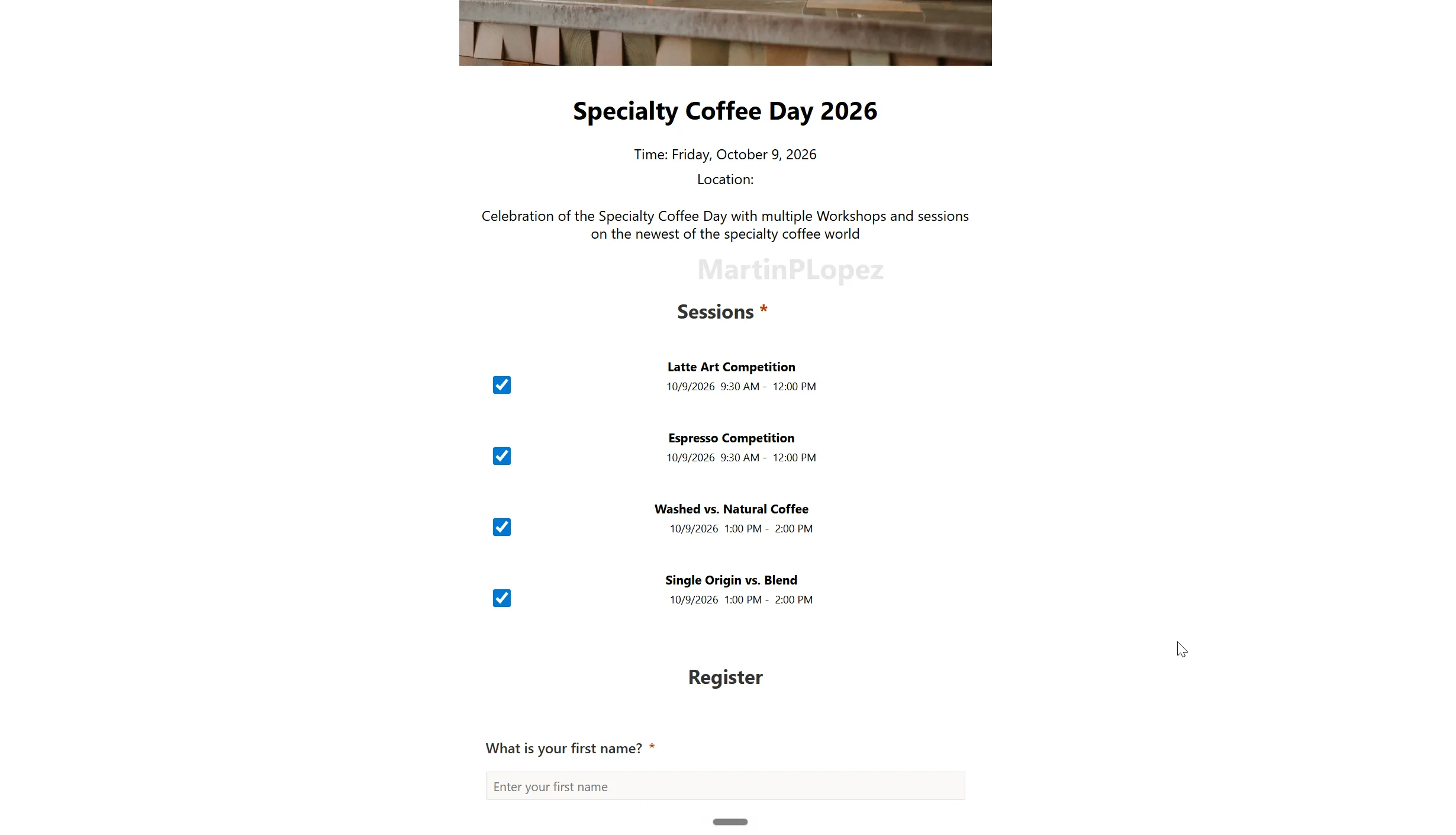
Wenn du zum Beispiel mehrere Sessions anzeigst, die zur selben Zeit stattfinden, können sich die Leute im Standardformular für mehrere davon gleichzeitig anmelden. Um das zu verhindern, musst du direkt das HTML bearbeiten und etwas CSS und eigenes JavaScript hinzufügen, damit die Logik «eine Session pro Zeitfenster» greift.
Customer Insights – Journeys hat zwar eine Option, die nur eine einzige Session-Registrierung erlaubt, aber das löst dieses Szenario nicht: Teilnehmende sollen über den Tag verteilt durchaus mehrere Sessions wählen können – nur eben keine, die sich überschneiden.
Zum Glück kann KI die Arbeit an JavaScript und CSS erheblich beschleunigen. Entscheidend ist aber, die Registrierungslogik richtig zu definieren und zu testen – vor allem bei überlappenden Zeiten, dem Verhalten auf Mobilgeräten und unterschiedlichen Eventkonfigurationen. Dann kann das Ergebnis richtig gut aussehen, etwa so:
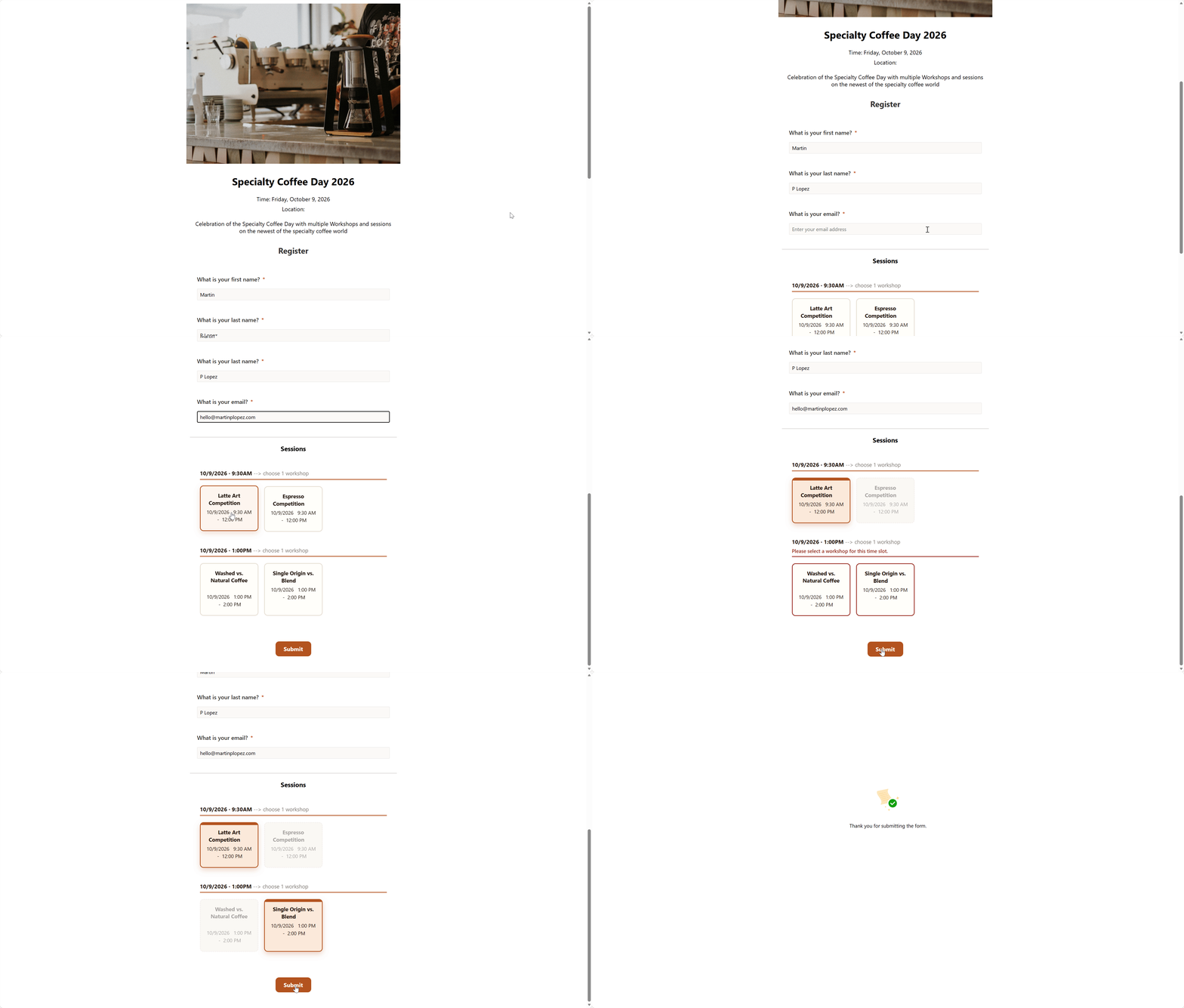
Das Schöne an einem gut gestalteten Formular für Sessions: Du kannst es für mehrere Events wiederverwenden, besonders wenn die Logik «eine Session pro Zeitfenster» einmal umgesetzt ist.
TIP
Danke-Seite
Achte auf die Danke-Seite: Wenn du das Standardformular wiederverwendest, zeigt sie automatisch die Sessions an, für die man sich angemeldet hat.
Du kannst die Sessions mit JavaScript ausblenden oder die Danke-Seite anpassen und die Sessions so hinzufügen, wie ich es in diesem Artikel beschrieben habe.
3. Listen sind ideal, um Session-Details per E-Mail zu verschicken – du musst nur wissen, wie
Damit die Sessions, für die sich eine Person registriert hat, in einer E-Mail erscheinen, musst du mit der Tabelle Session Registration arbeiten statt mit der Tabelle Session, und zwar mit folgender Struktur: Marketing Event Registration Reference --> Session Registrations:
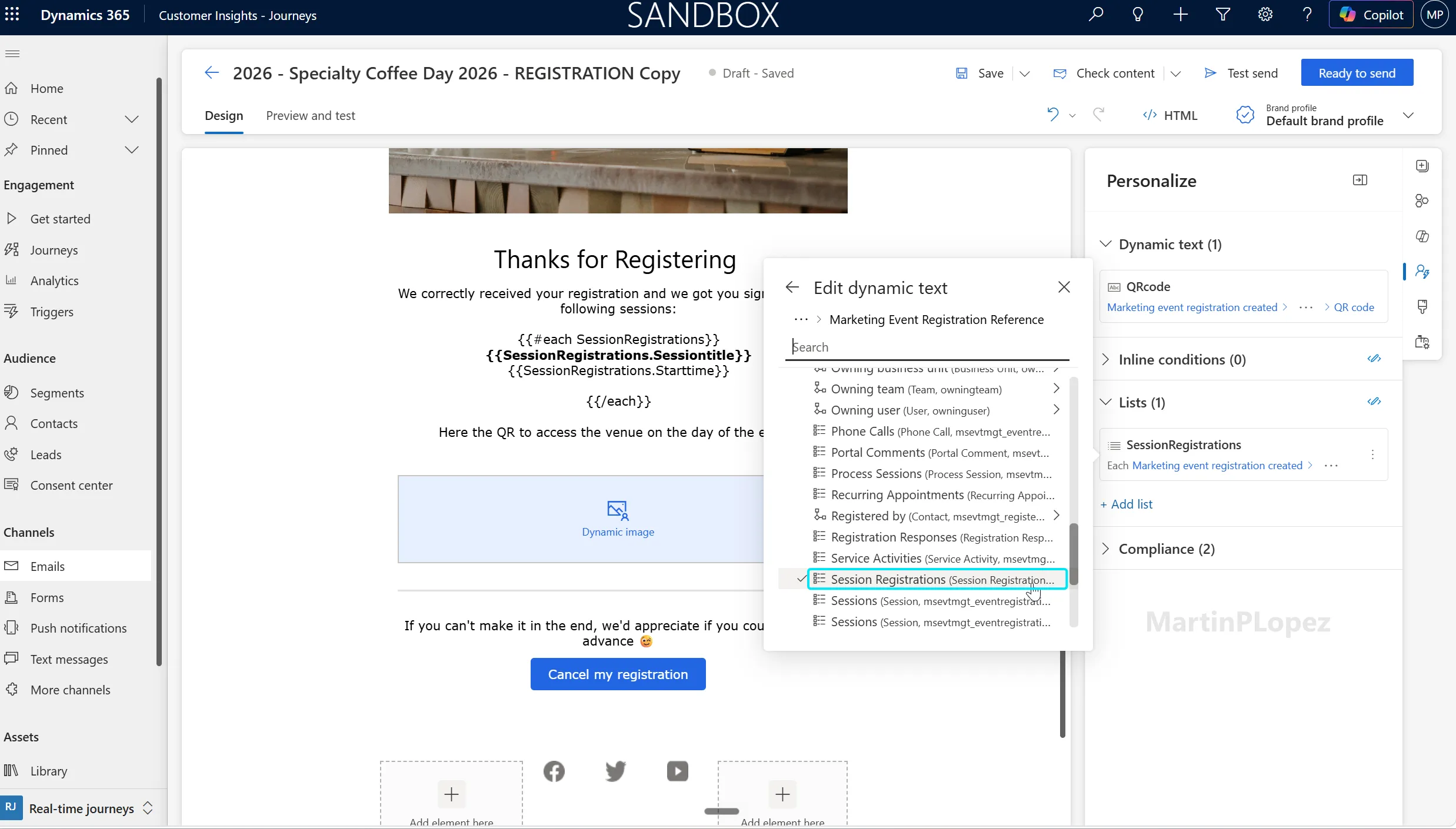
Die Herausforderung: Die Startzeit gehört zum Session-Datensatz, nicht zum Session-Registration-Datensatz. Deshalb konnte ich meine Liste der Session-Registrierungen nicht zuverlässig chronologisch nach dem Feld sortieren, das ich eigentlich brauchte.
Mein Workaround: ein neues Feld auf der Tabelle Session Registration namens «Session Start». Es ist ein Formelfeld, das die Startzeit automatisch aus der Session holt und in die Session-Registrierung schreibt.
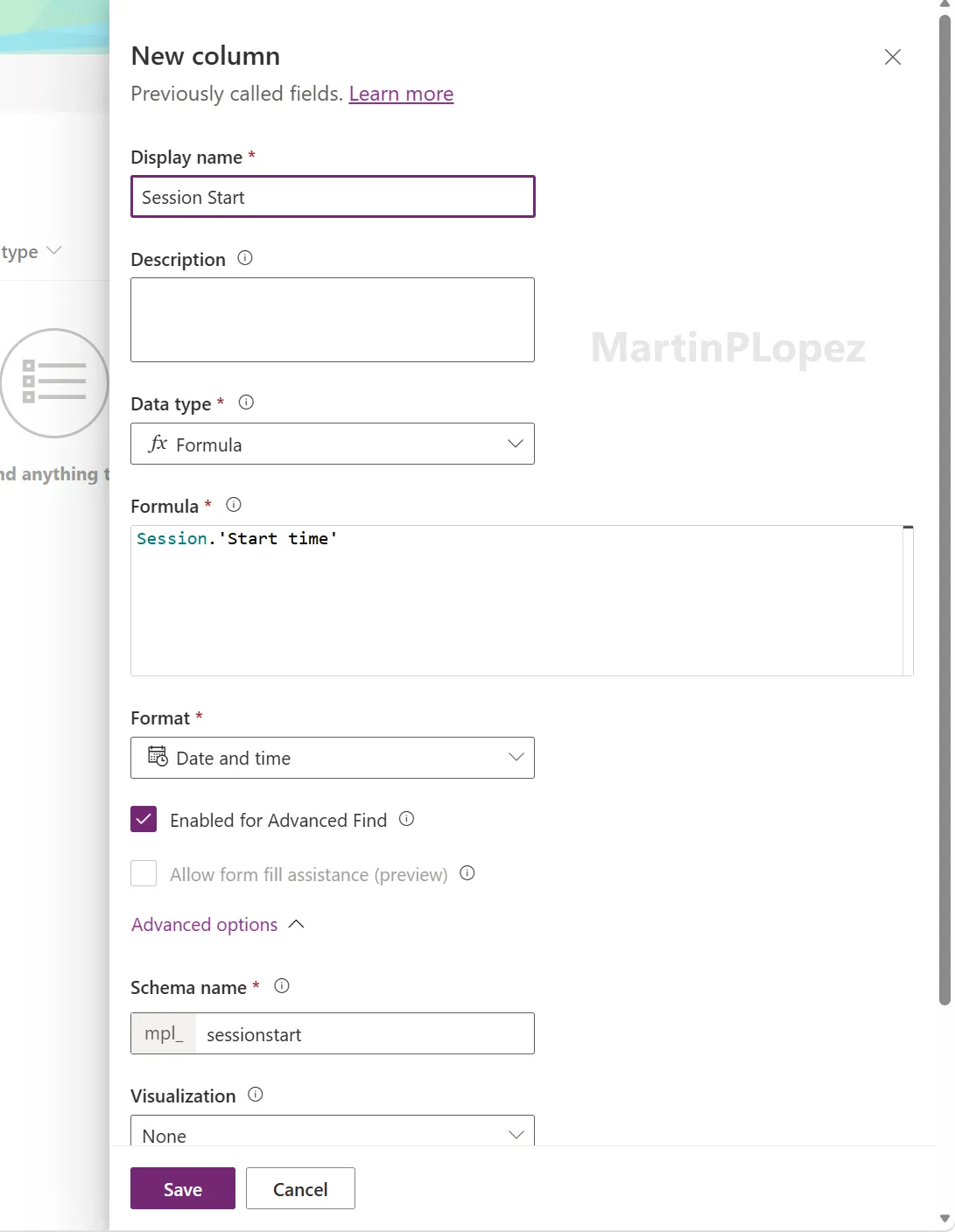
So kannst du die Session-Registrierungen nach Startzeit sortieren, und die Agenda in der E-Mail wirkt für Teilnehmende viel natürlicher.
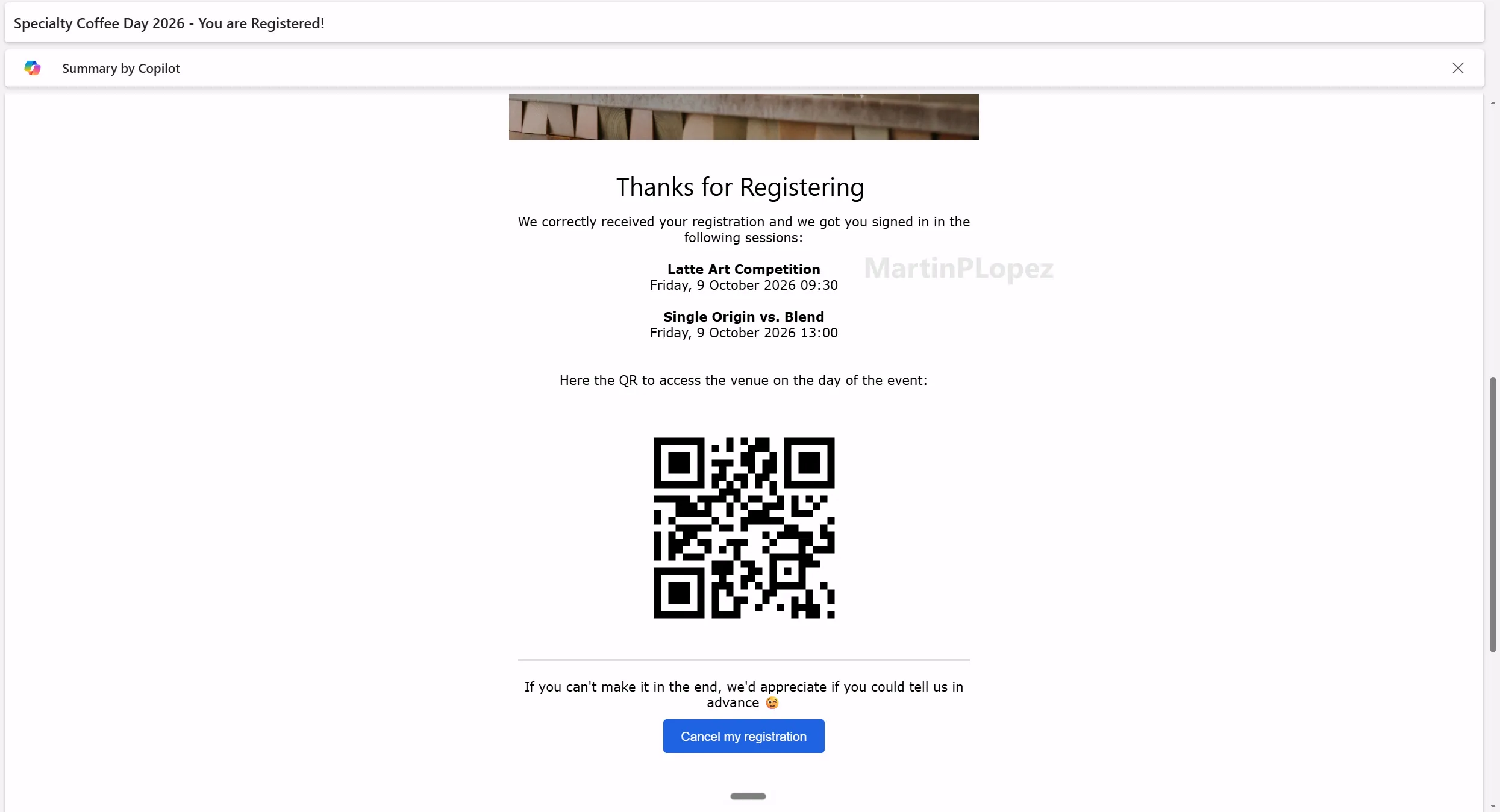
4. Überleg dir gut, ob Teilnehmende einzelne Sessions stornieren dürfen
Als ich getestet habe, meine Registrierungen für das Event oder die Sessions zu stornieren, habe ich als Erstes festgestellt, dass die Handyansicht des Standard-Stornierungsformulars furchtbar ist.
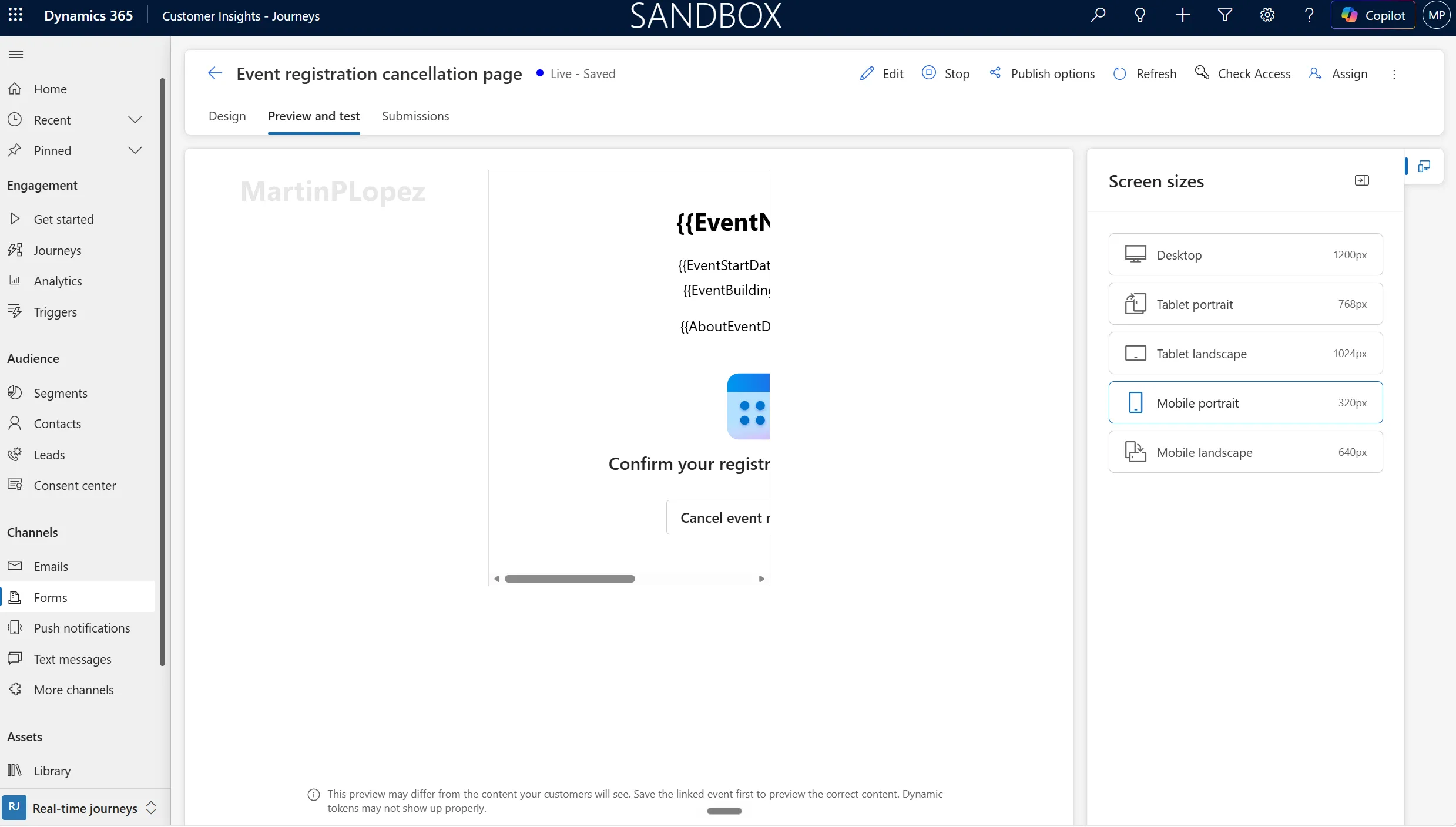
Und zweitens: Wenn du dich für Sessions registriert hast, kannst du dort deine Session-Registrierungen stornieren. Das Problem: Da es ein Standardformular ist, zeigt es alle Live-Sessions des Events an – auch die, für die sich die Person gar nicht registriert hat.
Ein Klick auf eine Session, für die die Person nicht registriert ist, bewirkt nichts. Ein Klick auf eine Session, für die sie registriert ist, storniert ihre Registrierung.
Die meisten meiner Kunden wollen nicht, dass Teilnehmende einzelne Sessions stornieren können – zumal sie sich auf derselben Seite nicht für eine Ersatz-Session registrieren können.
Meine Empfehlung:
- Mach das Formular fürs Handy responsive 🙏
- Blende die Stornierungsoptionen auf Session-Ebene mit JavaScript aus oder deaktiviere sie, sodass Teilnehmende nur ihre gesamte Eventregistrierung stornieren können.
Das empfehle ich normalerweise, weil es nur ein einziges Standard-Stornierungsformular gibt. Ich versuche, es nicht zu stark anzupassen, weil es für alle Stornierungsoptionen all deiner Events verwendet wird – auch für Events ohne Sessions.
Es gibt zwar Wege, das zu umgehen, indem du E-Mails mit einem bestimmten Stornierungsformular verknüpfst, aber das macht die Logik komplexer, als es Kunden normalerweise wollen.
Fazit
Sessions gehören zu den Funktionen von Customer Insights – Journeys, die einfach wirken – bis du echte Eventanforderungen darauf anwendest.
Wenn ich morgen ein Multi-Session-Event umsetzen müsste, würde ich die meiste Zeit in das Erlebnis der Teilnehmenden investieren: Können sie aus Versehen überschneidende Sessions wählen? Ist ihre Agenda in der Bestätigungs-E-Mail klar? Und passen die Stornierungsoptionen zu dem, was die Eventorganisation tatsächlich will?
Die Standardfunktionen für Sessions bieten dir eine gute Grundlage, aber geh nicht davon aus, dass die Standard-Registrierung und -Stornierung jede Anforderung abdecken. Teste den gesamten Ablauf von der Registrierung über die Bestätigung bis zur Stornierung, bevor du live gehst.
Und wenn dein Event drei Workshops um 10:00 Uhr hat, stell sicher, dass deine Teilnehmenden nicht irgendwie bei allen dreien sein können. 😉
Eine nützliche CI-J-Idee, jeden zweiten Freitag.
Abonniere meinen Newsletter und erfahre als Erstes von neuen Beiträgen, Entdeckungen rund um Customer Insights und mehr.