Personalisierte Weihnachts-E-Mails in Sekunden mit Power Automate + KI
So erstellst du mit KI-Prompts in Power Automate personalisierte E-Mails aus Dataverse-Kontaktdaten – mit mehr Kontext und Intelligenz in deinen Flows.

Auf dieser Seite
- Das Problem der Personalisierung im grossen Stil
- Power Automate + KI-Prompts
- Legen wir los
- Schritt 1: Den Flow erstellen
- Schritt 2: Den KI-Prompt erstellen
- Schritt 3: Die E-Mail versenden
- Fazit
Als Kind habe ich stundenlang Weihnachtskarten von Hand gebastelt – Papier, Farbstifte, Glitzer und ganz viel Geduld. Einen persönlichen Text schreiben, warten, bis der Leim getrocknet war, eine Briefmarke suchen und den Umschlag schliesslich in den Schulbriefkasten werfen – all das gehörte zum Ritual.
Heute verschicken nur noch sehr wenige Menschen Weihnachtskarten auf Papier. Doch die Absicht dahinter hat sich nicht geändert: anderen zu zeigen, dass wir an sie denken und dass sie uns wichtig sind.
Unternehmen haben gegenüber ihren Kunden dasselbe Bedürfnis. Sie möchten persönlich und authentisch kommunizieren – doch bei Hunderten oder Tausenden von Kontakten wird das schnell zur Herausforderung. Generische E-Mail-Vorlagen wirken nicht besonders, und komplexe bedingte Logik stösst rasch an ihre Grenzen.
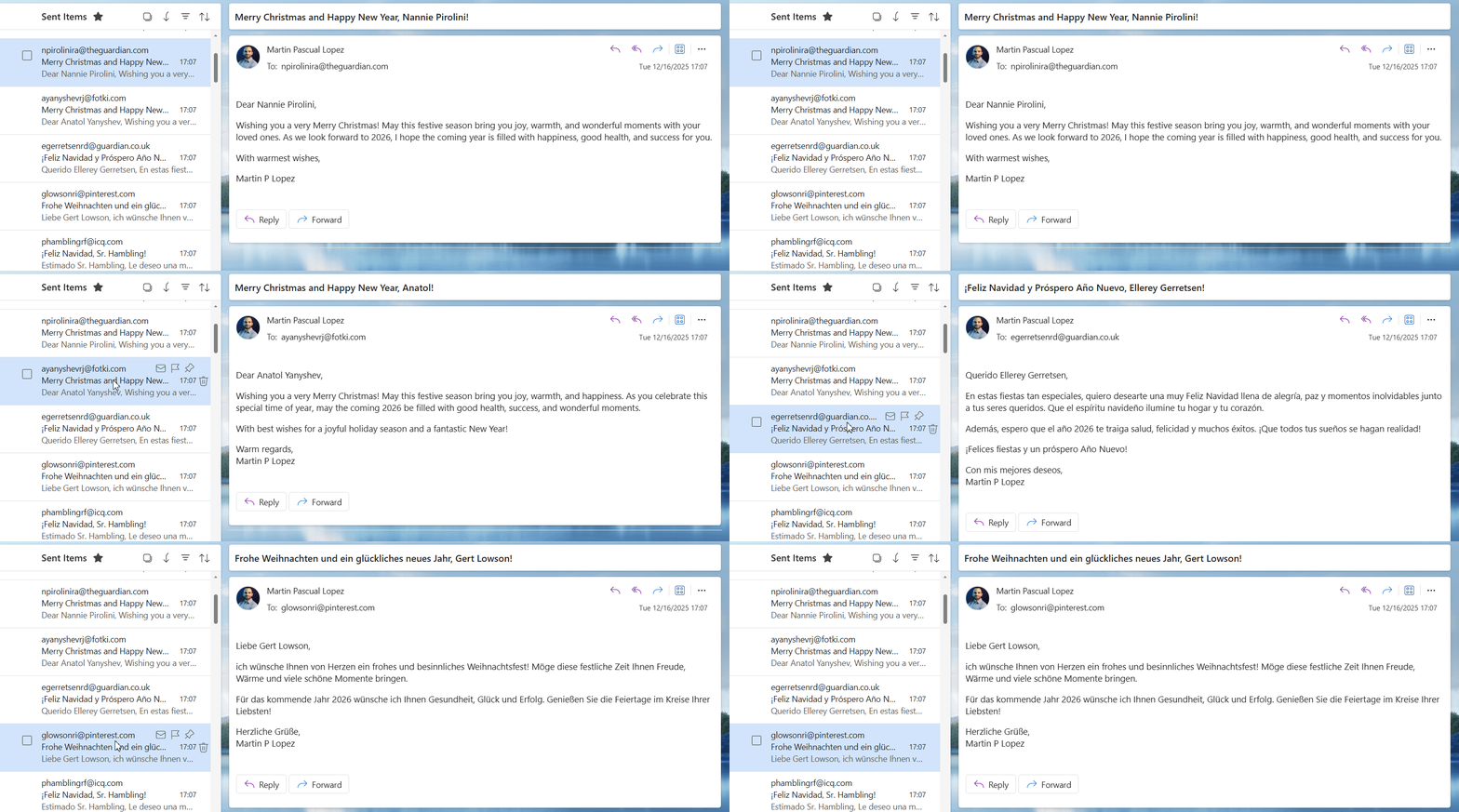
Genau hier kommen Power Automate und künstliche Intelligenz ins Spiel. Wenn du Dataverse-Daten mit KI-gestützten Prompts in einem Flow kombinierst, kannst du hochgradig personalisierte E-Mails in grosser Zahl erstellen – Nachrichten, die sich an den Kontext jedes Empfängers anpassen, ohne dass du auf Automatisierung verzichten musst.
In diesem Artikel zeige ich dir, wie du mit Power Automate + KI aus einem einzigen Klick Hunderte (oder sogar Tausende) wirklich persönliche E-Mails machst.
NOTE
TL;DR:
Mit Power Automate und dem KI-Prompt-Connector kannst du Hunderte oder Tausende hochgradig personalisierte E-Mails auf Basis von Dataverse-Kontaktdaten erstellen – ganz ohne komplexe Logik oder Vorlagen.
In diesem Artikel zeige ich dir, wie du KI-Prompts in einem Flow einsetzt, um deiner E-Mail-Kommunikation Kontext, Tonalität und Intelligenz zu geben – und dabei alles skalierbar und automatisiert hältst.
Das Problem der Personalisierung im grossen Stil
Personalisierung ist seit Jahren ein Buzzword, wird in der Praxis aber oft auf kaum mehr als das reduziert:
«Grüezi {{FirstName}}»
Das Resultat?
Die Nachrichten gehen zwar in grosser Zahl raus, wirken aber nicht persönlich – und die Empfänger merken das.
Gleichzeitig skaliert es einfach nicht, einzelne E-Mails von Hand zu schreiben. Niemand hat die Zeit, Hunderte individuelle Nachrichten zu verfassen, selbst wenn die Absicht da ist.
Was fehlt, ist ein Weg, um:
- die Effizienz der Automatisierung beizubehalten
- und gleichzeitig den menschlichen Ton und Kontext einer persönlichen Nachricht zurückzugewinnen
Genau in dieser Lücke kann KI echten Mehrwert liefern.
Wenn du bis hierher gelesen hast, denkst du vielleicht: Okay Martin, aber das ist schon der dritte Beitrag heute, der KI als Lösung verkauft.
Ich sage: Ja, abeeeer wahrscheinlich nicht in Power Automate 🙌
Power Automate + KI-Prompts
Power Automate war schon immer stark darin, Prozesse zu orchestrieren: Aktionen auslösen, Daten abrufen und Nachrichten versenden. Was bisher fehlte, war die Fähigkeit, über den Inhalt der Nachrichten nachzudenken.
Das ändert sich mit dem KI-Prompt-Connector.
Wenn du KI in deine Flows integrierst, kannst du fixe Vorlagen und Regeln hinter dir lassen und stattdessen Inhalte dynamisch generieren – basierend auf echten Daten und echtem Kontext.
Bei diesem Ansatz gilt:
- Dataverse liefert strukturierte Informationen zu jedem Kontakt
(Name, Rolle, Firma, Präferenzen, Historie usw.) - Power Automate steuert, wann und an wen Nachrichten gesendet werden
- KI-Prompts entscheiden, wie die Nachricht formuliert wird
Anstatt Dutzende Varianten fest einzuprogrammieren, beschreibst du, welche Art von Nachricht du willst:
- den Ton (formell, locker, festlich …)
- den Kontext (Kundenbeziehung, Event, Jahreszeit)
- die wichtigsten Fakten, die die KI berücksichtigen soll
Die KI erstellt dann für jeden Empfänger eine eigene Nachricht – basierend auf den Daten, die du an den Prompt übergibst.
Das Ergebnis ist eine starke Kombination:
- Ein Flow
- Ein Prompt
- Potenziell Tausende von E-Mails
- jede einzelne anders, relevant und menschlich formuliert.
Das ersetzt die Automatisierung nicht. Es verstärkt sie und macht aus Power Automate statt einer reinen Versandmaschine eine Personalisierungs-Engine.
WARNING
Hinweis zur verantwortungsvollen Nutzung
KI-generierte Texte können falsch oder unpassend sein. Überleg dir, bei besonders wichtigen Kunden eine Freigabe einzubauen, die Ausgaben zu protokollieren und sensible Attribute nur zu verwenden, wenn du eine Einwilligung und einen klaren geschäftlichen Grund hast.
Legen wir los
Schritt 1: Den Flow erstellen
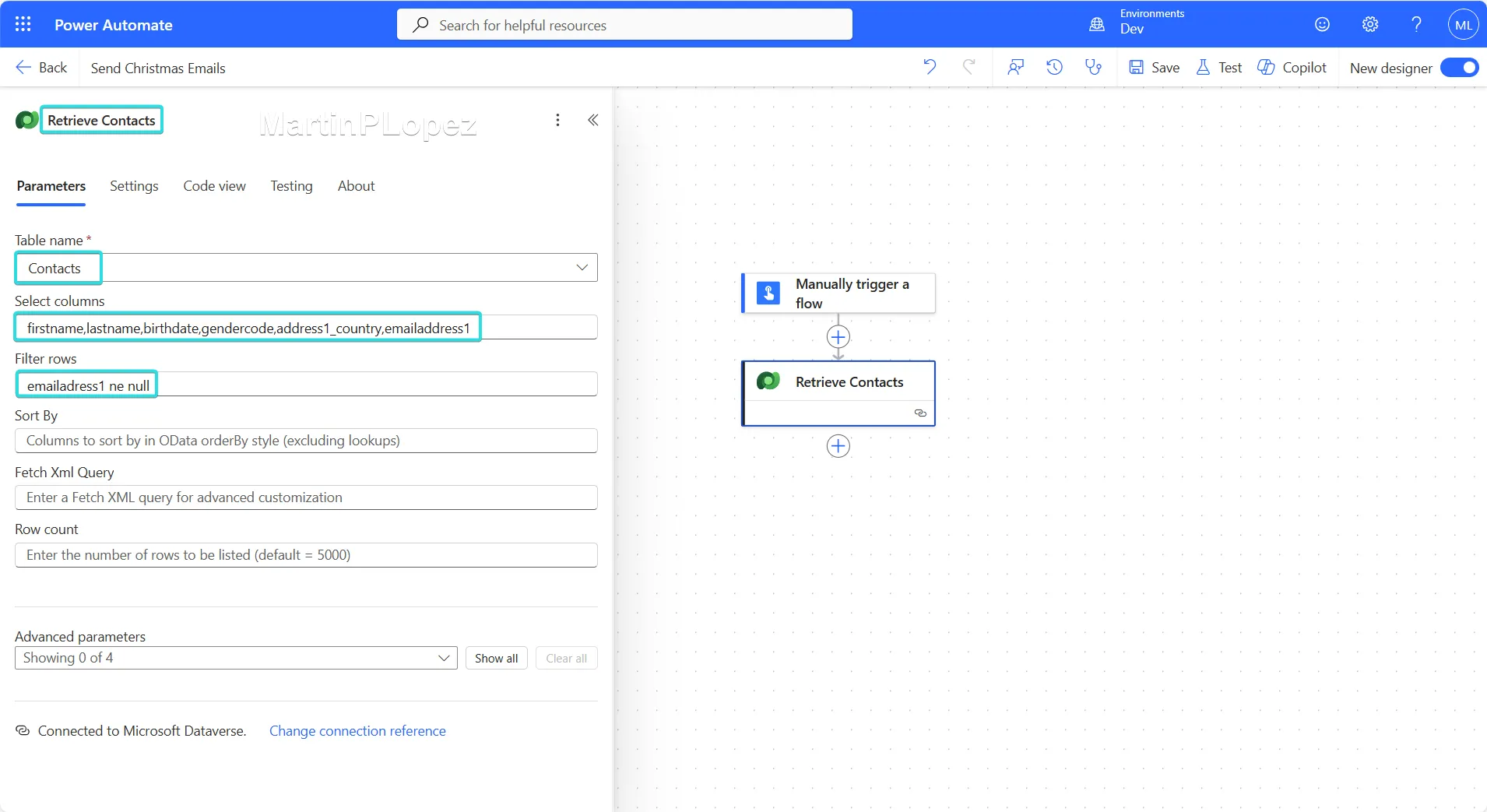
Für den Anfang empfehle ich dir einen manuell ausgelösten Power-Automate-Flow mit der Dataverse-Aktion «List rows». So hast du genau unter Kontrolle, wann die E-Mails versendet werden und an wen.
TIP
Empfehlungen
- Benenne die Aktion so, dass klar ist, was sie macht (Best Practice), z. B. Dataverse-Kontakte auflisten
- Wähle unter Select columns nur die Felder aus, die du an den Prompt übergibst
- Filtere Kontakte ohne E-Mail-Adresse heraus, um Fehler zu vermeiden
Schritt 2: Den KI-Prompt erstellen
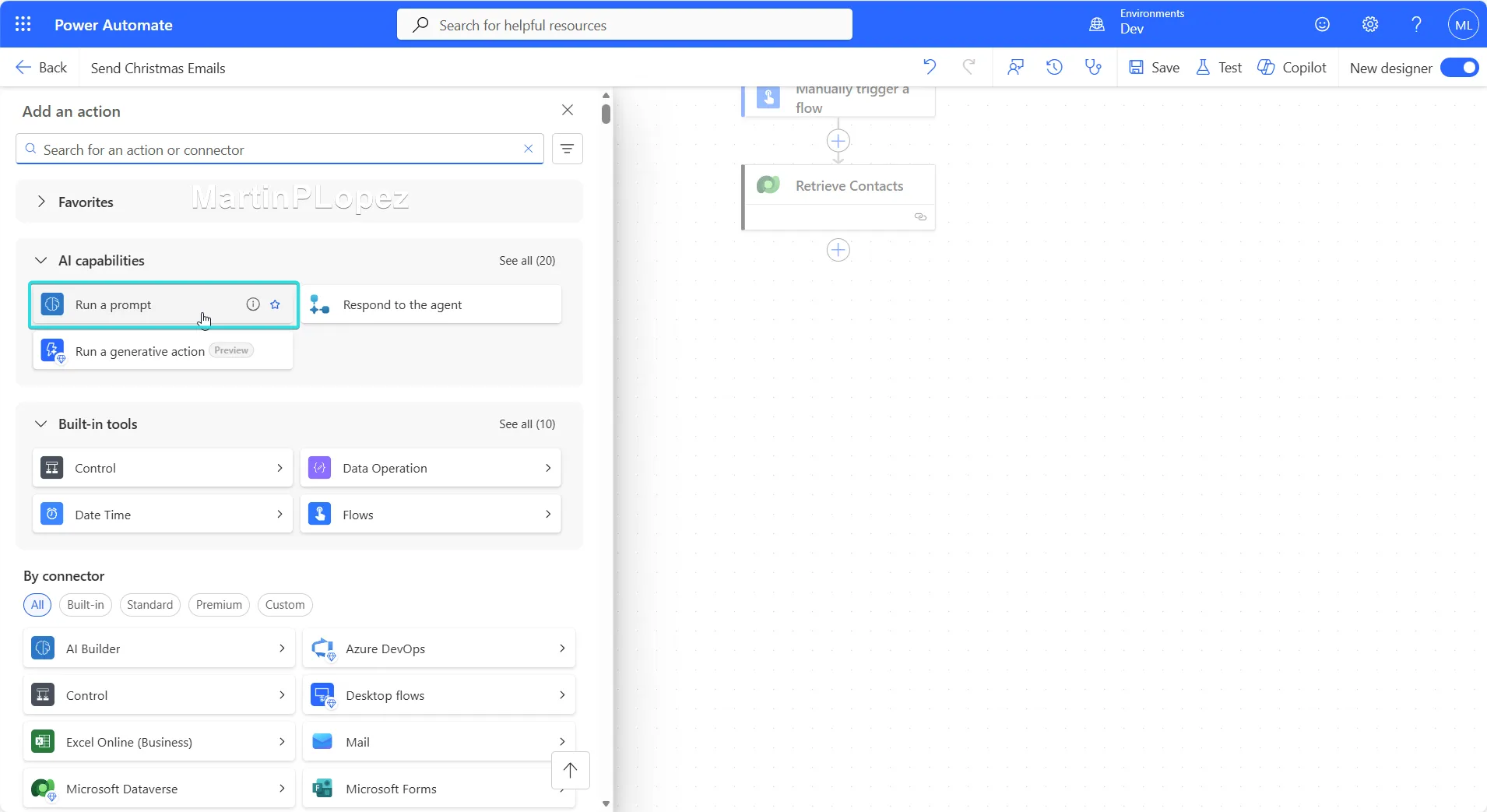
Als Nächstes wählst du die Aktion Run a prompt aus. Damit generieren wir aus den eben abgerufenen Dataverse-Daten eine personalisierte E-Mail.
Wir erstellen einen neuen Prompt von Grund auf. Klicke dazu auf «+ New custom prompt» – es öffnet sich ein Fenster wie dieses:
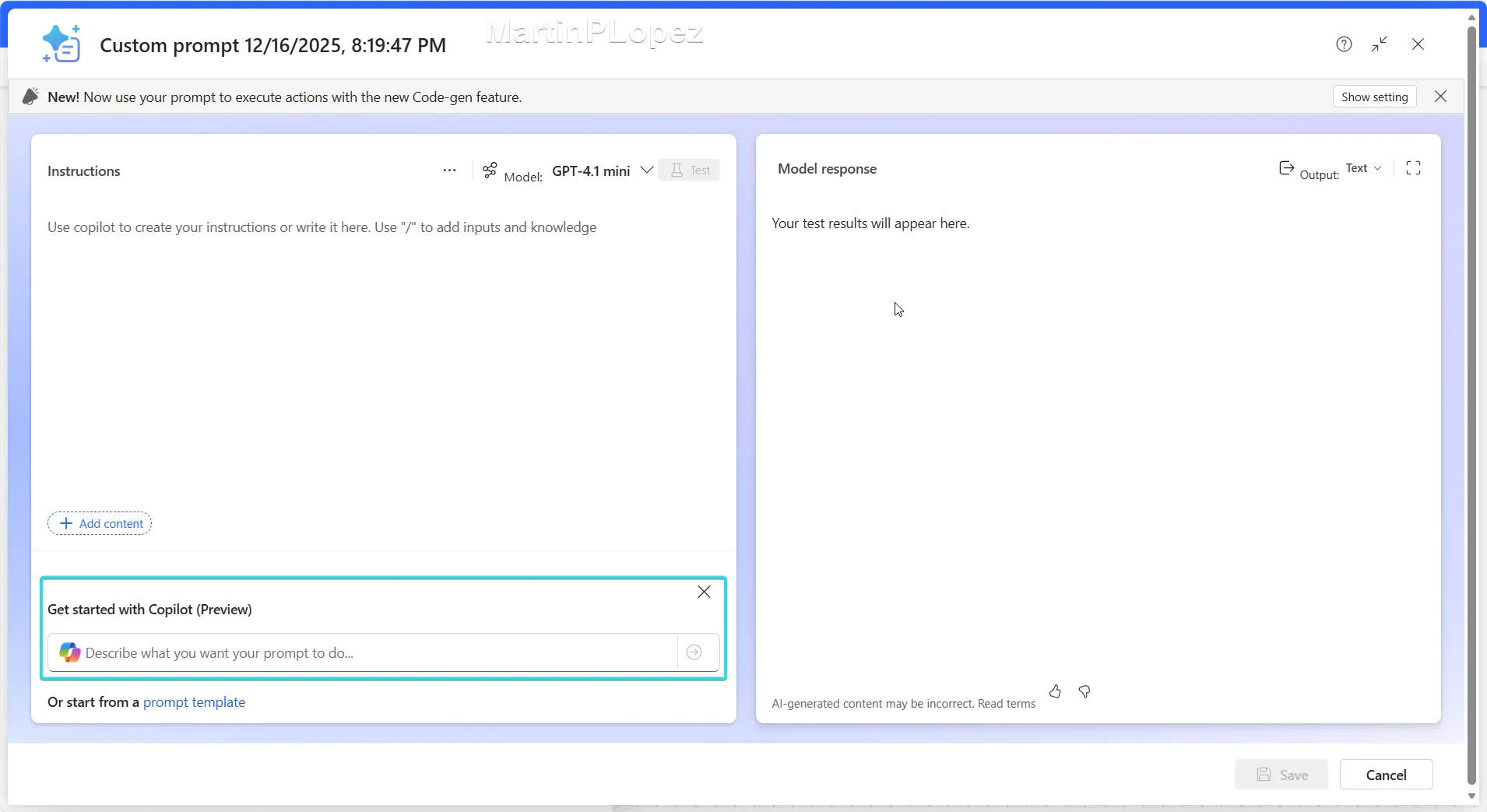
Hier ist die finale Version meines Prompts – du kannst sie gern verwenden:
Du hast die Aufgabe, eine personalisierte Weihnachts-E-Mail auf Basis der bereitgestellten Kontaktinformationen zu verfassen.
Die E-Mail soll mit Vorname, Nachname, Geburtsdatum, Geschlecht und Land auf jede Person zugeschnitten sein.
Zusätzlich muss der Inhalt der E-Mail passend zur Sprache bzw. zum kulturellen Kontext des Landes der empfangenden Person übersetzt werden.

### Anweisungen:
1. **Personalisierung:**
   - Verwende Vor- und Nachnamen, um die Person herzlich und persönlich anzusprechen.
   - Optional kannst du einen freundlichen Bezug zum Geburtsdatum einbauen, sofern das relevant und passend ist.
2. **Kulturelle Sensibilität:**
   - Passe Tonfall und Stil des Weihnachtsgrusses an die kulturellen Gepflogenheiten des Landes der empfangenden Person an.
3. **Übersetzung:**
   - Übersetze den gesamten E-Mail-Inhalt in die Hauptsprache des Landes der empfangenden Person.
   - Achte darauf, dass Wärme und festliche Stimmung der ursprünglichen Nachricht erhalten bleiben.
4. **E-Mail-Inhalt:**
   - Füge einen herzlichen Weihnachtsgruss ein.
   - Optional kannst du eine positive, festliche Botschaft oder gute Wünsche für das kommende Jahr (2026) hinzufügen.
5. **Ausgabe:**
   - Gib den personalisierten und übersetzten E-Mail-Text aus.

### Richtlinien:
- Gehe nicht ungeprüft von der Sprache eines Landes aus; nutze gängige Zuordnungen (z. B. Spanien → Spanisch, Frankreich → Französisch).
- Halte die Nachricht respektvoll, warm und festlich.
- Vermeide einen zu formellen oder zu lockeren Ton, ausser es ist kulturell passend.
- Entnimm alle Angaben zur Personalisierung ausschliesslich den bereitgestellten Kontaktinformationen.
- Füge eine Signatur von Martin P Lopez hinzu.

### Ausgabeformat:
Gib die personalisierte Weihnachts-E-Mail im JSON-Format aus:
Beispiel:
{
"subject":"",
"email":""
}

Gib im Feld subject einen Betreff für die E-Mail und im Feld email den E-Mail-Inhalt in HTML aus.
Hier sind die Kontaktinformationen:
firstname: {{firstname}}
lastname:  {{lastname}}
birthdate:  {{birthdate}}
gender:  {{gender}}
country:  {{country}}
TIP
Hinweise zum Prompt
- Passe den Prompt gern nach deinen Bedürfnissen an – er ist als Referenz gedacht.
- Die Anweisungen zu kultureller Sensibilität, Übersetzung und Ausgabe habe ich eingebaut, weil meine Kontakte aus verschiedenen Ländern kommen.
- Beim E-Mail-Inhalt gab es Probleme, wenn das kommende Jahr nicht angegeben war – deshalb empfehle ich, es hinzuzufügen.
- In den Richtlinien habe ich festgelegt, dass meine Signatur hinzugefügt wird – das hat in allen Sprachen sehr gut funktioniert.
- Ein JSON-Output finde ich sehr praktisch, weil du so Betreff und Text der E-Mail getrennt als Ergebnis erhältst.
- Im letzten Teil werden die dynamischen Inhalte eingefügt. Das sind ganz normale Textinhalte; die Daten aus Dataverse liefern wir danach.
- Als Best Practice empfehle ich, dem Prompt einen klaren Namen zu geben, der seine Funktion beschreibt.
- Die Ausgabe in HTML sorgt dafür, dass die E-Mail mit sauberen Abständen korrekt formatiert ist.
- Für bessere Resultate empfehle ich das Modell GPT-4.1 statt der Mini-Version – das verbessert das Ergebnis deutlich.
Sobald wir fertig sind, speichern wir den Prompt und können die Variablen mit den Daten aus Dataverse verknüpfen:
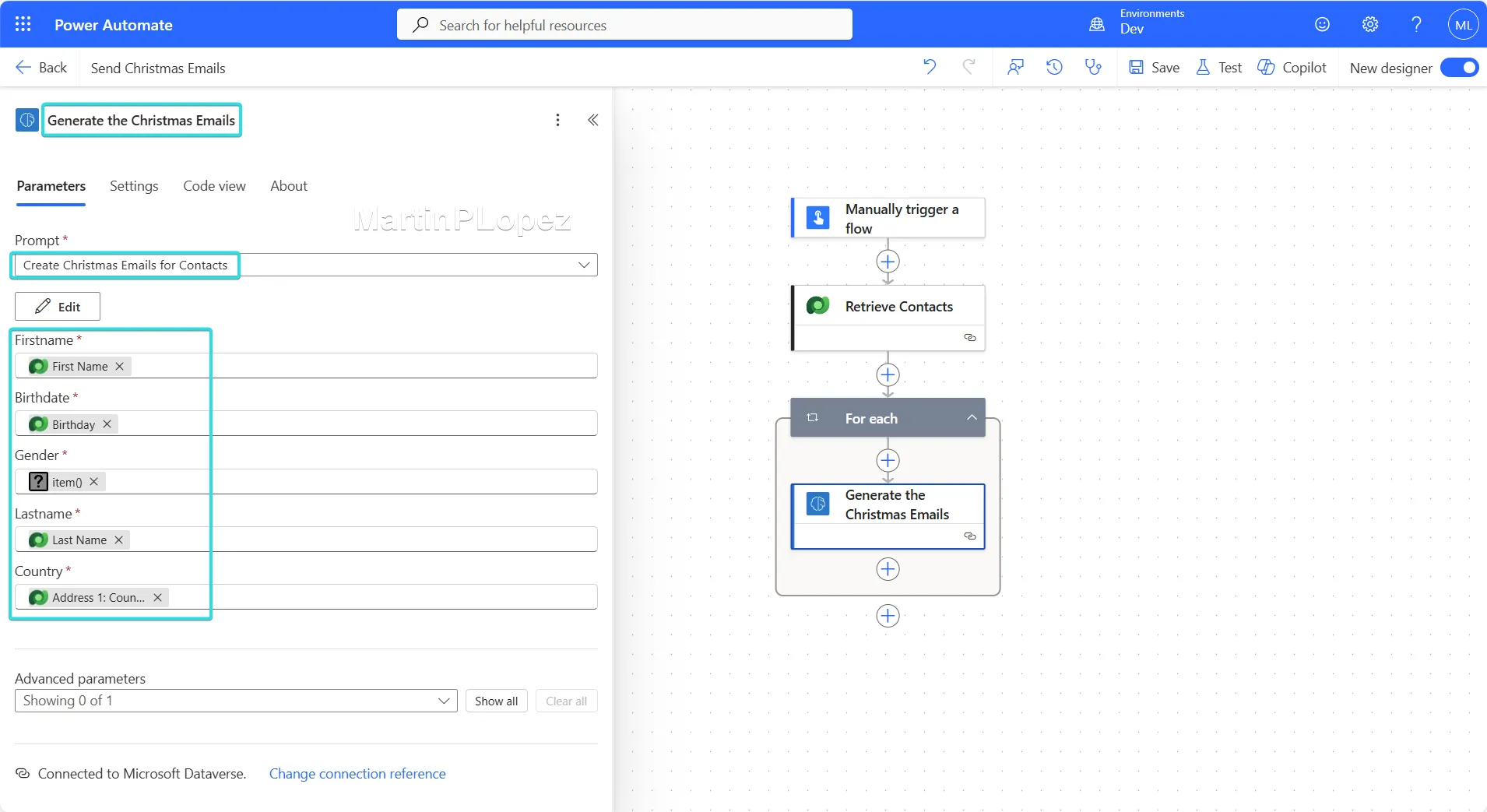
Power Automate packt die Prompt- und E-Mail-Aktionen automatisch in eine Apply to each-Schleife über alle zurückgegebenen Kontakte.
Schritt 3: Die E-Mail versenden
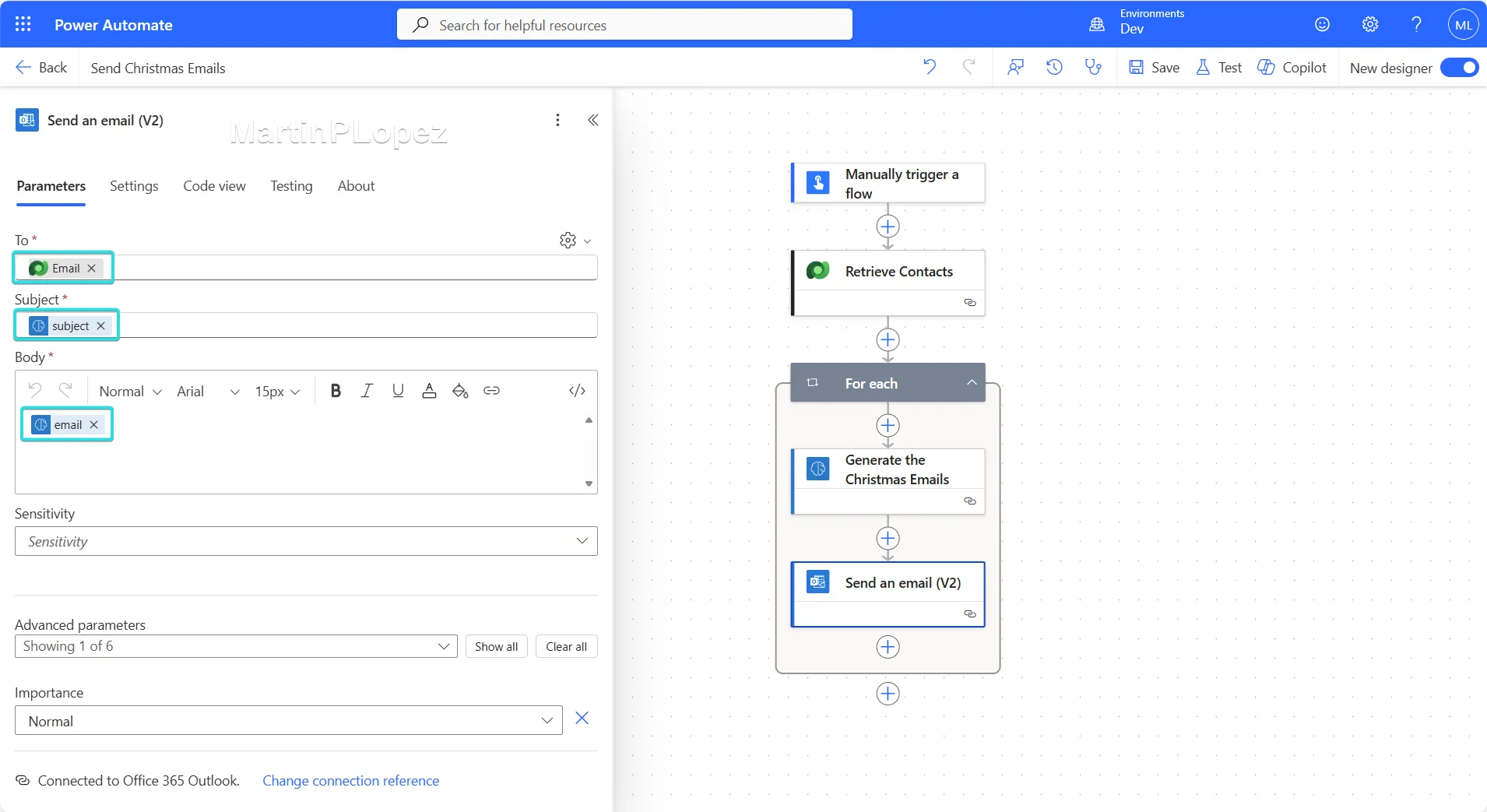
Füge jetzt die Outlook-Aktion zum Versenden der E-Mails hinzu. Ordne die Ausgabe des Prompts (subject und email) dem Betreff und dem Text der E-Mail zu und verwende die E-Mail-Adresse des Kontakts aus Dataverse als Empfänger. Damit ist der Flow bereit!
Fazit
Mir gefällt diese Lösung sehr: Sie ist einfach, schnell umgesetzt und lässt sich vielfältig erweitern:
- Alles dynamisch versenden, indem du eine Excel-Datei mit Kontakten auf eine SharePoint-Website hochlädst
- Mit Dynamics 365 Customer Insights – Journeys verbinden und ausbauen
- Für eine persönlichere Marketingstrategie anpassen, zum Beispiel für Event-Follow-ups, die Ansprache von VIP-Kunden oder gezielte Kampagnen
Das eröffnet viele Möglichkeiten und macht Power Automate richtig leistungsstark. Ich bin gespannt, was 2026 bringt … 😊
Und du? Siehst du noch andere Möglichkeiten für diese Kombination? Ich freue mich auf deine Ideen! 😉 Schreib mir oder markiere mich auf LinkedIn!
Eine nützliche CI-J-Idee, jeden zweiten Freitag.
Abonniere meinen Newsletter und erfahre als Erstes von neuen Beiträgen, Entdeckungen rund um Customer Insights und mehr.